
ابدأ الآن: تطبيق Google Chat
يرد تطبيق GPT Workspace لـ Google Chat في رسالة مباشرة أو في أي مساحة تشير إليه فيها، بنفس الوكيل المستخدم في محادثة الويب: يمكنه تلخيص مستند، أو إنشاء مستند Google Doc أو جدول بيانات Sheet أو عرض تقديمي Slides، أو العثور على الملفات، أو صياغة بريد إلكتروني، أو جدولة اجتماع، أو إضافة مهمة.
إضافة التطبيق
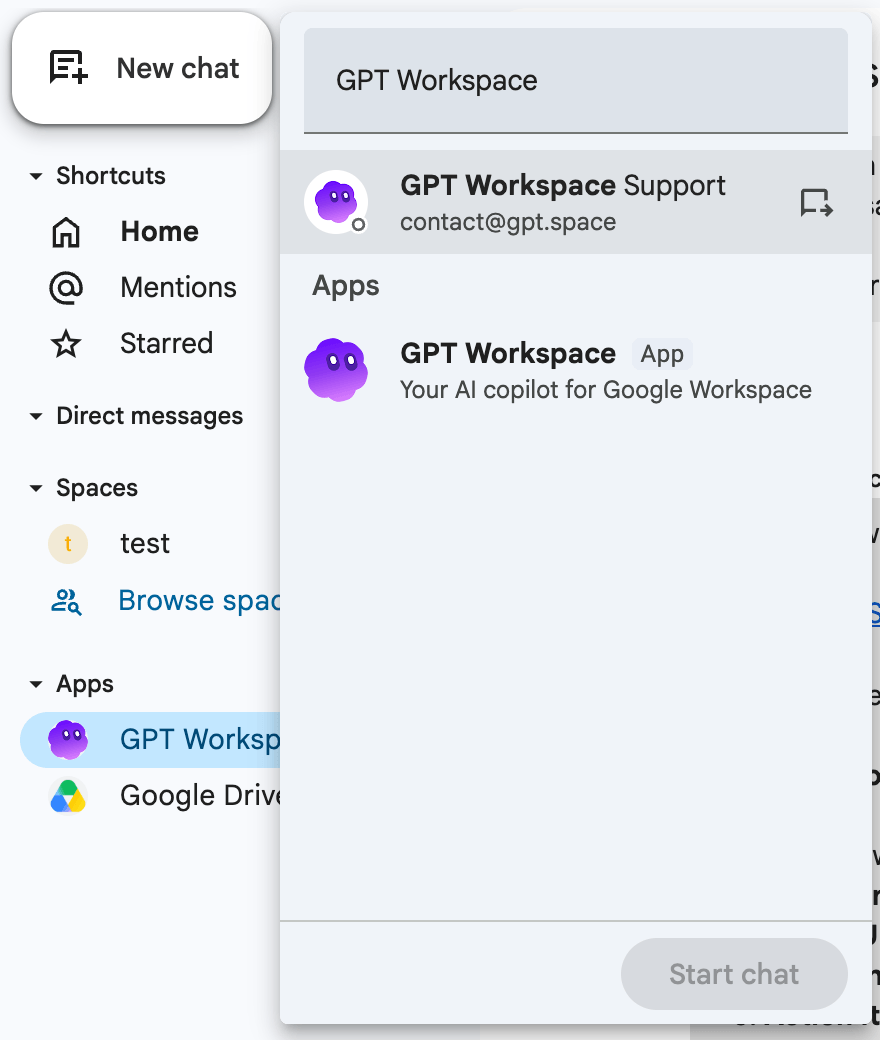
Section titled “إضافة التطبيق”- في Google Chat، انقر على + بجوار الرسائل المباشرة أو المساحات، ثم البحث عن التطبيقات (أو تصفح التطبيقات).
- ابحث عن GPT Workspace وانقر على الدردشة لبدء رسالة مباشرة، أو الإضافة إلى مساحة.
يعد التطبيق جزءًا من إضافة GPT Workspace على Marketplace. يمكن لمسؤول Workspace تثبيته للمؤسسة بأكملها من وحدة تحكم المسؤول.
يجب أن تسجل الدخول إلى GPT Workspace باستخدام نفس حساب Google على gpt.space/app. إذا لم تقم بذلك، يرد التطبيق بـ “تعذر عليّ تحديد حساب Google الخاص بك. يرجى تسجيل الدخول إلى GPT Workspace على gpt.space/app أولاً.”
التحدث إليه
Section titled “التحدث إليه”- في رسالة مباشرة، ما عليك سوى كتابة طلبك.
- في مساحة، أشر إليه:
@GPT Workspace summarize the latest release notes. يرد التطبيق في الموضوع.
ينشر التطبيق أولاً رسالة “⏳ جارٍ العمل عليه…”، ثم يستبدل تلك الرسالة بالإجابة. تحتفظ كل مساحة أو موضوع بسجل المحادثة الخاص بها، بعنوان “Google Chat ·
الأوامر
Section titled “الأوامر”اكتب / لرؤية الأوامر، على سبيل المثال ينشئ /doc meeting notes template for weekly syncs مستند Google Doc ويرد بالرابط.


تم وصف جميع الأوامر والأوامر السريعة وإجراءات الرسائل في أوامر Google Chat.
الأذونات
Section titled “الأذونات”عندما يحتاج طلب إلى إذن من Google لم تمنحه بعد، على سبيل المثال إنشاء حدث في التقويم، تحتوي الإجابة على رابط لمنحه. اتبع الرابط، واقبل الإذن، ثم أرسل الطلب مرة أخرى.