
ابدأ الآن: الوظيفة الإضافية
تعمل الوظيفة الإضافية لمساحة عمل Google داخل تطبيقات Google نفسها، في أي متصفح: شريط جانبي في المستندات وجداول البيانات والعروض التقديمية والنماذج، وبطاقات في Gmail وDrive، وصيغ GPT في جداول البيانات وتطبيق Google Chat.
1. التثبيت من السوق
Section titled “1. التثبيت من السوق”افتح قائمة مساحة عمل GPT على سوق مساحة عمل Google وانقر على تثبيت، ثم متابعة واقبل الأذونات.
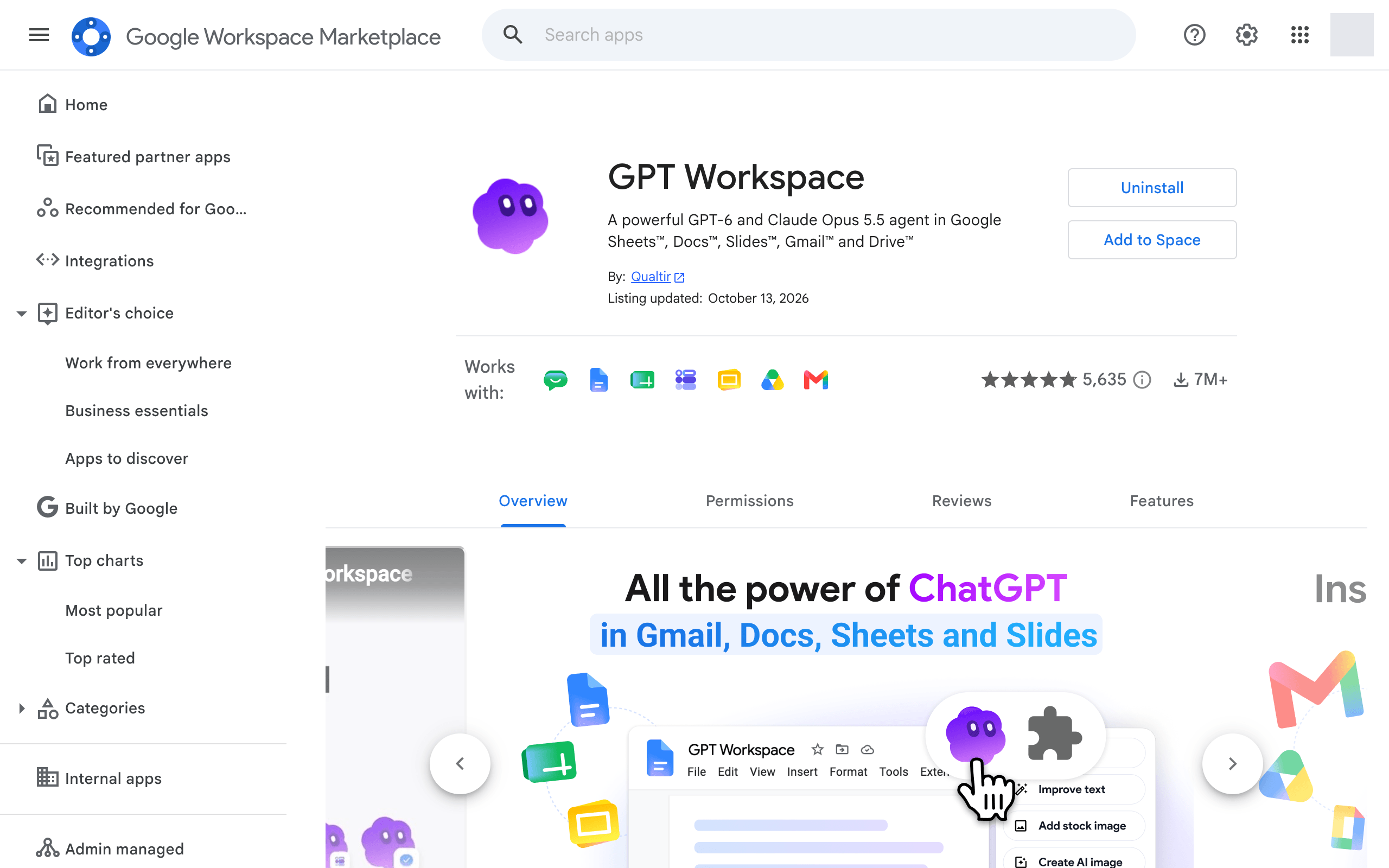
توجد قوائم لتطبيقات مفردة أيضًا إذا كنت تريد تطبيقًا واحدًا فقط: الذكاء الاصطناعي لجداول البيانات، مستندات الذكاء الاصطناعي، العروض التقديمية بالذكاء الاصطناعي، نماذج الذكاء الاصطناعي وGPT لـ Gmail.
2. فتح الشريط الجانبي
Section titled “2. فتح الشريط الجانبي”في مستندات Google أو جداول البيانات أو العروض التقديمية أو النماذج، انقر على الإضافات ➤ مساحة عمل GPT ➤ ▶️ ابدأ. في المرة الأولى، يطلب منك Google تفويض الوظيفة الإضافية.

يفتح الشريط الجانبي على اليمين مع الدردشة وأدوات البدء للملف الحالي.

هذه الدردشة في الشريط الجانبي هي نفسها الموجودة على gpt.space/app، ومُكيّفة مع عرض الشريط الجانبي الخاص بـ Google.
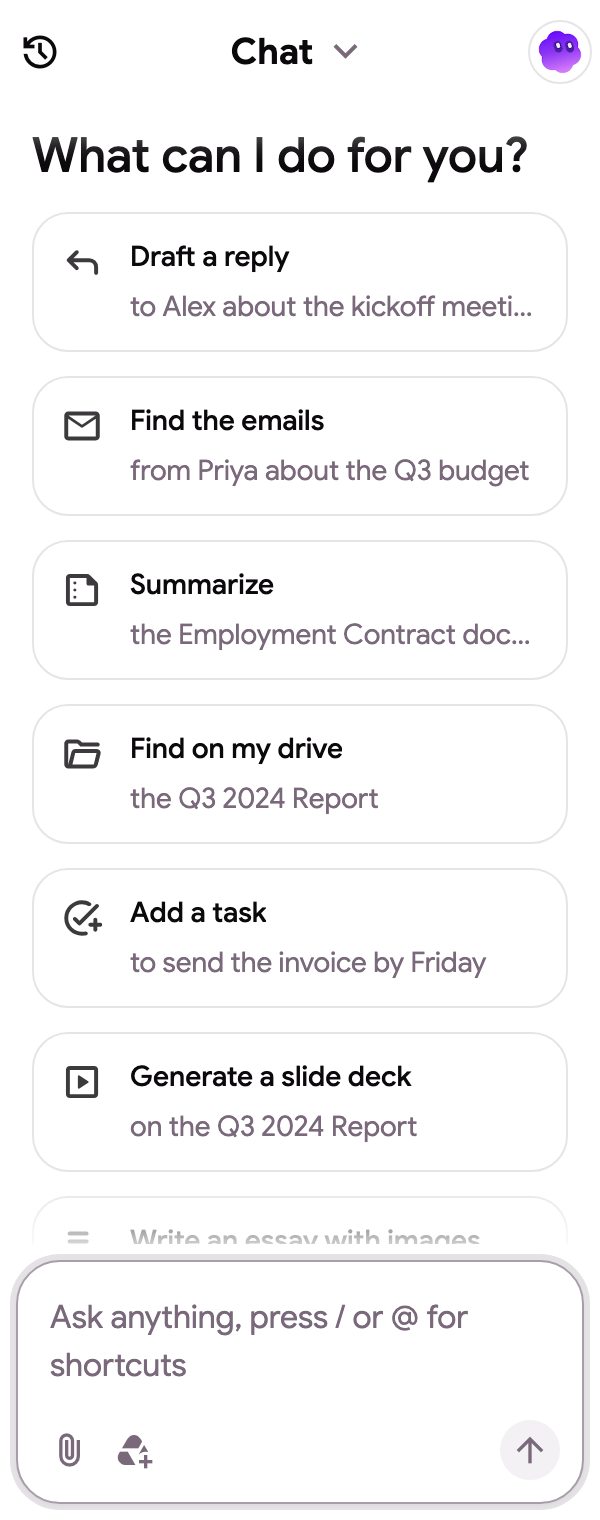
في Gmail وDrive، تكون الوظيفة الإضافية عبارة عن بطاقة في اللوحة اليمنى؛ راجع كيفية تشغيل الوظيفة الإضافية لـ Gmail وDrive.
3. تفعيل صيغ GPT في جداول بيانات Google
Section titled “3. تفعيل صيغ GPT في جداول بيانات Google”يتم تفعيل الصيغ لكل جدول بيانات. انقر على الإضافات ➤ مساحة عمل GPT ➤ 🔸 تفعيل صيغ GPT. يظهر مربع حوار يؤكد أن GPT، GPT_LIST، GPT_TABLE، GPT_TRANSLATE، GPT_WEB، GPT_IMAGE، GPT_COMPLETE وGPT_CLASSIFY متاحة الآن في جدول البيانات هذا.

تحتوي القائمة أيضًا على 🎛️ التحكم في الصيغ (تحديث الصيغ أو تجميدها)، و**🔄 إعادة محاولة الأخطاء**، و**🛟 الوثائق**، راجع التحكم في الصيغ وإعادة محاولة الأخطاء. الإدخال الأخير هو 💳 الفواتير أو ⭐ الترقية الآن.