
การสมัครสมาชิกแบบทีม
ด้วยแผน Standard หรือ Pro คุณสามารถมอบที่นั่งในการสมัครสมาชิกของคุณให้เพื่อนร่วมทีมได้ พวกเขาจะได้รับแผนเดียวกันโดยไม่ต้องมีบัตรหรือการสมัครสมาชิกของตัวเอง และทุกอย่างจะถูกเรียกเก็บเงินไปยังบัญชีของคุณ ราคาต่อผู้ใช้อยู่ในหน้าราคา
จัดการทีม
หัวข้อที่มีชื่อว่า “จัดการทีม”เปิด Settings ➤ Subscription ➤ Manage team หรือไปที่ gpt.space/app/settings/team
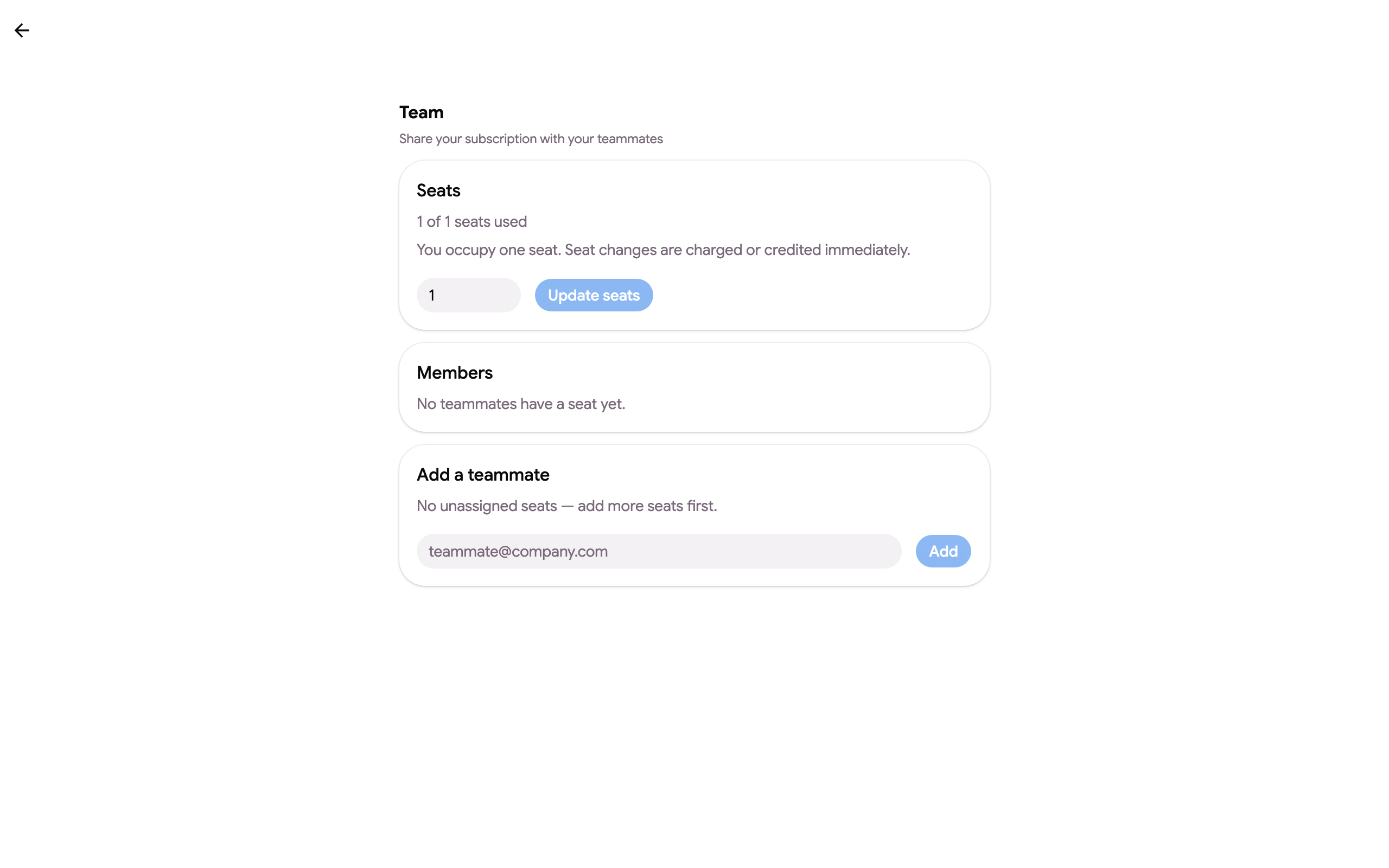
- Seats แสดงจำนวนที่นั่งที่คุณมีและใช้งาน (คุณใช้ไปหนึ่งที่นั่ง) เปลี่ยนตัวเลขและคลิก Review change: หน้านี้จะแสดงยอดที่จะถูกเรียกเก็บหรือให้เครดิตตอนนี้และใบแจ้งหนี้ถัดไปจะเป็นอย่างไร และจะไม่มีอะไรเกิดขึ้นจนกว่าคุณจะคลิก Confirm สูงสุด 100 ที่นั่ง
- Members and usage แสดงรายชื่อผู้ที่มีที่นั่ง ไม่ว่าพวกเขาจะได้ลงชื่อเข้าใช้แล้ว (Invited) หรืออยู่ในสถานะ Active พร้อมระบุเวลาที่ใช้ผลิตภัณฑ์ล่าสุด เครดิตที่แต่ละที่นั่งใช้ในเดือนนี้และเดือนที่แล้ว รวมถึงขีดจำกัดรายเดือนของที่นั่ง Remove จะปลดปล่อยที่นั่งทันที Reassign จะมอบที่นั่งให้กับอีเมลอื่น Resend invite จะส่งอีเมลคำเชิญอีกครั้ง และ Export CSV จะดาวน์โหลดตารางนี้
- Add a teammate: พิมพ์อีเมลและคลิก Add ต้องมีที่นั่งว่างสำหรับบุคคลนั้น หากจำเป็นให้ซื้อที่นั่งเพิ่มเติมก่อน ผู้ใช้จากโดเมนบริษัทของคุณที่ใช้ GPT Workspace อยู่แล้วจะถูกแนะนำให้เพิ่มด้วยคลิกเดียว
เพื่อนร่วมทีมของคุณลงชื่อเข้าใช้ GPT Workspace ด้วยบัญชี Google ที่คุณเพิ่ม อย่างแน่นอน (อีเมลสำรองจะไม่ได้รับสิทธิ์ที่นั่ง) และจะอยู่ในแผนของคุณทันที หน้าการสมัครสมาชิกของพวกเขาจะระบุว่า “You are on a shared subscription managed by …” แผนของสมาชิกจะถูกอ่านจากการสมัครสมาชิกของคุณในทุกคำขอ ดังนั้นสมาชิกที่ถูกลบออกจะกลับไปใช้แผนฟรีทันที และสมาชิกจะติดตามแผนของคุณผ่านการต่ออายุและการเปลี่ยนแผนโดยไม่ต้องเพิ่มใหม่
หากต้องการจำกัดการใช้จ่ายของที่นั่งในแผนของคุณ ให้ตั้งค่า monthly cap สำหรับแต่ละสมาชิกหรือค่าเริ่มต้นสำหรับทุกที่นั่ง การเปิดตัวส่วนเสริมไปยังทั้งบริษัทหรือโรงเรียน รวมถึงการติดตั้งโดยผู้ดูแลระบบจากคอนโซล Google Workspace มีอธิบายไว้ใน นำไปใช้กับองค์กรของคุณ
วิธีการทำงานของใบแจ้งหนี้เมื่อเพิ่มสมาชิก
หัวข้อที่มีชื่อว่า “วิธีการทำงานของใบแจ้งหนี้เมื่อเพิ่มสมาชิก”คุณจะเห็นจำนวนเงินที่แน่นอนก่อนยืนยัน การเพิ่มที่นั่งจะมีการเรียกเก็บเงินทันทีสำหรับเวลาที่เหลือของรอบระยะเวลาปัจจุบันของคุณ และใบแจ้งหนี้ถัดไปของคุณจะรวมจำนวนที่นั่งใหม่
ตัวอย่าง: คุณเริ่มต้นแผน Pro รายปีสำหรับหนึ่งผู้ใช้และเพิ่มผู้ใช้ที่สองในอีก 8 เดือนต่อมา คุณจะถูกเรียกเก็บเงินทันทีสำหรับผู้ใช้เพิ่มเติมหนึ่งรายสำหรับ 4 เดือนที่เหลือ และใบแจ้งหนี้รายปีถัดไปจะครอบคลุมผู้ใช้สองราย
วิธีการทำงานของใบแจ้งหนี้เมื่อลบสมาชิกออก
หัวข้อที่มีชื่อว่า “วิธีการทำงานของใบแจ้งหนี้เมื่อลบสมาชิกออก”การลบที่นั่งจะทำให้บัญชีของคุณได้รับเครดิตสำหรับเวลาที่ไม่ได้ใช้ของที่นั่งนั้น เครดิตนี้จะถูกหักออกจากใบแจ้งหนี้ในอนาคตของคุณ
ตัวอย่าง: สำหรับสองผู้ใช้ในแผนรายปี การลบหนึ่งรายออกหลังจาก 8 เดือนจะให้เครดิตคุณสำหรับ 4 เดือนที่เหลือของที่นั่งนั้น