
โปรเจกต์
โปรเจกต์คือแชทที่มีคำสั่งเฉพาะของคุณ พร้อมความจำและความรู้เฉพาะของตัวมันเอง: ไฟล์และโฟลเดอร์จาก Google Drive ที่ผู้ช่วยจะค้นหาก่อนตอบ และอ้างอิงพร้อมลิงก์ ใช้โปรเจกต์หนึ่งต่องานที่ทำซ้ำๆ ตัวอย่างเช่น ตัวแทนฝ่ายสนับสนุนที่รู้จักบทความช่วยเหลือของคุณ หรือนักเขียนที่ทำตามคู่มือสไตล์ของคุณ โปรเจกต์เคยเรียกว่าผู้ช่วยที่กำหนดเองมาก่อน; API และลิงก์ยังคงใช้ชื่อนั้นอยู่
ทุกแผนมี หนึ่งโปรเจกต์ แผน Standard และ Pro มีโปรเจกต์ไม่จำกัดและมีไฟล์คลังความรู้ต่อโปรเจกต์มากขึ้น (ดู ขีดจำกัด) ในแผน Free และ Starter คุณยังสามารถใช้โปรเจกต์ที่แชร์กับคุณได้ และจะมีข้อเสนอให้อัปเกรดเมื่อคุณสร้างโปรเจกต์ที่สอง
สร้างโปรเจกต์
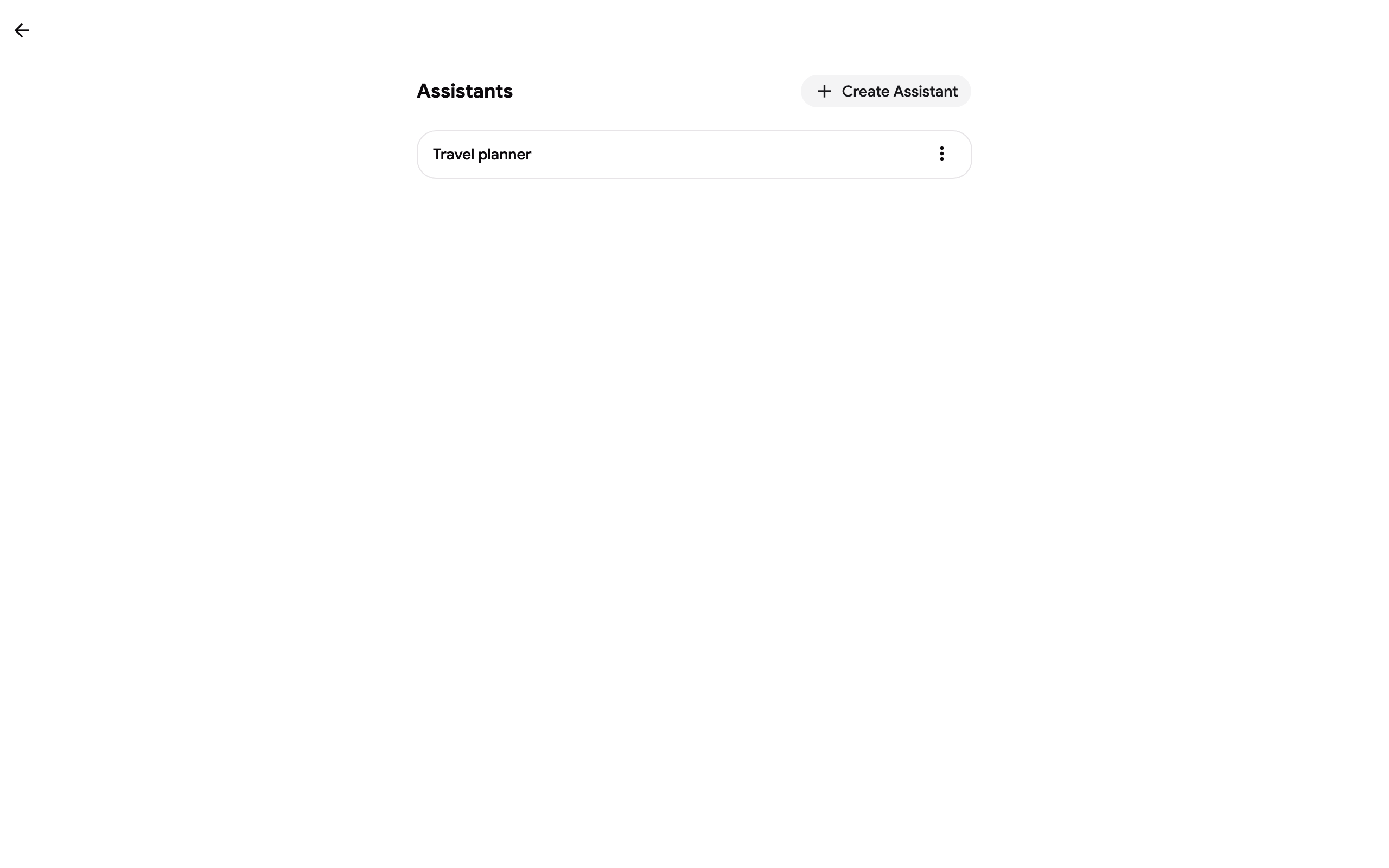
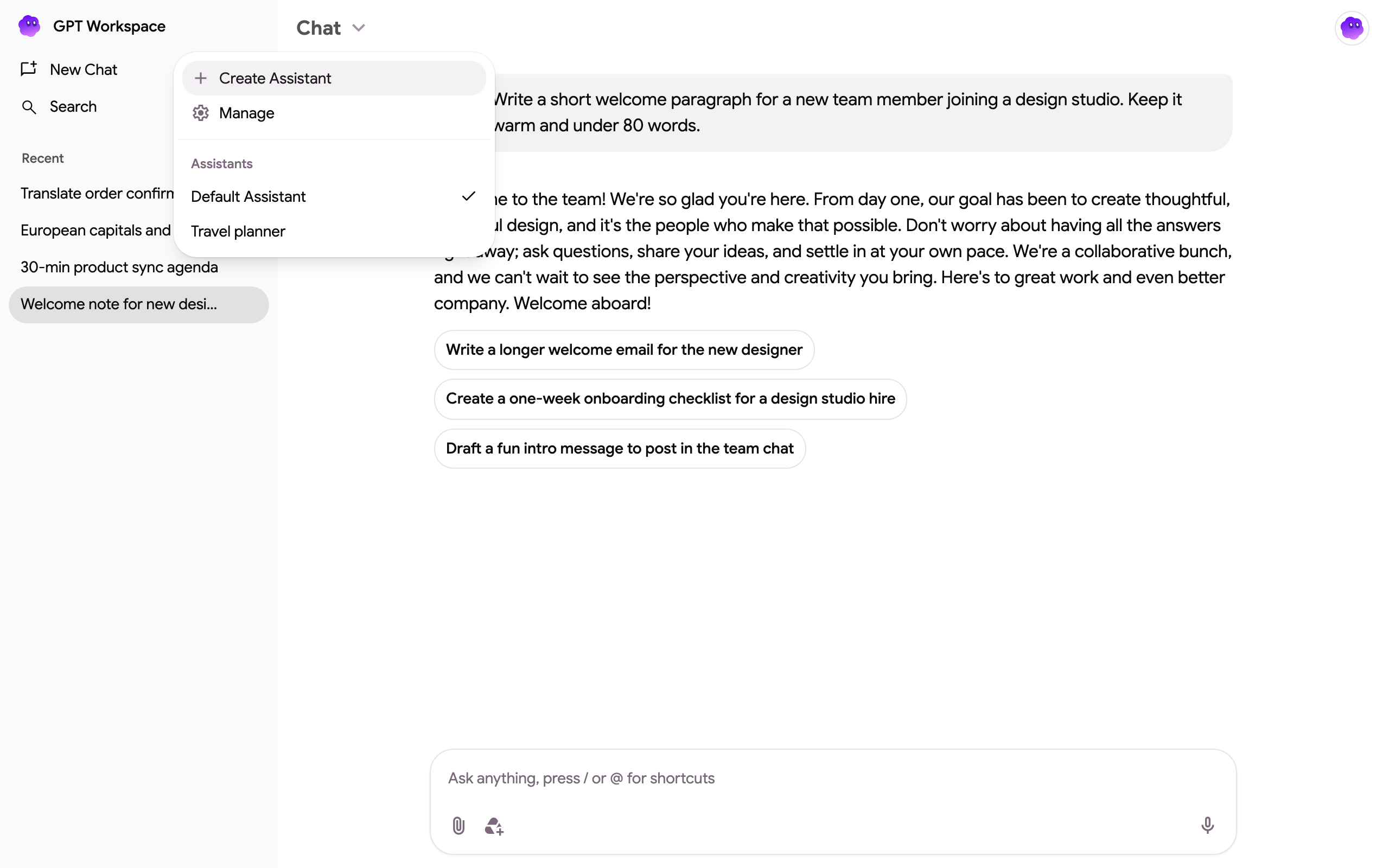
หัวข้อที่มีชื่อว่า “สร้างโปรเจกต์”- เปิด Settings ➤ Projects หรือไปที่ gpt.space/app/settings/assistants จากนั้นคลิก Create project คุณยังสามารถเลือก Create project ในเมนู Chat ⌄ ที่ด้านบนของแชทได้อีกด้วย
- ตั้ง Name และเขียน Instructions ที่โปรเจกต์จะปฏิบัติตามในทุกแชท บอกว่ามันคืออะไร ทำอะไร ตอบอย่างไร และใช้ภาษาใด
- ใต้ Knowledge ให้คลิก Add Drive files แล้วเลือก Google Docs, Sheets, Slides หรือ PDFs หรือคลิก Add Drive folder แล้วเลือกโฟลเดอร์: ทุกไฟล์ที่รองรับในนั้น รวมถึงโฟลเดอร์ย่อย จะถูกเพิ่มเข้าไป
- โปรเจกต์จะบันทึกขณะคุณพิมพ์; สถานะใต้แบบฟอร์มจะแสดงว่า Project saved
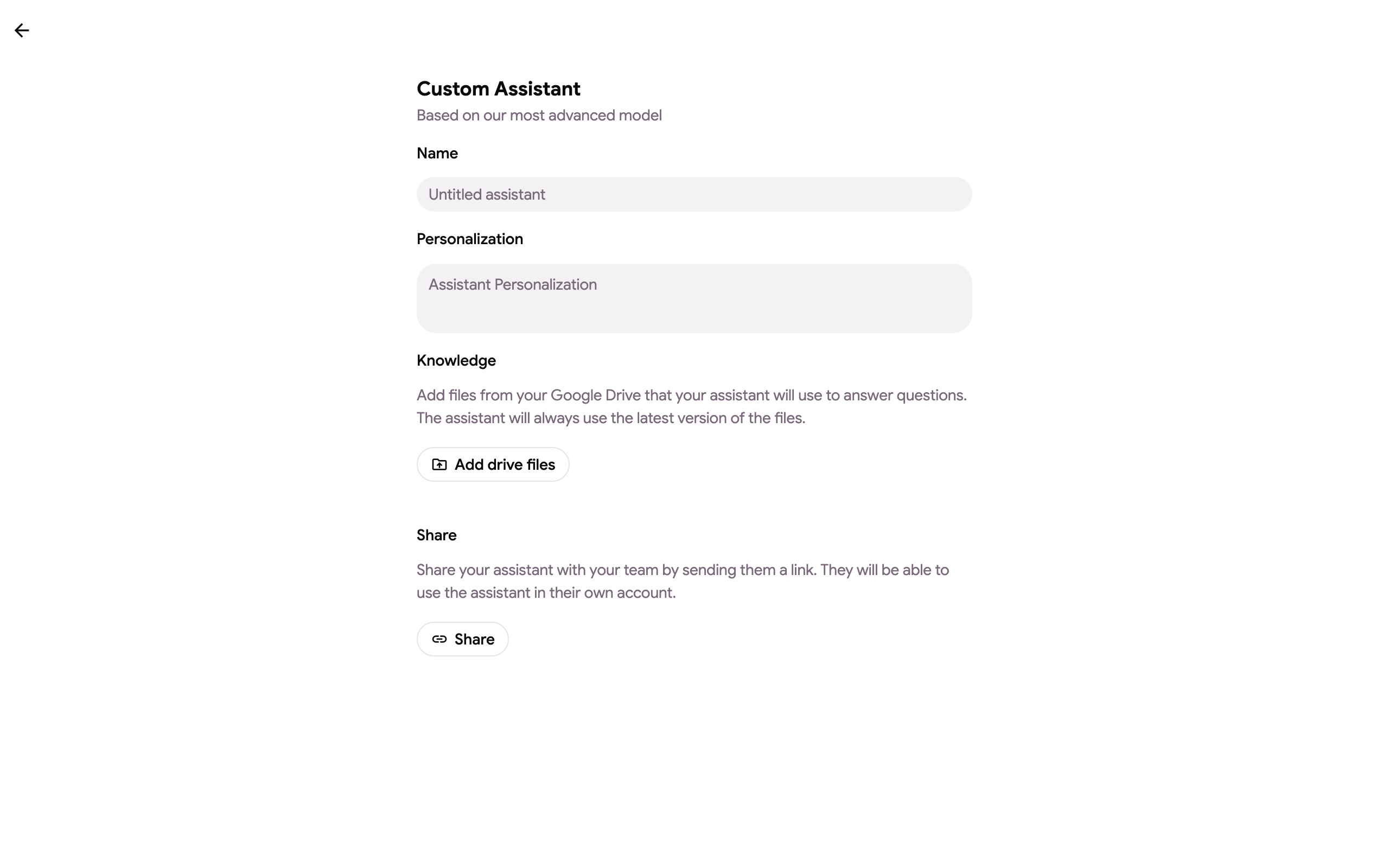
เปิดโปรเจกต์จากรายการเพื่อแก้ไข; แบบฟอร์มจะบันทึกขณะคุณพิมพ์
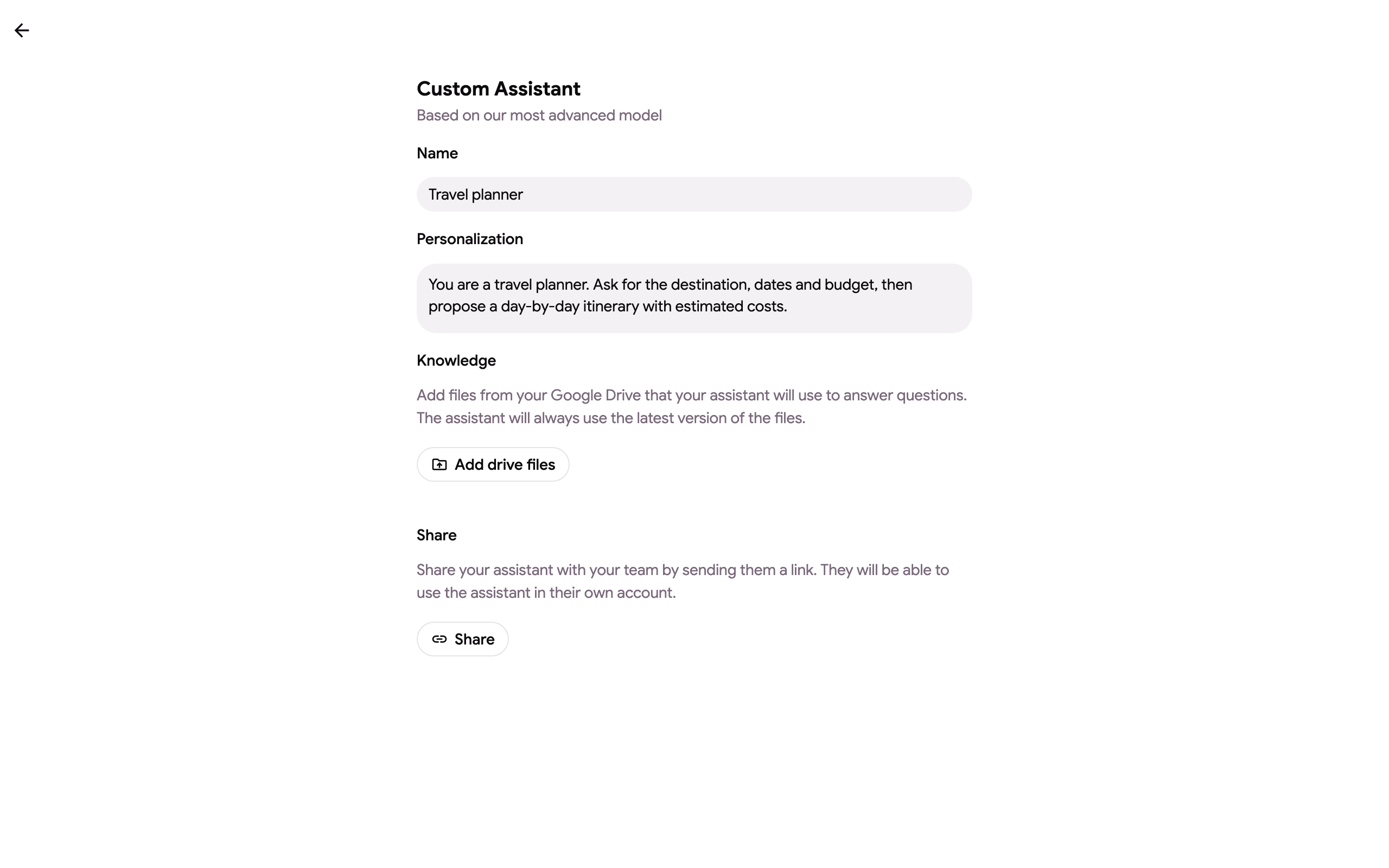
รายการจะแสดงโปรเจกต์ทั้งหมดของคุณ
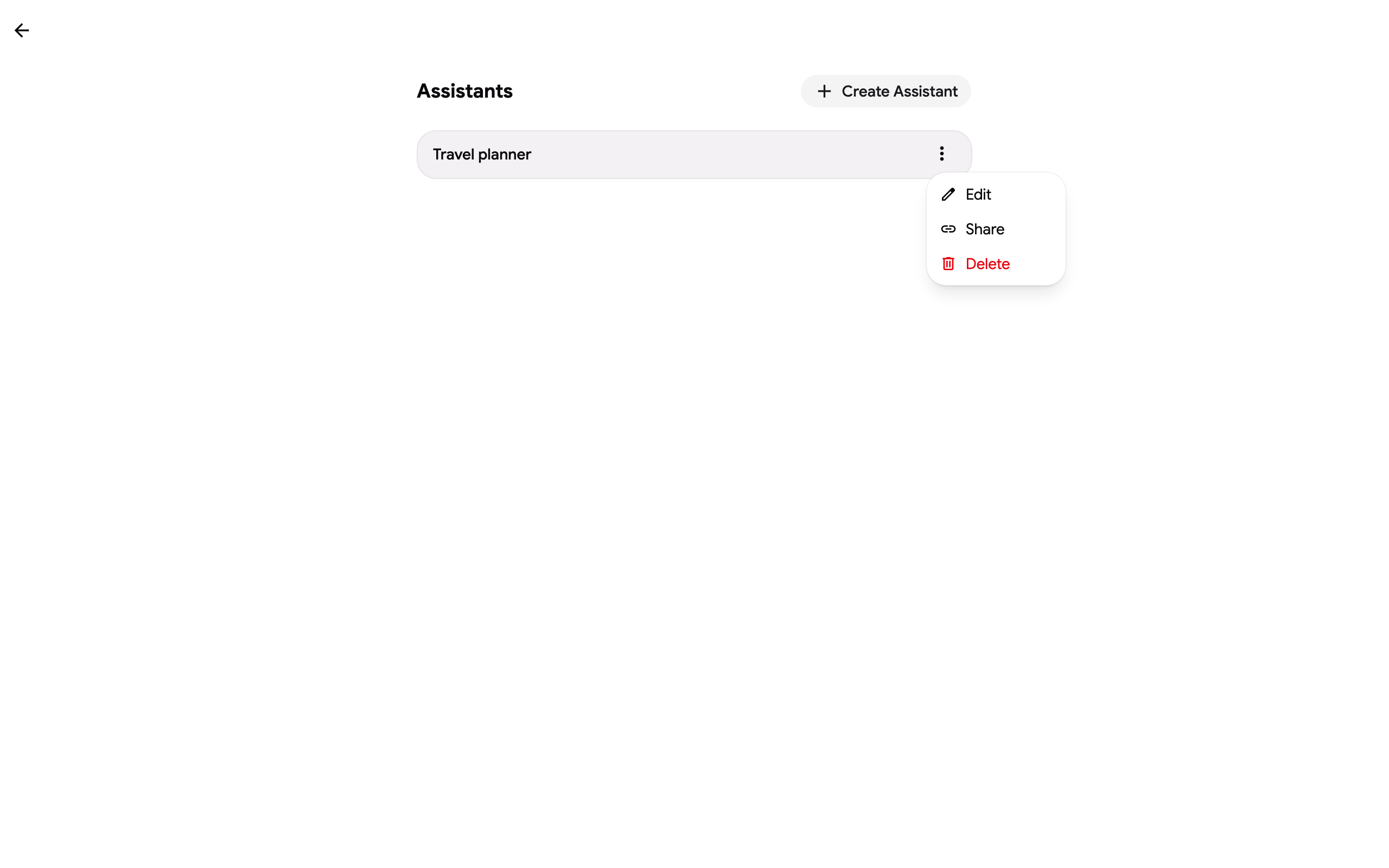
 จากเมนู ⋮ ของโปรเจกต์ คุณสามารถ Edit, Share หรือ Delete ได้
คลังความรู้: ไฟล์และโฟลเดอร์
หัวข้อที่มีชื่อว่า “คลังความรู้: ไฟล์และโฟลเดอร์”คลังความรู้จะถูกทำดัชนีในครั้งแรกที่โปรเจกต์ถูกใช้ในแชท และจะรีเฟรชเมื่อไฟล์มีการเปลี่ยนแปลงใน Drive ไฟล์แต่ละไฟล์ในรายการจะแสดงสถานะของมัน:
- Indexed: ค้นหาได้ในแชท
- Pending: ถูกเพิ่มแล้ว จะทำดัชนีในแชทครั้งต่อไปกับโปรเจกต์
- Skipped: ไม่ถูกทำดัชนี พร้อมเหตุผล: ไฟล์ไบนารีที่มีขนาดเกิน 30 MB หรือประเภทที่ดัชนีไม่รองรับ (รูปภาพ, ไฟล์บีบอัด, วิดีโอ) Google Docs, Sheets และ Slides จะถูกทำดัชนีเป็นข้อความโดยไม่คำนึงถึงขนาด; PDFs และไฟล์ข้อความจะถูกทำดัชนีตามตัวไฟล์ ไฟล์ที่ข้ามไปจะไม่นับรวมในขีดจำกัดของคุณ
- Failed: ไม่สามารถอ่านหรืออัปโหลดไฟล์ได้; จะลองอีกครั้งในแชทครั้งต่อไป
โฟลเดอร์จะรักษาไฟล์ให้ซิงค์เมื่อคุณคลิก Resync folders: ไฟล์ที่เพิ่มเข้าไปในโฟลเดอร์ใน Drive จะถูกเพิ่มไปยังโปรเจกต์ ไฟล์ที่ลบออกจากโฟลเดอร์จะถูกลบออกจากโปรเจกต์ ไฟล์ที่คุณเลือกด้วยตนเองจะไม่ถูกแตะต้องโดยการรีซิงค์ และไฟล์จากโฟลเดอร์จะถูกลบออกได้โดยการลบโฟลเดอร์นั้นออก
การอ้างอิง
หัวข้อที่มีชื่อว่า “การอ้างอิง”เมื่อคำตอบใช้ข้อมูลจากคลังความรู้ของโปรเจกต์ มันจะจบด้วยบรรทัด Sources ที่แสดงรายการไฟล์ที่ใช้เป็นลิงก์ไปยัง Google Drive เพื่อให้คุณเปิดเอกสารที่อยู่เบื้องหลังข้อความอ้างสิทธิ์แต่ละข้อได้ แชทจะอ้างอิงเฉพาะไฟล์ที่มันได้ใช้ข้อความบางส่วนจริงๆ เท่านั้น
แต่ละโปรเจกต์มี Memory: รายการบันทึกย่อ (สูงสุด 2,000 ตัวอักษร) ที่เก็บรักษาไว้ระหว่างแชท ในแชทกับโปรเจกต์ ให้ขอให้มันจดจำบางสิ่ง (“remember that our fiscal year starts in April”) แล้วมันจะบันทึกโน้ตและยืนยันด้วย Saved to project memory คุณสามารถอ่าน แก้ไข หรือล้างบันทึกย่อได้ภายใต้ Memory ในการตั้งค่าโปรเจกต์ ความจำเป็นส่วนหนึ่งของโปรเจกต์ ดังนั้นคนที่คุณแชร์ด้วยจะเห็นบันทึกย่อชุดเดียวกัน; ผู้ดูไม่สามารถเพิ่มเติมได้
ใช้โปรเจกต์
หัวข้อที่มีชื่อว่า “ใช้โปรเจกต์”เปิดเมนู Chat ⌄ ที่ด้านบนของแชทแล้วเลือกโปรเจกต์ เธรดทั้งหมดจะใช้คำสั่ง ความจำ และความรู้ของโปรเจกต์นั้น Manage ในเมนูเดียวกันจะเปิดหน้าโปรเจกต์
แชร์โปรเจกต์
หัวข้อที่มีชื่อว่า “แชร์โปรเจกต์”- คลิก Share ในเมนูของโปรเจกต์ หรือปุ่ม Share ที่ด้านล่างของแบบฟอร์ม
- เลือก Link permission: Can view ให้ผู้อื่นใช้โปรเจกต์ได้, Can edit ยังให้พวกเขาเปลี่ยนคำสั่ง ความจำ และความรู้ได้อีกด้วย
- คลิก Copy แล้วส่งลิงก์
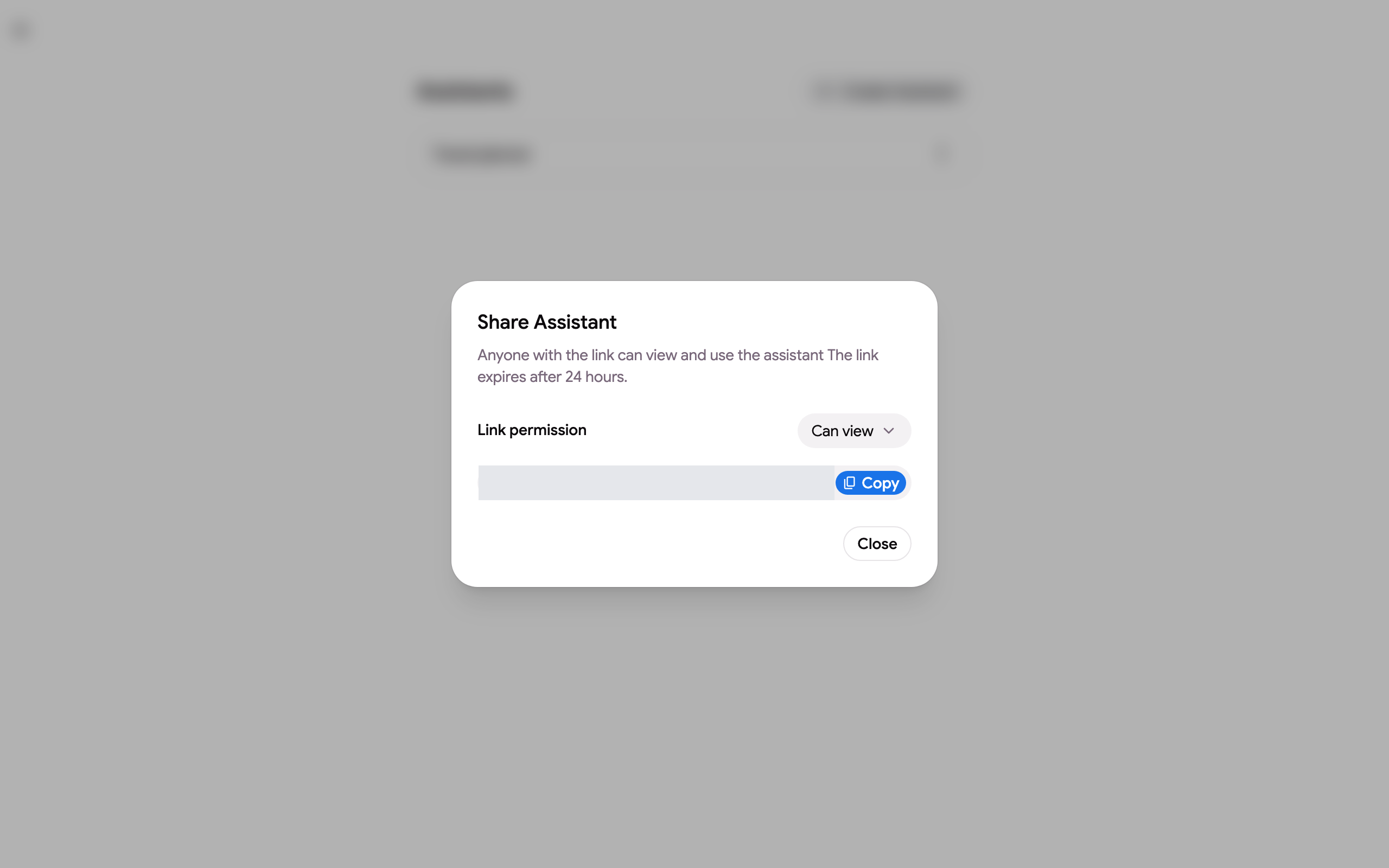
ลิงก์จะหมดอายุหลังจาก 24 ชั่วโมง ผู้ที่เปิดลิงก์จะลงชื่อเข้าใช้ GPT Workspace และรับโปรเจกต์ไปไว้ในรายการของตนเอง; ไฟล์คลังความรู้จะถูกอ่านด้วยสิทธิ์การเข้าถึงของผู้ที่เพิ่มไฟล์เหล่านั้น ดังนั้นคุณไม่จำเป็นต้องแชร์ไฟล์ Drive แยกต่างหาก เฉพาะเจ้าของเท่านั้นที่สามารถแชร์หรือลบโปรเจกต์ได้; ผู้แก้ไขจะเห็นข้อความแจ้ง view only หากเจ้าของจำกัดลิงก์ในภายหลัง
ขีดจำกัด
หัวข้อที่มีชื่อว่า “ขีดจำกัด”- โปรเจกต์: หนึ่งโปรเจกต์ในแผน Free และ Starter, ไม่จำกัดในแผน Standard และ Pro
- ไฟล์คลังความรู้ต่อโปรเจกต์: 10 ไฟล์ในแผน Free และ Starter, 100 ไฟล์ในแผน Standard, 300 ไฟล์ในแผน Pro รองรับ Google Docs, Sheets, Slides, PDF และไฟล์ข้อความ; โฟลเดอร์จะนับตามจำนวนไฟล์ที่มีอยู่ข้างใน
- ไฟล์ที่มีขนาดเกิน 30 MB และประเภทที่ไม่รองรับจะถูกข้ามไปและไม่นับรวม
- ชื่อสูงสุด 64 ตัวอักษร, คำสั่งสูงสุด 8,000 ตัวอักษร, ความจำสูงสุด 2,000 ตัวอักษร
- คลังความรู้จะถูกทำดัชนีเมื่อใช้งานครั้งแรกและรีเฟรชเมื่อไฟล์มีการเปลี่ยนแปลง; ดัชนีที่ไม่ได้ใช้เป็นเวลา 7 วันจะถูกสร้างใหม่เมื่อมีคำถามถัดไป โฟลเดอร์ขนาดใหญ่จะใช้เวลาสักครู่ในการทำดัชนีครั้งแรก