
เริ่มต้นใช้งาน: ส่วนขยาย Chrome
ส่วนขยาย Chrome เป็นวิธีที่เร็วที่สุดในการใช้งาน GPT Workspace โดยจะเพิ่มแผงข้างที่มีฟีเจอร์แชทในทุกหน้า พร้อมกับแถบ AI ใน Google Docs และ Sheets รวมถึงฟีเจอร์ AI ใน Gmail สามารถใช้งานได้บน Chrome และเบราว์เซอร์ที่รองรับ Chromium ที่มีแผงข้าง เช่น Edge และ Brave
1. ติดตั้งจาก Chrome Web Store
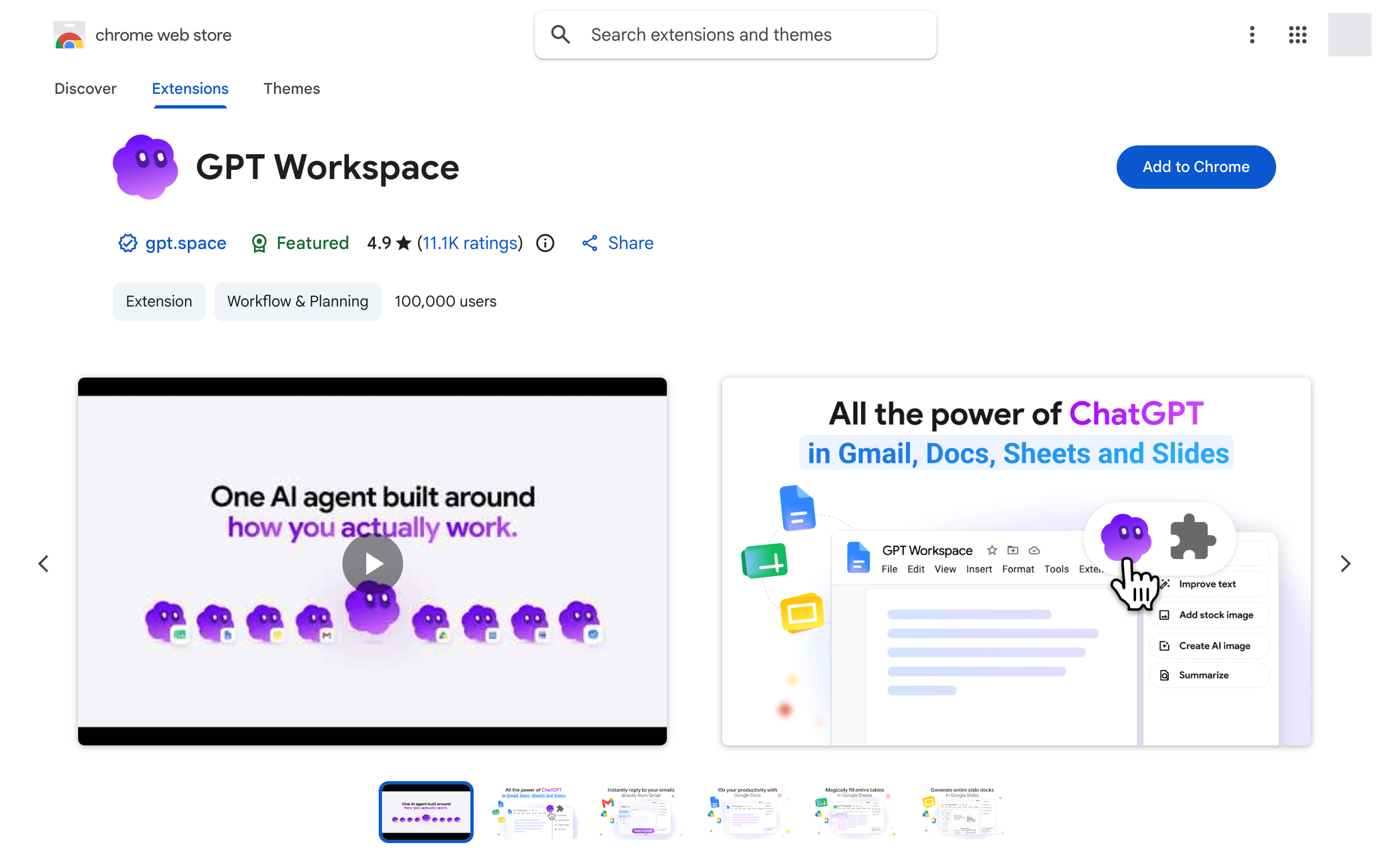
หัวข้อที่มีชื่อว่า “1. ติดตั้งจาก Chrome Web Store”เปิด หน้ารายการ GPT Workspace แล้วคลิก เพิ่มไปยัง Chrome จากนั้นคลิก เพิ่มส่วนขยาย
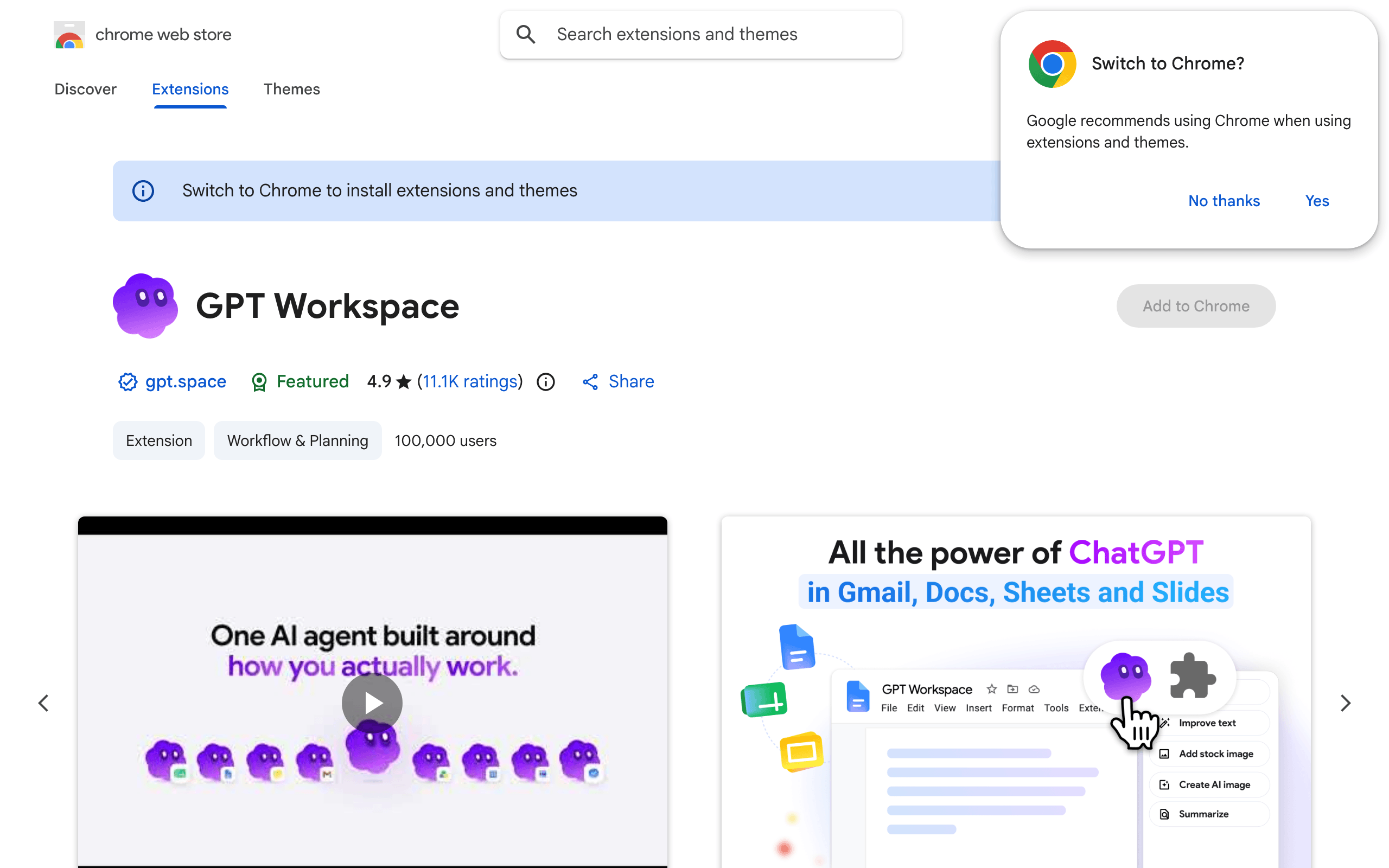
หลังจากติดตั้ง หน้าติดตั้งของ GPT Workspace จะยืนยันว่าส่วนขยายทำงานอยู่ และหน้าก้าวแรกจะเปิดขึ้น: ลงชื่อเข้าใช้ด้วย Google ดูฟีเจอร์ของแอปแต่ละตัว แล้วเลือกว่าจะเริ่มต้นจากตรงไหน
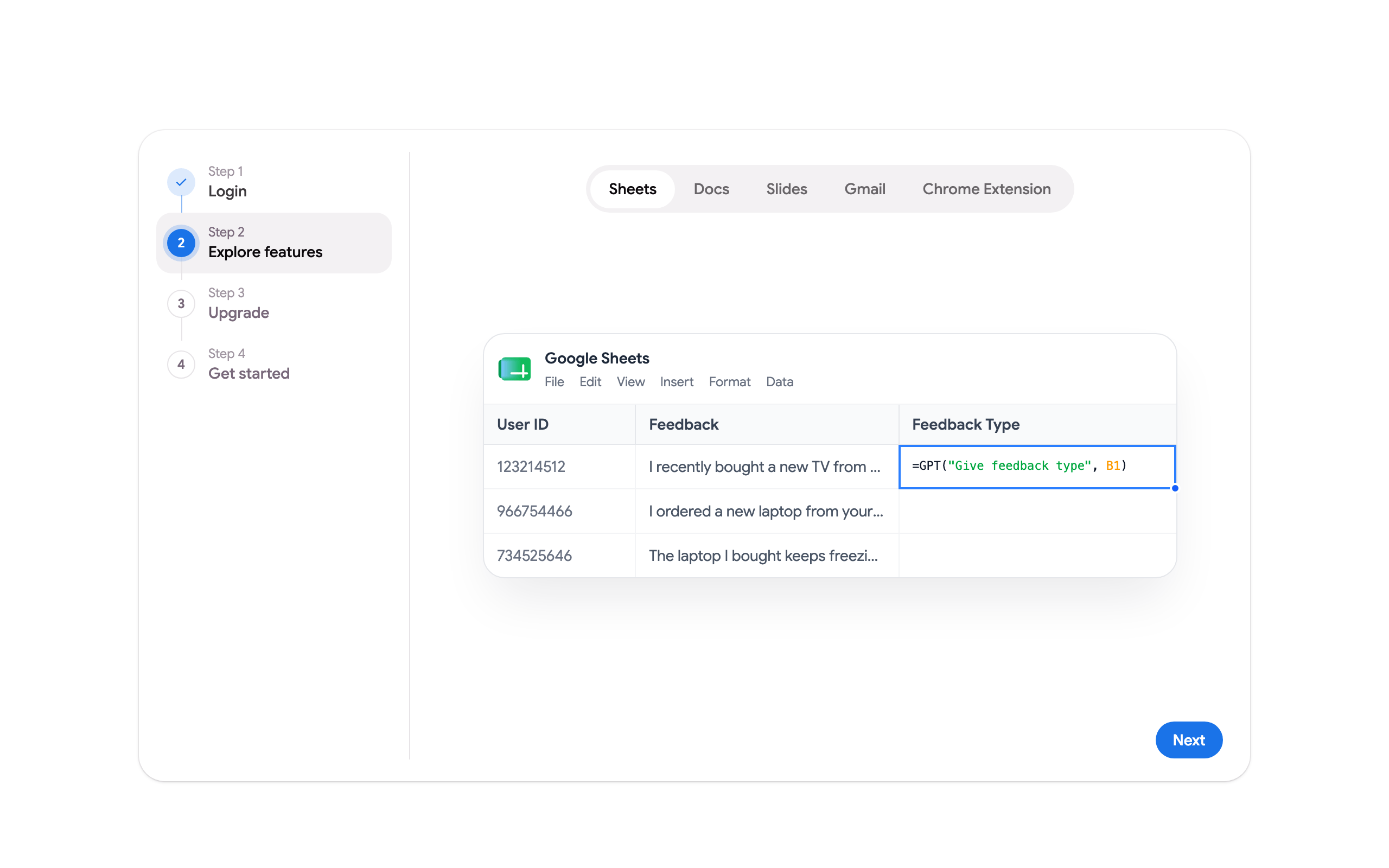
บน Google Docs, Sheets, Slides, Gmail และ Drive จะมีป๊อปอัปแสดงขึ้นมาครั้งเดียวเพื่อแนะนำฟีเจอร์ของส่วนขยายสำหรับแอปนั้นๆ
2. ปักหมุดส่วนขยาย
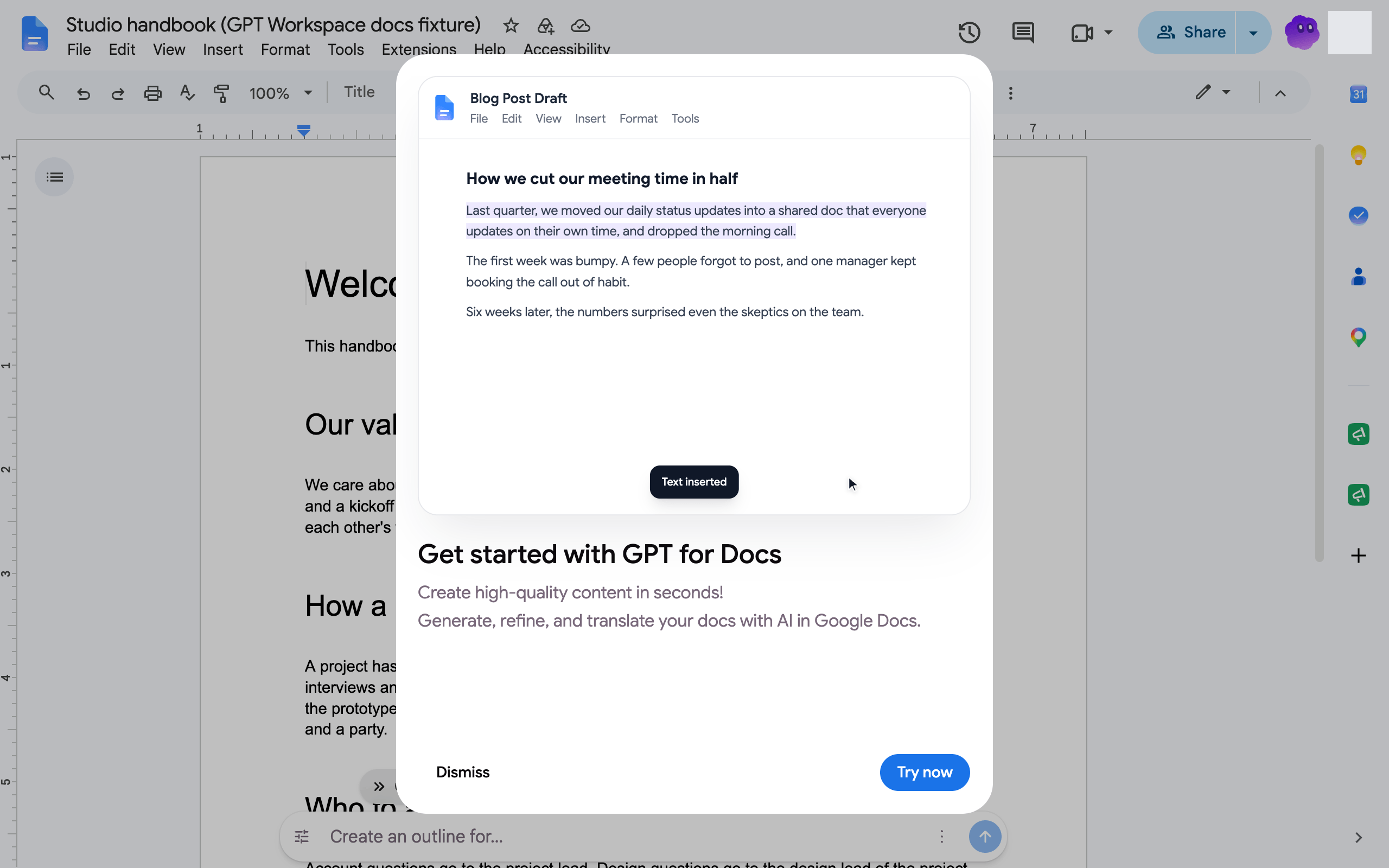
หัวข้อที่มีชื่อว่า “2. ปักหมุดส่วนขยาย”คลิกไอคอนรูปชิ้นส่วนปริศนาในแถบเครื่องมือของ Chrome แล้วคลิกปักหมุดข้าง GPT Workspace เพื่อให้ไอคอนอยู่ใกล้มือเสมอ คลิกเพียงครั้งเดียวก็เปิดได้
3. เปิดแผงข้าง
หัวข้อที่มีชื่อว่า “3. เปิดแผงข้าง”คลิกไอคอน GPT Workspace หรือกด Cmd+Shift+Space (Mac) หรือ Ctrl+Shift+Space (Windows, Linux) แชทจะเปิดขึ้นข้างหน้าเว็บและรับรู้ว่าคุณกำลังดูเอกสาร, สเปรดชีต, งานนำเสนอ, อีเมล หรือหน้าเว็บใดอยู่

ในครั้งแรก ให้คลิก ลงชื่อเข้าใช้ด้วย Google และยอมรับสิทธิ์การเข้าถึง ดูรายละเอียดที่ สิทธิ์บัญชี Google
4. เริ่มทำงาน
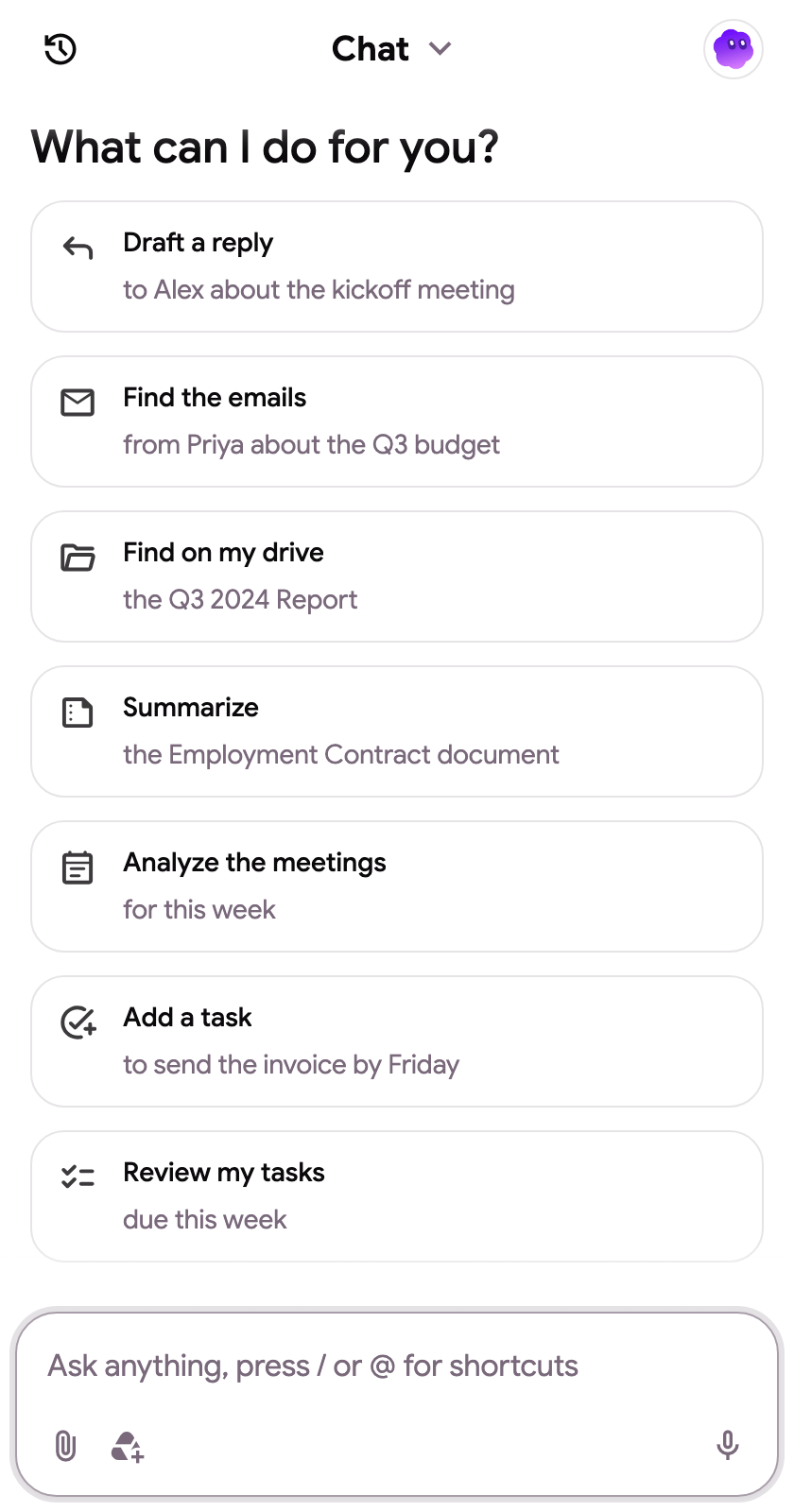
หัวข้อที่มีชื่อว่า “4. เริ่มทำงาน”ตัวเลือกเริ่มบทสนทนาจะเปลี่ยนไปตามหน้าเว็บ: เขียนหรือแปลใน Docs, ทำความสะอาดข้อมูลหรือเพิ่มแผนภูมิใน Sheets, สร้างสไลด์ใน Slides, ค้นหาหรือตอบกลับอีเมลใน Gmail, หาไฟล์ใน Drive พิมพ์อะไรก็ได้ในช่องแชท กด / เพื่อใช้ snippets หรือกด @ เพื่อแนบไฟล์จาก Drive
วิธีเปิดแผงเพิ่มเติม ทางลัด และเมนูคลิกขวามีอยู่ใน แผงข้างและทางลัด