
สิทธิ์บัญชี Google
GPT Workspace ให้คุณลงชื่อเข้าใช้ด้วยบัญชี Google และขอสิทธิ์เฉพาะในสิ่งที่จะดำเนินการแทนคุณ คุณสามารถยอมรับสิทธิ์ทั้งหมดได้ตอนลงชื่อเข้าใช้ หรือมอบสิทธิ์ภายหลังทีละรายการเมื่อคำขอต้องการ

สิทธิ์แต่ละอย่างใช้เพื่ออะไร
หัวข้อที่มีชื่อว่า “สิทธิ์แต่ละอย่างใช้เพื่ออะไร”| สิทธิ์ | ใช้สำหรับ |
|---|---|
| Google Docs | การอ่านและแก้ไขเอกสารจากแชท แถบ AI และส่วนเสริม |
| Google Sheets | การอ่านและแก้ไขสเปรดชีต สูตร GPT แถบ AI |
| Google Slides | การอ่าน แก้ไข และสร้างงานนำเสนอ |
| Google Drive | การค้นหาและแนบไฟล์ การกล่าวถึงด้วยเครื่องหมาย @ การ์ด Drive การบันทึกภาพและสไลด์ที่สร้างขึ้น |
| Gmail (อ่าน, แก้ไข, ส่ง) | การค้นหาและอ่านอีเมล ฉบับร่าง ป้ายกำกับ แถบเขียน การส่งการตอบกลับเมื่อคุณร้องขอ |
| Google Calendar | การแสดงรายการ สร้าง และเปลี่ยนแปลงกิจกรรม |
| Google Tasks | การจัดการงาน |
| Google Contacts | การค้นหาอีเมลของบุคคลที่คุณระบุ |
| Google Forms | การสร้างและแก้ไขแบบฟอร์ม การอ่านการตอบกลับ |
| Apps Script | การรันโค้ดของส่วนเสริมเองในแอปของ Google |
| ที่อยู่อีเมลและโปรไฟล์ของคุณ | การยืนยันตัวตนบัญชีของคุณ |
มอบสิทธิ์ภายหลัง
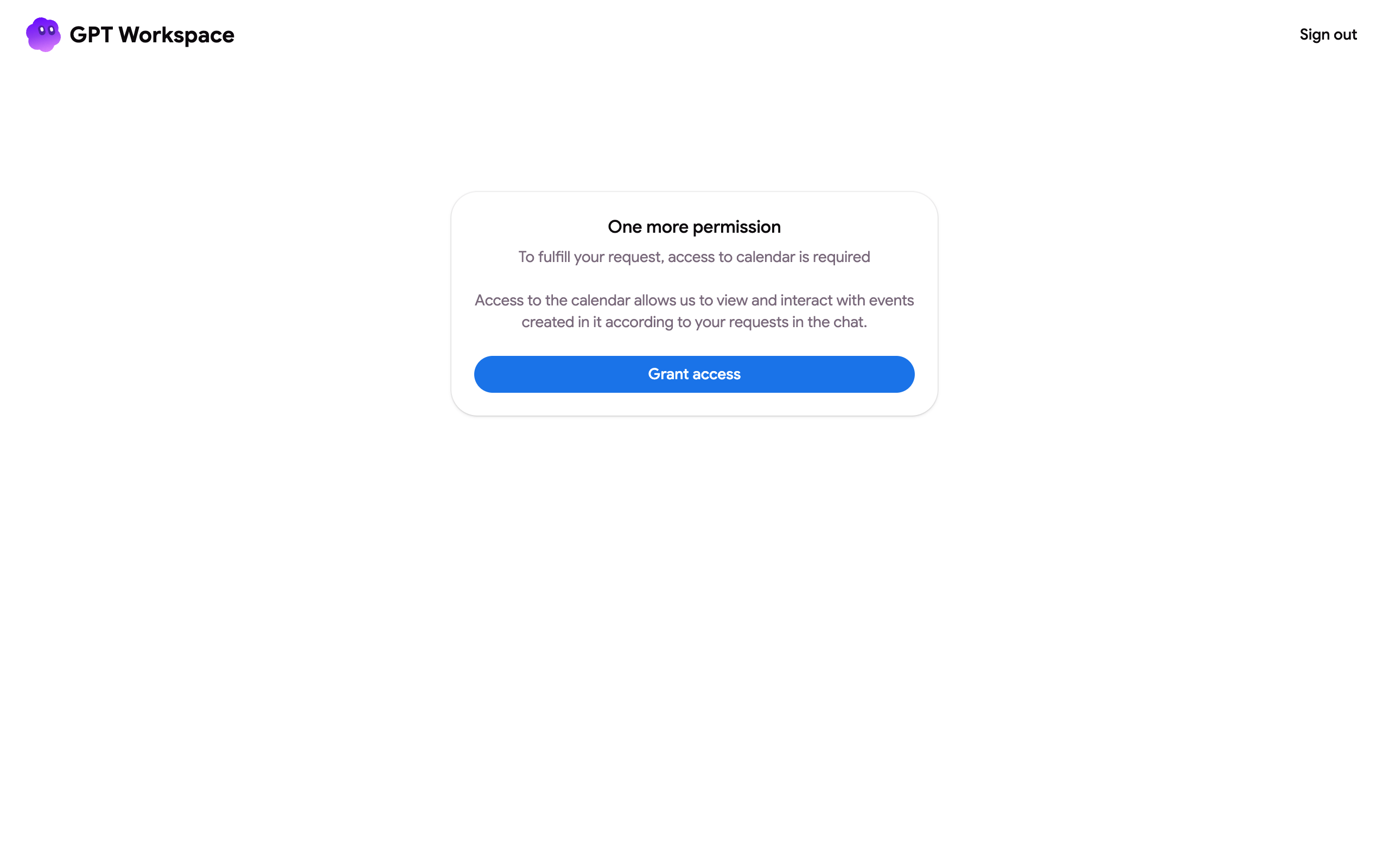
หัวข้อที่มีชื่อว่า “มอบสิทธิ์ภายหลัง”เมื่อคำขอต้องการสิทธิ์ที่คุณยังไม่ได้มอบ แชทจะแสดงปุ่ม Grant access แถบ AI จะเปิดแท็บเพื่อขอให้คุณอนุญาต และแอป Google Chat จะตอบกลับด้วยลิงก์ ยอมรับในหน้าต่าง Google แล้วทำคำขอซ้ำ
คุณยังสามารถเปิด gpt.space/app/google/connect และคลิก Grant access เพื่อตรวจสอบและมอบสิทธิ์ทุกอย่างพร้อมกันได้
ตรวจสอบหรือเพิกถอน
หัวข้อที่มีชื่อว่า “ตรวจสอบหรือเพิกถอน”เปิด myaccount.google.com/connections ค้นหา GPT Workspace และดูว่ามันเข้าถึงอะไรได้บ้าง ตัวเลือก Delete all connections จะเพิกถอนสิทธิ์ทั้งหมด การลงชื่อเข้าใช้ครั้งต่อไปจะขอสิทธิ์อีกครั้ง หากคุณเห็นข้อความ “Authorization is required to perform that action” วิธีแก้ไขก็คือ: ดู คำถามที่พบบ่อยนั้น
บัญชี Google หลายบัญชี
หัวข้อที่มีชื่อว่า “บัญชี Google หลายบัญชี”บัญชี Google ของหน้าที่คุณกำลังใช้งานอยู่ต้องเป็นบัญชีเดียวกับที่คุณใช้ลงชื่อเข้าใช้ GPT Workspace แถบ AI และฟีเจอร์ Gmail จะแจ้งให้คุณทราบเมื่อบัญชีไม่ตรงกัน ลงชื่อออกจากเมนูบัญชีและลงชื่อเข้าใช้ด้วยบัญชีที่ถูกต้อง หรือแชร์ไฟล์กับบัญชีนั้น หากส่วนเสริมไม่ปรากฏเลยในเบราว์เซอร์ที่มีบัญชี Google หลายบัญชี โปรดดู ฉันติดตั้งส่วนขยายไม่ได้