
แถบด้านข้างและทางลัด
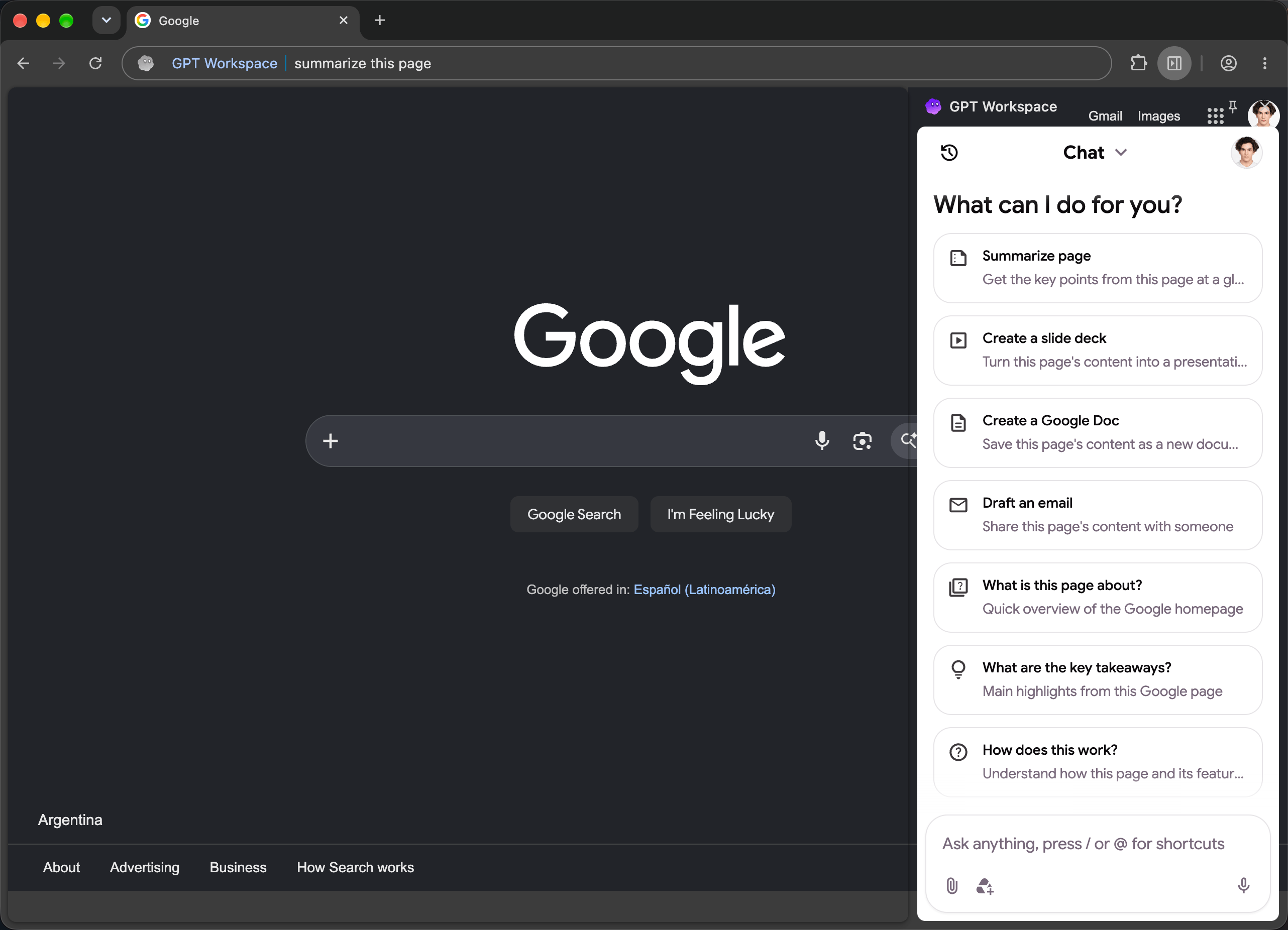
แถบด้านข้างคือแชทของ GPT Workspace ที่จอดอยู่ข้างแท็บปัจจุบัน โดยรู้ว่าคุณกำลังอยู่บนหน้าไหน: Google Doc, Sheet, Slides, เธรด Gmail, Drive, Calendar, วิดีโอ YouTube หรือหน้าเว็บใดก็ตาม
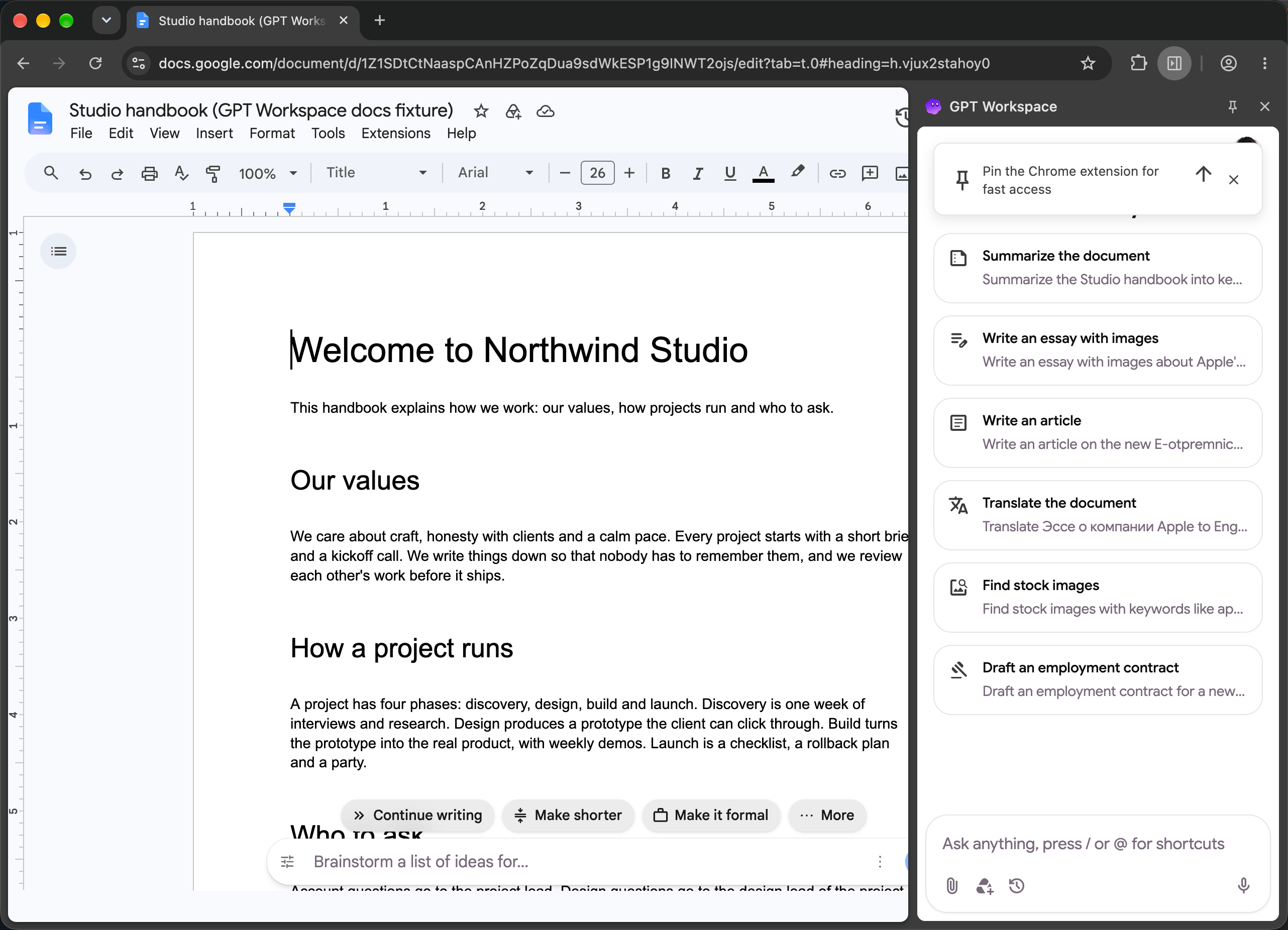
เปิดแถบด้านข้าง
หัวข้อที่มีชื่อว่า “เปิดแถบด้านข้าง”| วิธี | ใช้ได้ที่ไหน |
|---|---|
| คลิก ไอคอน GPT Workspace บนทูลบาร์ของ Chrome | แท็บใดก็ได้ |
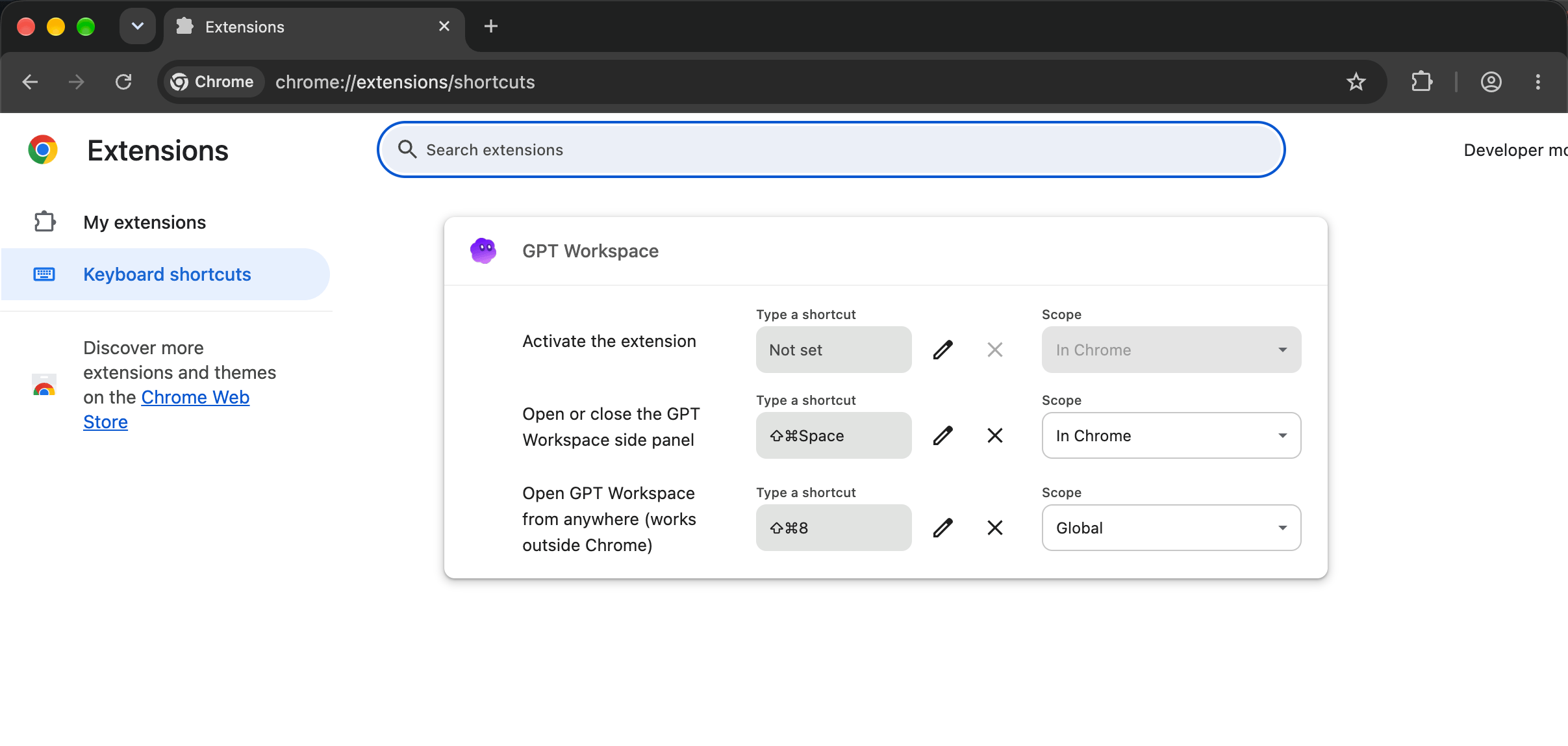
| Cmd+Shift+Space (Mac) หรือ Ctrl+Shift+Space | แท็บใดก็ได้ เปิด/ปิดแถบด้านข้าง |
| Cmd+Shift+8 หรือ Ctrl+Shift+8 | จากทุกที่ แม้นอก Chrome: โฟกัส Chrome แล้วเปิดแถบด้านข้าง |
| พิมพ์ gpt เว้นวรรค แล้วตามด้วยคำถามในแถบที่อยู่ | เปิดแถบด้านข้างพร้อมคำถาม |
| คลิกขวา ➤ Open GPT Workspace | หน้าเว็บใดก็ได้ |
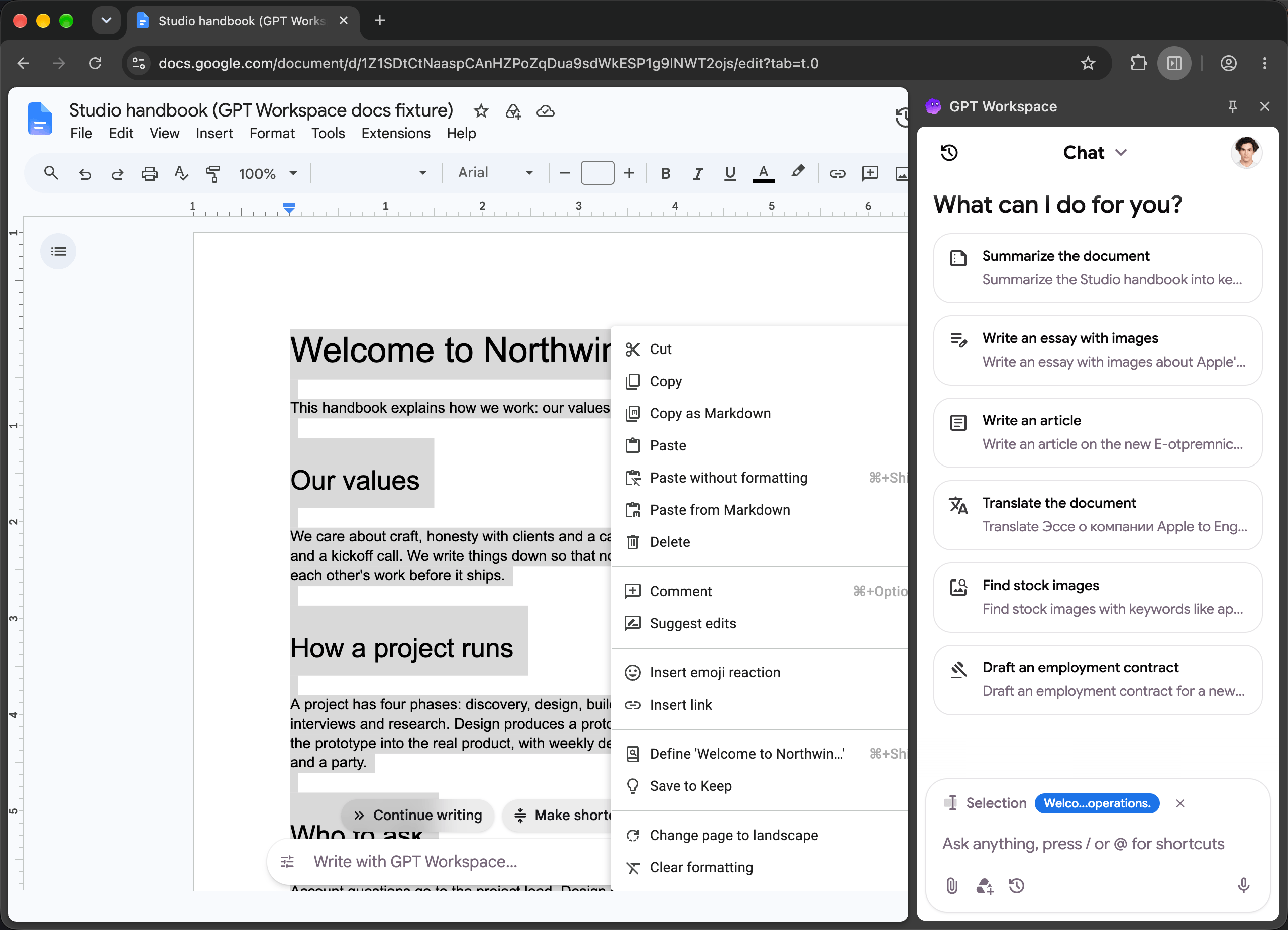
| เลือกข้อความ คลิกขวา ➤ Ask GPT Workspace about “…” | เปิดแถบด้านข้างพร้อมข้อความที่เลือก |
| ปุ่ม GPT Workspace บนแถบบนสุดของ Google | Drive, Docs, Sheets, Slides, Gmail และ Calendar |
| ปุ่ม Create presentation บนทูลบาร์ของ Slides | Google Slides |
| AI Reply ใน Gmail | เธรดและหน้าต่างเขียนอีเมลของ Gmail |
เปลี่ยนทางลัดแป้นพิมพ์
หัวข้อที่มีชื่อว่า “เปลี่ยนทางลัดแป้นพิมพ์”คลิกขวาที่ไอคอน GPT Workspace แล้วเลือก Keyboard shortcuts หรือเปิด chrome://extensions/shortcuts คำสั่งทั้งสองสามารถตั้งค่าปุ่มใหม่ได้ โดยคำสั่งที่สองเป็นทางลัดแบบ global ที่ใช้ได้แม้ Chrome ทำงานอยู่เบื้องหลัง
ปุ่มทางลัดบนหน้าเว็บของ Google
หัวข้อที่มีชื่อว่า “ปุ่มทางลัดบนหน้าเว็บของ Google”บน Drive, Docs, Gmail และ Calendar ส่วนขยายจะเพิ่มโลโก้ GPT Workspace ขนาดเล็กไว้บนแถบบนสุดของ Google คลิกเพื่อเปิดแถบด้านข้าง นำเมาส์ไปวางสักสองวินาทีเพื่อให้ปุ่ม × ปรากฏขึ้นเพื่อซ่อน และกดเรียกกลับมาได้ด้วย Show sidebar shortcut ใน การตั้งค่า

หน้าเว็บปัจจุบันและวิดีโอ YouTube
หัวข้อที่มีชื่อว่า “หน้าเว็บปัจจุบันและวิดีโอ YouTube”ในแถบด้านข้าง ตัวแทนสามารถอ่านหน้าเว็บที่คุณกำลังดูอยู่ได้: “สรุปหน้านี้”, “ประเด็นสำคัญคืออะไร?”, “สร้าง Google Doc จากบทความนี้”, “ร่างอีเมลเกี่ยวกับเรื่องนี้” ส่วนวิดีโอ YouTube จะอ่านคำบรรยาย: “สรุปวิดีโอนี้พร้อมไทม์โค้ดของประเด็นสำคัญ”
บัญชีที่เข้าสู่ระบบ
หัวข้อที่มีชื่อว่า “บัญชีที่เข้าสู่ระบบ”แถบด้านข้างใช้บัญชี GPT Workspace ที่คุณเข้าสู่ระบบไว้ เมื่อเปิดหน้า Google ด้วยบัญชี Google อื่น แถบ AI และฟีเจอร์ Gmail จะบอกว่าบัญชีไหนคือบัญชีใด ให้เปิดหน้าเว็บด้วยบัญชีเดียวกันหรือแชร์ไฟล์กับบัญชีนั้น
ตั้งค่าคลิกขวา
หัวข้อที่มีชื่อว่า “ตั้งค่าคลิกขวา”คลิกขวาที่ไอคอนเพื่อเข้า Settings (เปิด การตั้งค่า) และ Keyboard shortcuts สำหรับการลบส่วนขยาย ดูได้ที่ วิธีถอนการติดตั้ง GPT Workspace