
GPT สำหรับ Google Docs
ใน Google Docs, GPT Workspace จะเขียนและแก้ไขในเอกสารโดยตรง: แทรกข้อความที่จัดรูปแบบ ตาราง และรูปภาพ เขียนทอนส่วนต่างๆ ใหม่ แปลภาษา เพิ่มความคิดเห็นและคำแนะนำ มีสามวิธีในการใช้งาน:
| วิธี | มาพร้อมกับ | เปิดโดย |
|---|---|---|
| แผงด้านข้าง | ส่วนขยาย Chrome | ไอคอน GPT Workspace หรือ Cmd+Shift+Space |
| แถบ AI ที่ด้านล่างของหน้า | ส่วนขยาย Chrome | มองเห็นได้ตลอดเวลาในตัวแก้ไข |
| แถบด้านข้าง | ส่วนเสริม Workspace | ส่วนขยาย ➤ GPT Workspace ➤ ▶️ เริ่ม |
เปิดแชทในเอกสาร
หัวข้อที่มีชื่อว่า “เปิดแชทในเอกสาร”ด้วยส่วนเสริม ให้คลิก ส่วนขยาย ➤ GPT Workspace ➤ ▶️ เริ่ม

แชทจะเปิดขึ้นถัดจากเอกสารพร้อมตัวเริ่มต้นสำหรับการเขียน: เช่น บทความพร้อมรูปภาพ สัญญาจ้างงาน บทความ รูปภาพสต็อก สรุปที่ด้านบนของเอกสาร หรือการแปลที่คงรูปแบบไว้

สิ่งที่คุณสามารถถามได้
หัวข้อที่มีชื่อว่า “สิ่งที่คุณสามารถถามได้”เลือกส่วนที่ต้องการจัดการก่อน หรือถามเกี่ยวกับเอกสารทั้งหมด
- “สรุปเอกสารเป็นห้าประเด็นหลักที่ด้านบน”
- “แปลเอกสารเป็นภาษาสเปน โดยคงรูปแบบไว้”
- “เขียนย่อหน้าที่เลือกใหม่ในโทนที่เป็นทางการมากขึ้น”
- “แทรกตารางเปรียบเทียบสามตัวเลือก”
- “เพิ่มความคิดเห็นในทุกข้อความที่ต้องการแหล่งที่มา”
- “เสนอการเปลี่ยนแปลงเป็นคำแนะนำแทนการแก้ไข”
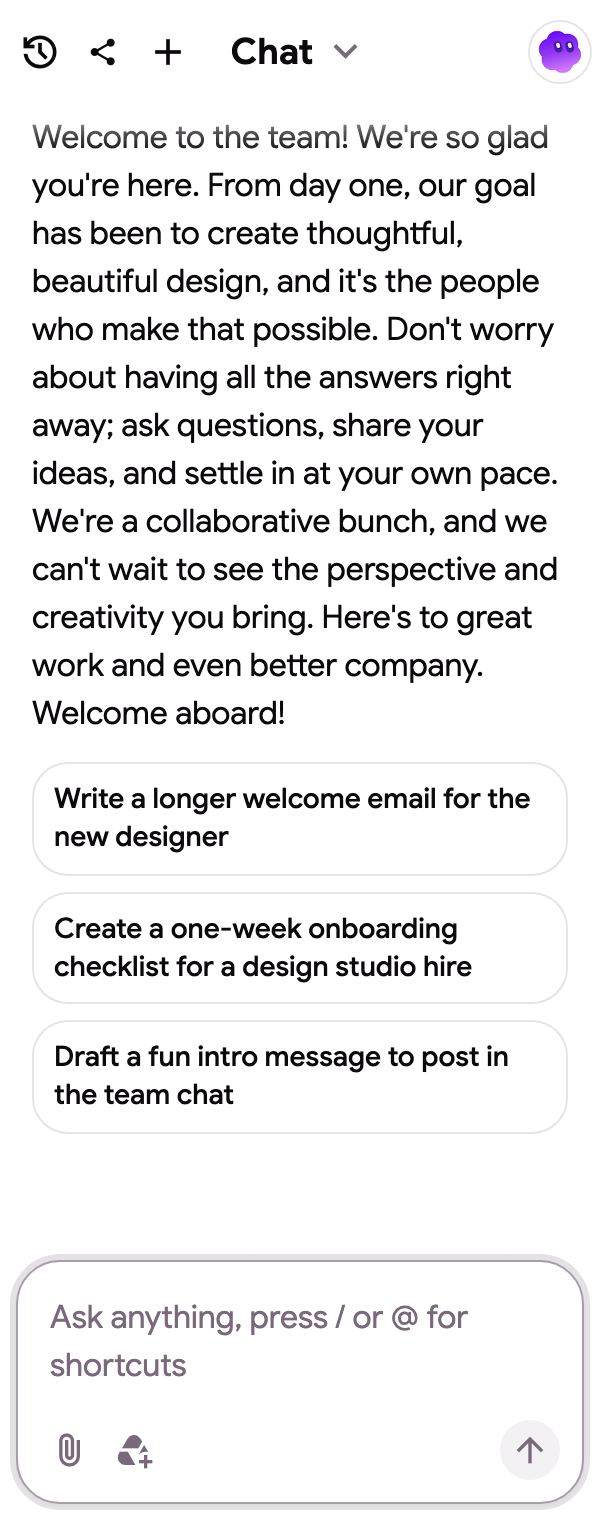
รายการทั้งหมดที่ตัวแทน Docs ทำได้อยู่ที่ สิ่งที่ตัวแทนทำได้ ส่วนย่อยอย่าง Rephrase, Fix spelling and grammar หรือ Change tone สามารถใช้ได้ด้วยคีย์เดียว ดูที่ ส่วนย่อย
ด้วยส่วนขยาย Chrome แถบที่ด้านล่างของทุกเอกสารจะให้ชิปแบบคลิกเดียว (Continue writing, Make shorter, Make it formal, การแปล) และกล่องพร้อมต์ที่แก้ไขเอกสารในตำแหน่งเดิม ดูที่ แถบ AI ของ Docs

Markdown
หัวข้อที่มีชื่อว่า “Markdown”ด้วยส่วนขยาย Chrome Markdown ที่คัดลอกจาก ChatGPT, Claude หรือไฟล์ .md จะถูกจัดรูปแบบเมื่อคุณวางลงในเอกสาร และรายการ Markdown ในแถบด้านล่างจะคัดลอกหรือดาวน์โหลดเอกสารเป็น Markdown รายละเอียดและข้อจำกัด: Markdown ใน Google Docs
ตรวจสอบสิ่งที่เปลี่ยนแปลง
หัวข้อที่มีชื่อว่า “ตรวจสอบสิ่งที่เปลี่ยนแปลง”ในแผงด้านข้าง ปุ่ม Open file version history จะเปิดประวัติเวอร์ชันของ Google เพื่อให้คุณสามารถเปรียบเทียบและกู้คืนได้ ทุกสิ่งที่ตัวแทนเขียนคือการแก้ไขปกติในเอกสาร ดังนั้น Undo ก็ทำงานได้เช่นกัน