
แถบ AI ใน Sheets
เมื่อติดตั้งส่วนขยาย Chrome แล้ว ทุก Google Sheet จะมีแถบ AI อยู่เหนือแท็บชีต โดยทำงานกับช่วงเซลล์ที่คุณเลือกไว้ และแก้ไขชีตในตำแหน่งเดิมผ่านตัวแทน Sheets ตัวเดียวกับที่ใช้ในแชต
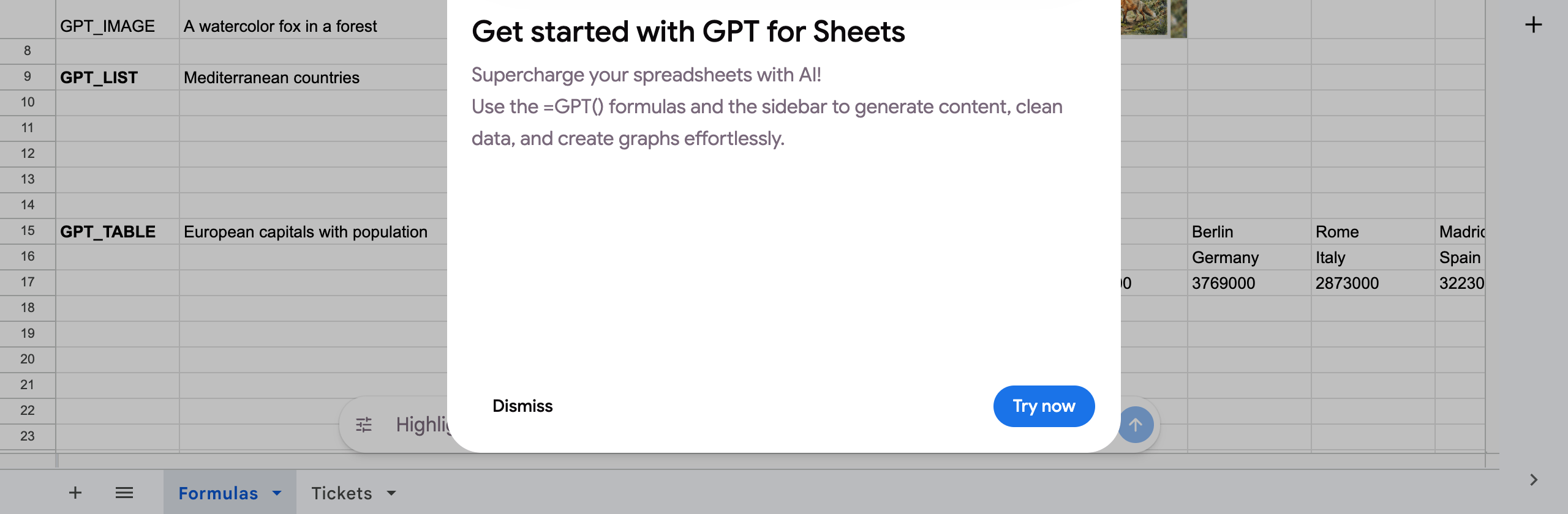
วิธีใช้งาน
หัวข้อที่มีชื่อว่า “วิธีใช้งาน”- เลือกเซลล์ที่ต้องการใช้งาน (หรือไม่ต้องเลือกเลย หากต้องการใช้กับทั้งชีต)
- พิมพ์คำสั่ง (“Edit this sheet with GPT Workspace…”, “Add a column that calculates…”, “Highlight the rows where…”) แล้วกด Enter หรือคลิกชิปคำสั่ง
- แถบจะแสดง “Thinking…”, “Reading the sheet…”, “Applying changes…” แล้วขึ้น Changes applied
ชิปคำสั่ง: Clean data, Add totals, Explain selection และภายใต้ More: Generate formula, Find duplicates, Add chart, Translate selection to English เมนู Tools จะแสดงพรอมต์ทั้งหมด และ Translate to… ที่รองรับภาษาถึงเก้าภาษา
ตัวอย่าง: “Split the full name column into first and last name”, “Add a chart of revenue by month”, “Convert the dates to ISO format”, “Make the header row bold with a grey background”
ย่อ, สลับหรือปิดการใช้งาน
หัวข้อที่มีชื่อว่า “ย่อ, สลับหรือปิดการใช้งาน”เมนู ⋮ มีคำสั่ง Collapse bottom bar, Switch to side panel และ Turn off bottom bar หากต้องการเปิดใช้งานอีกครั้ง ให้เลือก Show AI bar in Google Sheets ใน หน้าการตั้งค่า แถบนี้จะซ่อนอัตโนมัติเมื่อชีตอยู่ในโหมดอ่านอย่างเดียว และเมื่อแถบ Gemini ของ Google แสดงอยู่บนหน้าจอ
ข้อความที่อาจพบเห็น
หัวข้อที่มีชื่อว่า “ข้อความที่อาจพบเห็น”- Open a Google Spreadsheet to use the bottom bar: แถบนี้ทำงานได้ในตัวแก้ไขสเปรดชีตเท่านั้น
- This spreadsheet is open as X, but GPT Workspace is signed in as Y: เปิดไฟล์ด้วยบัญชี Google เดียวกัน หรือแชร์ไฟล์ให้กับบัญชี GPT Workspace ที่ใช้งานอยู่
- Allow GPT Workspace to edit your Google Sheets in the tab that just opened: อนุญาตสิทธิ์การเข้าถึง จากนั้นส่งคำสั่งซ้ำอีกครั้ง
- Upgrade your plan in GPT Workspace to keep editing sheets with AI: เครดิตการใช้งานของคุณหมดแล้ว
สูตร GPT (=GPT() ในเซลล์) เป็นฟีเจอร์ที่แยกต่างหาก ดูรายละเอียดเพิ่มเติมได้ที่ GPT for Google Sheets