
สูตร GPT_IMAGE
สร้างภาพด้วย =GPT_IMAGE
หัวข้อที่มีชื่อว่า “สร้างภาพด้วย =GPT_IMAGE”ด้วย =GPT_IMAGE คุณสามารถสร้างภาพ AI นับพันภาพได้ในคลิกเดียวโดยเลือกจากโมเดลสร้างภาพหลายตัว
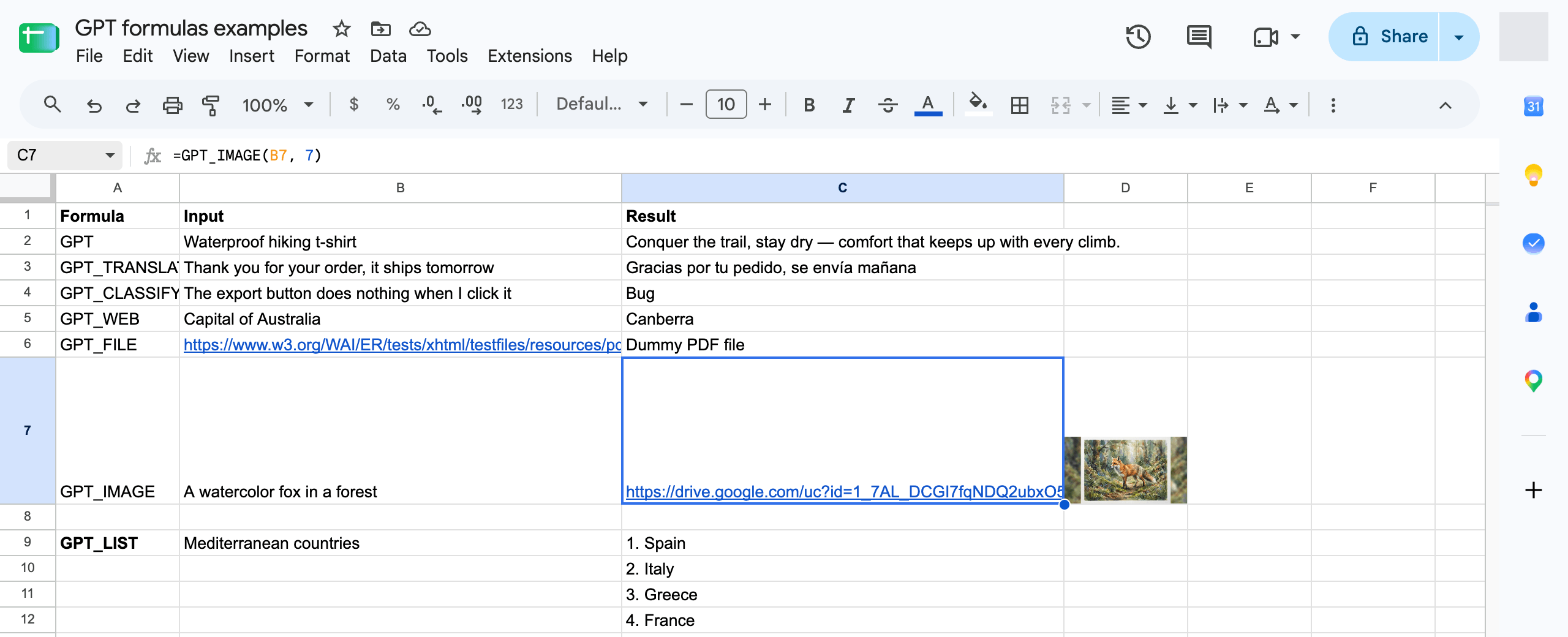
คุณจะต้องอนุญาตการเข้าถึงเพื่อให้สูตร =IMAGE ดึงข้อมูลและแสดงรูปภาพในชีตของคุณ
หากต้องการเริ่มต้น ให้เลือกเซลล์แล้วป้อนข้อมูล จากนั้นใช้สูตรต่อไปนี้
=GPT_IMAGE(prompt, value, temperature, model, cache)
| พารามิเตอร์ | คำอธิบาย | ค่าเริ่มต้น |
|---|---|---|
prompt | พร้อมต์ที่อธิบายรูปภาพที่คุณต้องการสร้าง (เช่น "a cute dog wearing a baseball hat") จำเป็น | "" |
seed | การร้องขอซ้ำด้วย seed และพารามิเตอร์เดียวกันควรส่งกลับผลลัพธ์เดิม | null |
model | โมเดลภาพที่จะใช้ ดูตารางด้านล่าง | gemini |
quality | auto , high , medium , low (โมเดล Gemini รองรับเฉพาะ auto) | auto |
size | auto , 1024x1024 , 1536x1024 , 1024x1536 | auto |
bypassCache | ข้ามแคชและคิวรีโมเดลภาพอีกครั้ง ผลลัพธ์จะแตกต่างจากเดิม | false |
ไม่มีพารามิเตอร์ style
โมเดลที่ใช้งานได้
หัวข้อที่มีชื่อว่า “โมเดลที่ใช้งานได้”ค่า model |
โมเดล | ต้นทุนโดยเปรียบเทียบ | แพ็กเกจ |
|---|---|---|---|
gemini (ค่าเริ่มต้น) |
Gemini 3.1 Flash Lite Image (nano banana) | ต่ำสุด | แพ็กเกจทั้งหมด |
gpt |
GPT Image 1 mini | ต่ำ | แพ็กเกจทั้งหมด |
openai/gpt-image-2 |
GPT Image 2 | สูง | เฉพาะแพ็กเกจที่ชำระเงิน |
google/gemini-3-pro-image |
Gemini 3 Pro Image | สูงสุด | เฉพาะแพ็กเกจที่ชำระเงิน |
เครดิตจะถูกหักตามต้นทุนจริงของแต่ละโมเดล ดังนั้นโมเดลพรีเมียมจะใช้เครดิตต่อภาพมากกว่าค่าเริ่มต้นอย่างมาก