
GPT for Google Slides
ใน Google Slides นั้น GPT Workspace สามารถสร้างสไลด์นำเสนอทั้งชุดและแก้ไขสไลด์ที่มีอยู่ได้ เปิดใช้งานได้จากแผงด้านข้างของ Chrome extension (ไอคอน GPT Workspace, Cmd+Shift+Space หรือปุ่ม GPT Workspace ที่ด้านบนของแถบเครื่องมือ Slides) หรือจาก add-on ผ่าน Extensions ➤ GPT Workspace ➤ ▶️ Start
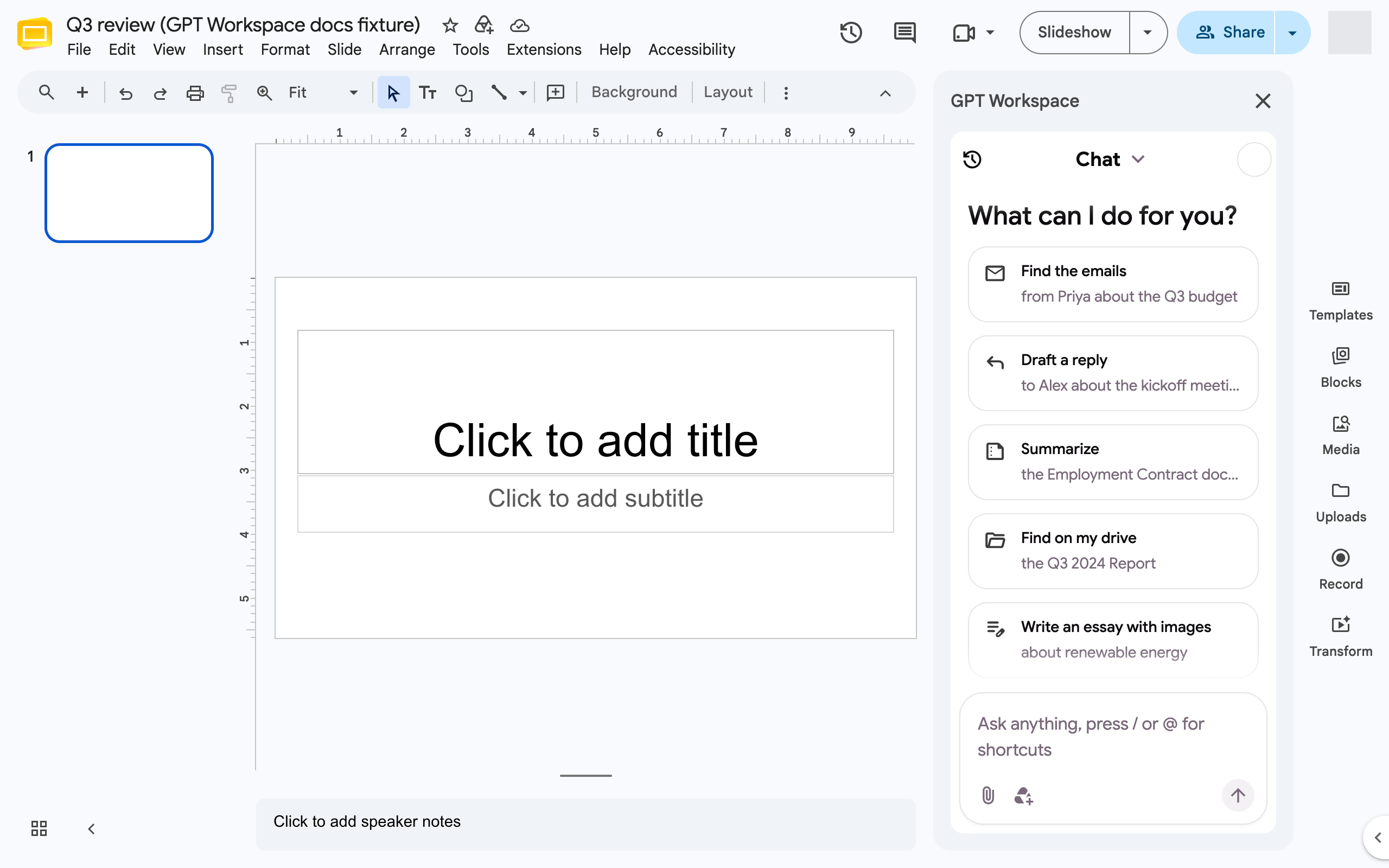
สร้างสไลด์นำเสนอ
หัวข้อที่มีชื่อว่า “สร้างสไลด์นำเสนอ”- สั่งสร้างสไลด์นำเสนอ: “Generate a 8-slide deck on the Q3 2024 report, for the sales team” แนบเอกสารหรือไฟล์ใน Drive ด้วย @ เพื่อใช้เป็นฐานในการสร้างสไลด์
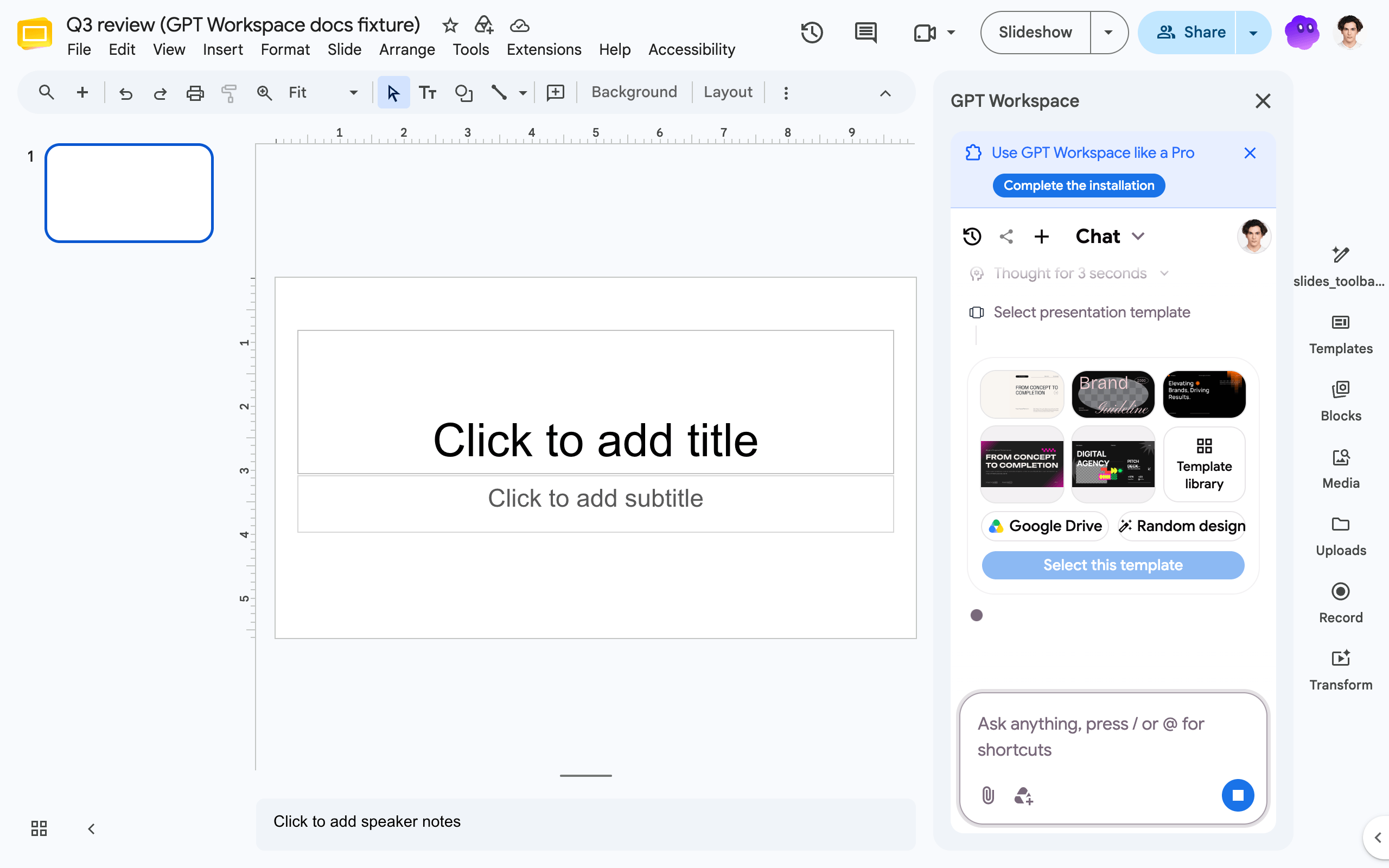
- เอเจนต์จะขให้คุณ เลือกดีไซน์: มีเทมเพลตแนะนำให้เลือกไม่กี่แบบ Template library แสดงเทมเพลตทั้งหมด Google Drive ให้คุณใช้งานนำเสนอของคุณเอง และ Random design ให้เอเจนต์เลือกให้
 3. ระบบจะสร้างงานนำเสนอทันทีพร้อมให้ลิงก์ จากนั้นวางแผนทุกสไลด์ (ข้อความ เลย์เอาต์ รูปภาพสต็อก) เขียนคู่มือสไตล์ และเรนเดอร์สไลด์ สไลด์นำเสนอชุดเต็มใช้เวลาไม่กี่นาที คุณสามารถเปิดลิงก์และดูสไลด์ปรากฏขึ้นได้ตามลำดับ
จากนั้นปรับแต่งเพิ่มเติม: “Regenerate slide 3 with a chart instead of the bullet list”, “Restyle the deck in dark blue”, “Translate the deck to French”, “Add a closing slide with next steps”
แผนฟรีสร้างสไลด์ได้สูงสุด 10 สไลด์ต่อชุด สไลด์ที่สร้างขึ้นจะเก็บแหล่งที่มาไว้ เพื่อให้เอเจนต์สามารถสร้างใหม่หรือเปลี่ยนสไตล์ได้ในภายหลังโดยไม่กระทบสไลด์ที่คุณทำขึ้นเอง
แก้ไขสไลด์ที่มีอยู่
หัวข้อที่มีชื่อว่า “แก้ไขสไลด์ที่มีอยู่”เอเจนต์ Slides สามารถเพิ่มสไลด์ รูปร่าง รูปภาพ วิดีโอ ตาราง และแผนภูมิ Sheets ที่เชื่อมโยง แทรกหรือแทนที่ข้อความ กำหนดสไตล์ข้อความและรูปร่าง จัดเรียงสไลด์ใหม่ จัดกลุ่มและจัดวางองค์ประกอบ รวมถึงแสดงความคิดเห็นบนสไลด์
- “Change slide 1 to a grey background with white text and the Lobster font”
- “Improve the text of slide 2 to make it more professional”
- “Add an image of a city skyline to slide 4”
- “Find stock images for business, growth, strategy”
ดูเพิ่มเติมที่ What the agent can do
ทางลัดในแถบเครื่องมือ
หัวข้อที่มีชื่อว่า “ทางลัดในแถบเครื่องมือ”Chrome extension เพิ่มปุ่ม Create presentation ที่ด้านบนของแถบเครื่องมือด้านขวาใน Slides และเปลี่ยนเส้นทางปุ่ม AI ของ Google เองให้ไปยังแผงด้านข้างของ GPT Workspace