
ดาวน์โหลดใบแจ้งหนี้
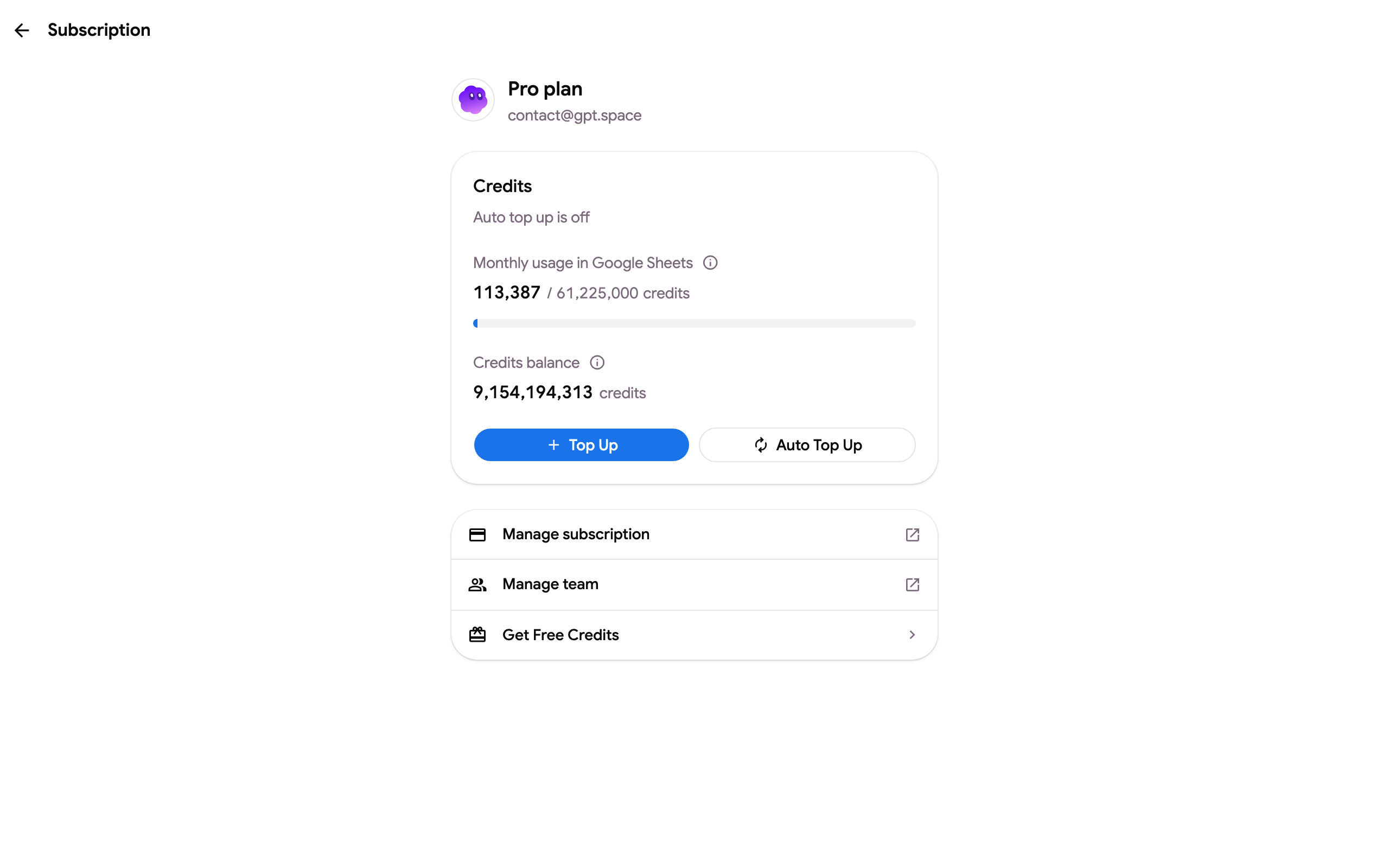
- เปิด gpt.space/app/settings/subscription โดยลงชื่อเข้าใช้ด้วยบัญชีที่ใช้ชำระเงิน
- ในส่วน จัดการการสมัครสมาชิก ให้คลิก ใบแจ้งหนี้และใบเสร็จรับเงิน: พอร์ทัลการเรียกเก็บเงินของ Stripe จะเปิดขึ้น โดยทางเข้าเดียวกันนี้ยังอยู่ในเมนูบัญชี (อีเมลของคุณ, มุมขวาบน) บนทุกหน้าของแอป และบนหน้าที่แสดงหลังจากชำระเงินทันที
- ภายใต้ ประวัติใบแจ้งหนี้ ให้คลิกใบแจ้งหนี้เพื่อดูรายละเอียด จากนั้นดาวน์โหลดไฟล์ PDF ของใบแจ้งหนี้หรือใบเสร็จรับเงิน
ทุกการชำระเงินสมัครสมาชิก, การเติมเงิน และค่าใช้จ่ายตามการใช้งาน จะมีใบแจ้งหนี้ของตัวเอง นอกจากนี้ ใบแจ้งหนี้จะถูกส่งผ่านอีเมลไปยังอีเมลสำหรับเรียกเก็บเงินเมื่อทำการชำระเงินโดย Stripe หากคุณต้องการใบแจ้งหนี้เก่า ให้ค้นหาในกล่องจดหมายของคุณด้วยคำว่า “Your GPT Workspace receipt”
ชื่อบริษัทและเลขประจำตัวผู้เสียภาษีบนใบแจ้งหนี้
หัวข้อที่มีชื่อว่า “ชื่อบริษัทและเลขประจำตัวผู้เสียภาษีบนใบแจ้งหนี้”ในพอร์ทัลการเรียกเก็บเงิน ให้คลิก ข้อมูลการเรียกเก็บเงิน ➤ อัปเดตข้อมูล และเพิ่มชื่อตามกฎหมาย, ที่อยู่ และเลขประจำตัวผู้เสียภาษี (เลขประจำตัวผู้เสียภาษีมูลค่าเพิ่ม) รายละเอียดเหล่านี้จะปรากฏบนใบแจ้งหนี้ทุกฉบับที่ออกภายหลัง หากต้องการให้ออกใบแจ้งหนี้ ที่ออกไปแล้ว ใหม่พร้อมรายละเอียดเหล่านี้ โปรดเขียนอีเมลถึง contact@gpt.space พร้อมระบุหมายเลขใบแจ้งหนี้ หรือวันที่และจำนวนเงิน
ส่งใบแจ้งหนี้ไปยังแผนกบัญชี
หัวข้อที่มีชื่อว่า “ส่งใบแจ้งหนี้ไปยังแผนกบัญชี”เปลี่ยนอีเมลสำหรับเรียกเก็บเงินในส่วน ข้อมูลการเรียกเก็บเงิน เดียวกัน: ใบเสร็จรับเงินและใบแจ้งหนี้จะถูกส่งไปยังที่อยู่นั้น ในขณะที่บัญชียังคงลงชื่อเข้าใช้ด้วยบัญชี Google
ใบแจ้งหนี้สำหรับบัญชีอื่นหรือใบเสร็จที่หายไป
หัวข้อที่มีชื่อว่า “ใบแจ้งหนี้สำหรับบัญชีอื่นหรือใบเสร็จที่หายไป”หากการชำระเงินมาจากบัญชี Google ที่คุณไม่มีอีกต่อไป หรือคุณมีเพียงรายการในใบสรุปบัตร (WWW.GPT.SPACE) โปรดส่งวันที่, จำนวนเงิน และตัวเลขสี่หลักสุดท้ายของบัตรไปยัง contact@gpt.space; เราจะส่งใบแจ้งหนี้ที่ตรงกันให้คุณ สำหรับแบบฟอร์มภาษีและเอกสารผู้จัดหาสำหรับแผนกบัญชีของคุณ (การจดทะเบียนบริษัท, รายละเอียดธนาคาร, ใบรับรองถิ่นที่อยู่ทางภาษี) สามารถร้องขอได้ที่ที่อยู่อีเมลเดียวกัน