
ภาพรวมแชต
แชตเหมือนกันทุกที่: ที่ gpt.space/app, ในแผงด้านของส่วนขยาย Chrome, ในแถบด้านของส่วนเสริม Docs, Sheets, Slides และ Forms และภายในแอป Google Chat ทำหน้าที่เป็นเอเจนต์: มันอ่านและแก้ไขไฟล์ Google, อีเมล, ปฏิทินและงานของคุณผ่านเครื่องมือ ค้นหาเว็บและสร้างรูปภาพ สิ่งที่มันทำได้ในแต่ละแอปมีอยู่ที่ เอเจนต์ทำอะไรได้
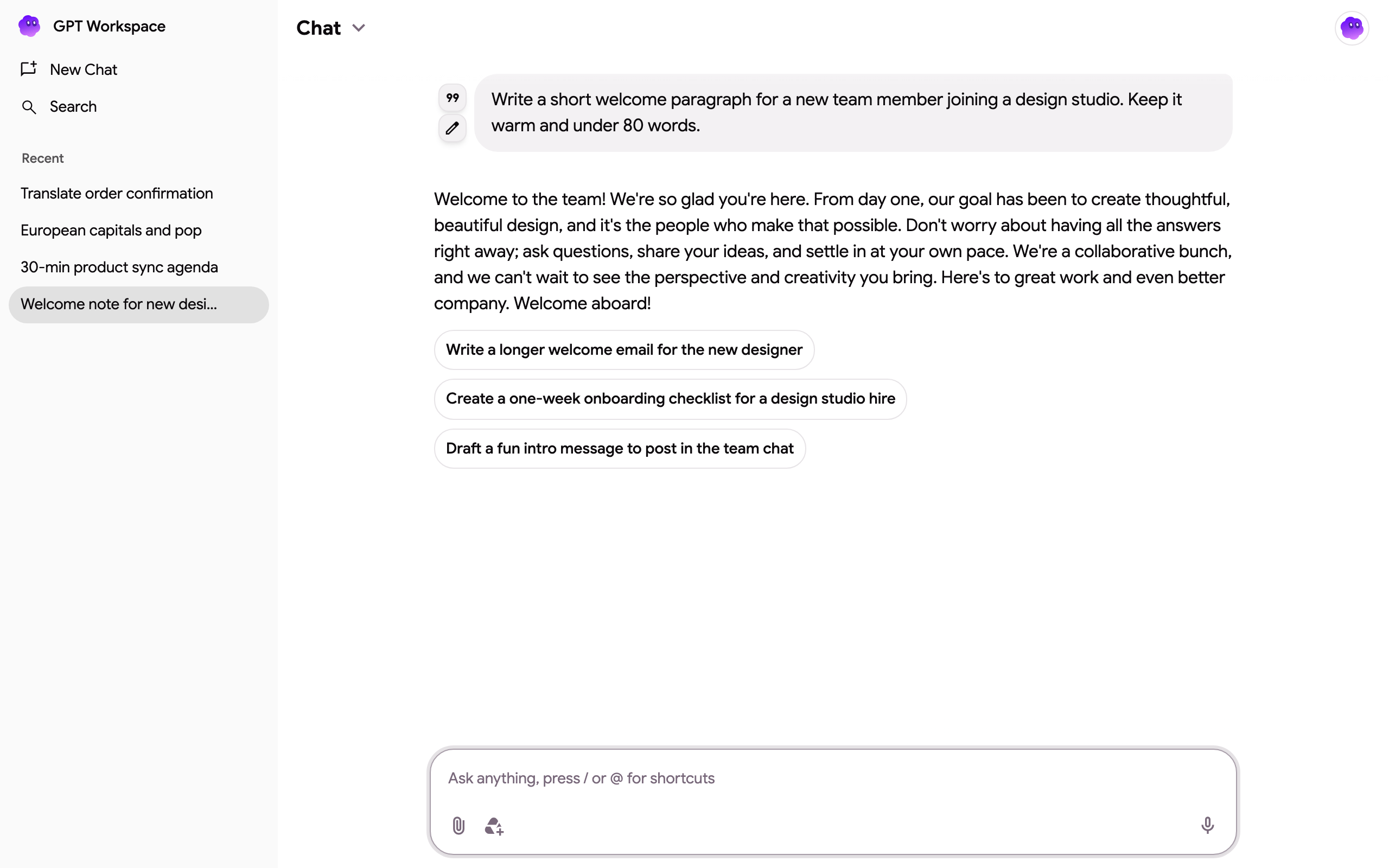
กล่องข้อความ
หัวข้อที่มีชื่อว่า “กล่องข้อความ”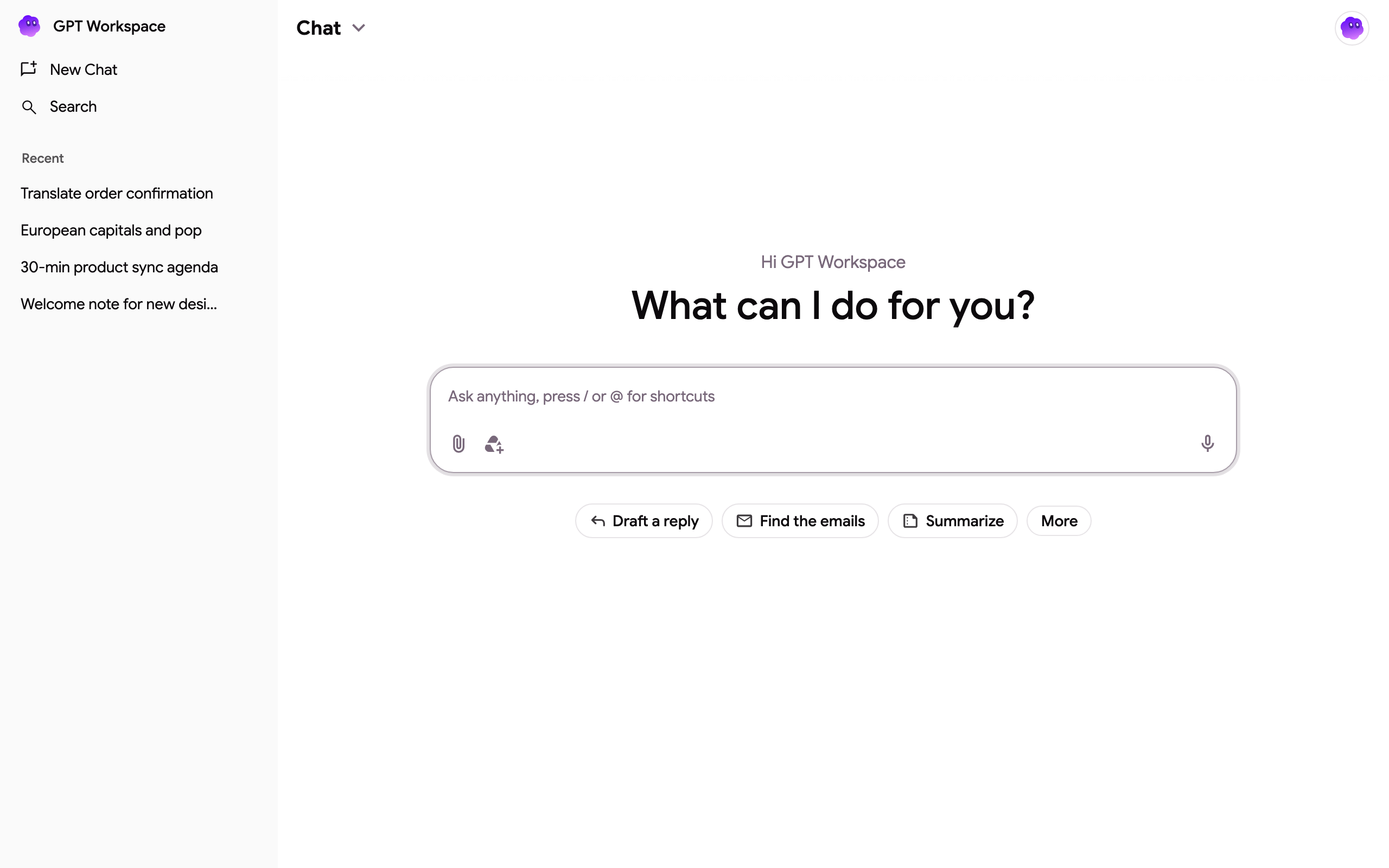
- พิมพ์อะไรก็ได้ เอเจนต์ตอบเป็นภาษาที่คุณเขียน หลังจากตอบแล้วจะแนะนำพร้อมต์ติดตามให้คุณคลิกได้
- / เปิด สนิปเปต: พร้อมต์ที่นำกลับมาใช้ใหม่ได้ เช่น paraphrase, สรุป, แปลเป็น หรือ เปลี่ยนน้ำเสียง
- @ ค้นหา Google Drive ของคุณและแนบไฟล์เข้ากับข้อความ มอบสิทธิ์เข้าถึง Drive ในครั้งแรก
- แนบไฟล์ (คลิปกระดาษ) อัปโหลดไฟล์สูงสุด 10 ไฟล์ ขนาดสูงสุด 30 MB ต่อไฟล์: เอกสาร (pdf, docx, pptx, txt, md, csv, json, html), ไฟล์โค้ดและรูปภาพ (png, jpg, webp) คุณยังลากไฟล์มาวางบนแชตได้
- เพิ่มไฟล์จาก Drive เปิดตัวเลือก Google Drive สำหรับ Docs, Sheets, Slides, PDF และรูปภาพ
- ป้อนข้อความด้วยเสียง (ไมโครโฟน) บันทึกข้อความของคุณในเบราว์เซอร์ที่รองรับการป้อนข้อมูลด้วยเสียง
- เปิดประวัติเวอร์ชันของไฟล์ (ส่วนขยาย Chrome เท่านั้น) เปิดประวัติเวอร์ชันของ Google สำหรับไฟล์ Docs, Sheets หรือ Slides ปัจจุบัน มีประโยชน์สำหรับตรวจสอบสิ่งที่เอเจนต์เปลี่ยนแปลง
จุดเริ่มต้นบทสนทนา
หัวข้อที่มีชื่อว่า “จุดเริ่มต้นบทสนทนา”จุดเริ่มต้นใต้กล่องข้อความจะขึ้นอยู่กับว่าคุณอยู่ที่ไหน: การเขียนและการแปลใน Docs, ข้อมูลและแผนภูมิใน Sheets, การสร้างสไลด์ใน Slides, การค้นหาและตอบอีเมลใน Gmail, ไฟล์ใน Drive, การประชุมใน Calendar, แบบฟอร์มใน Forms และการสรุปหน้าปัจจุบันหรือวิดีโอ YouTube ในส่วนขยาย คำบรรยายของจุดเริ่มต้นจะปรับให้เป็นส่วนตัวจากอีเมลและไฟล์ล่าสุดของคุณ คลิก เพิ่มเติม เพื่อดูรายการทั้งหมด
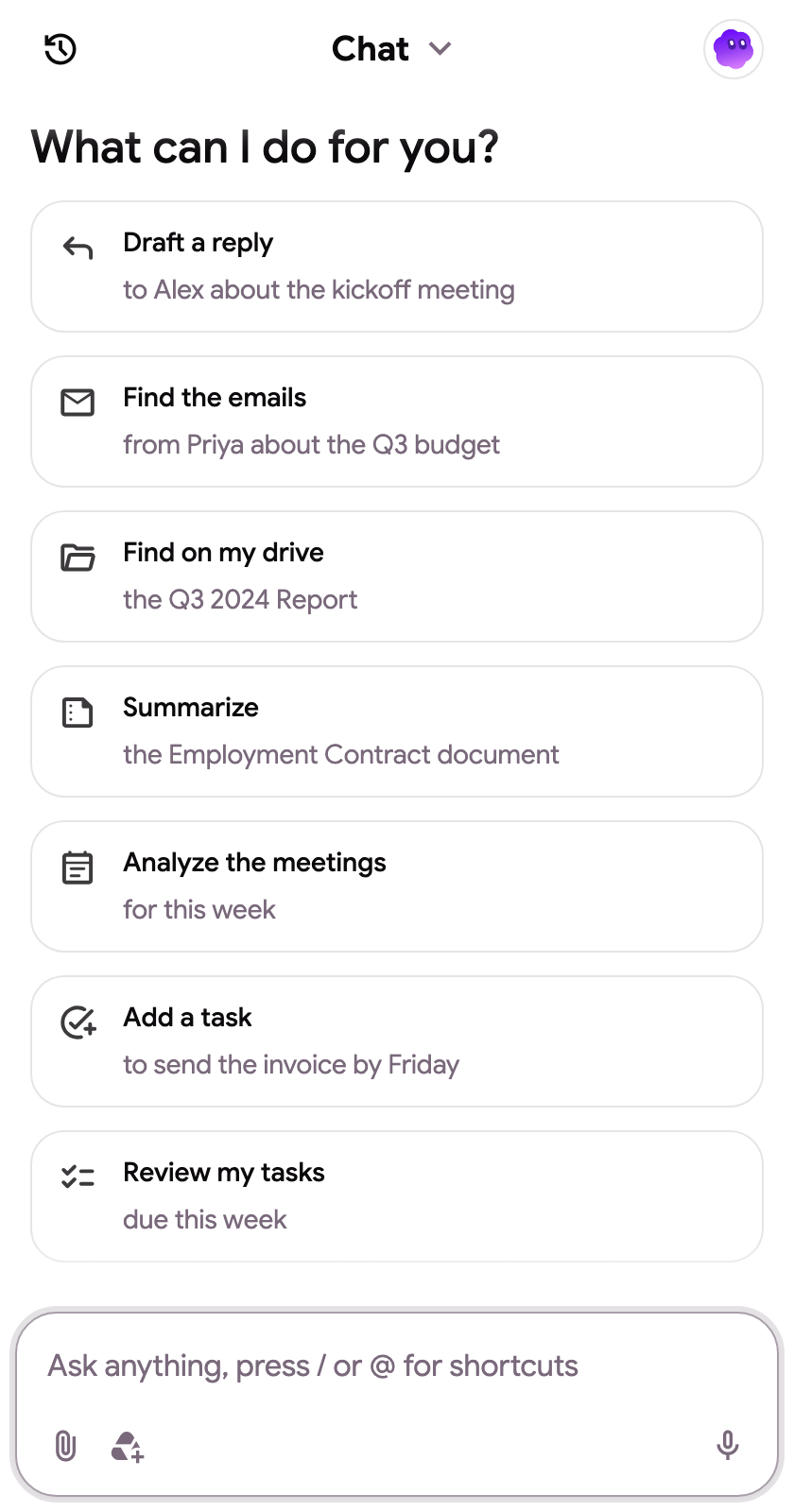
ทุกบทสนทนาคือหนึ่งเธรด แสดงในแถบด้านซ้าย (ไอคอนนาฬิกาในแผงด้าน) แชตใหม่ เริ่มเธรดใหม่ ค้นหา ค้นหาเธรดเก่าจากเนื้อหา จากเมนู ⋮ ของเธรด คุณสามารถ แชร์, ปักหมุดแชต (เธรดที่ปักหมุดจะอยู่ด้านบน) และ ลบ
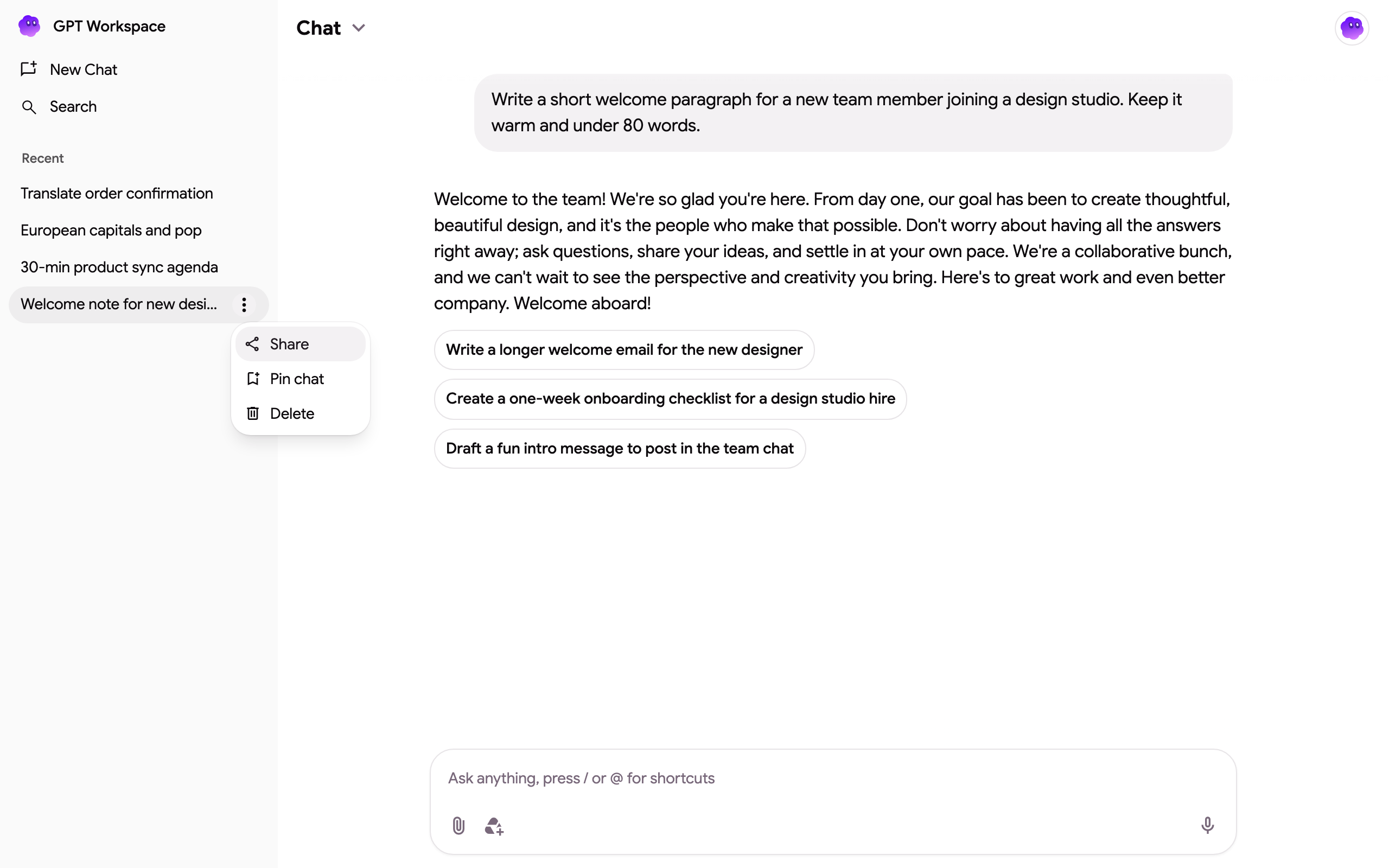
การแชร์มีอธิบายไว้ที่ การแชร์แชต.
แก้ไขข้อความและสาขา
หัวข้อที่มีชื่อว่า “แก้ไขข้อความและสาขา”นำเมาส์ไปวางเหนือข้อความที่คุณส่งแล้วคลิกไอคอนดินสอเพื่อแก้ไข เอเจนต์จะตอบใหม่จากจุดนั้นและเธรดจะแตกสาขา: ใช้ลูกศร เวอร์ชันก่อนหน้า และ เวอร์ชันถัดไป (แสดงเป็น “1 / 2”) เพื่อย้ายระหว่างสาขา นำเมาส์ไปวางเหนือคำตอบเพื่อคัดลอกหรืออ้างอิงในข้อความถัดไปของคุณ
โปรเจกต์
หัวข้อที่มีชื่อว่า “โปรเจกต์”เมนู Chat ⌄ ด้านบนสลับระหว่างแชตธรรมดากับ โปรเจกต์ ของคุณ: แชตที่มีคำสั่ง ความจำ และความรู้จาก Drive เป็นของตัวเอง

เมนูบัญชี
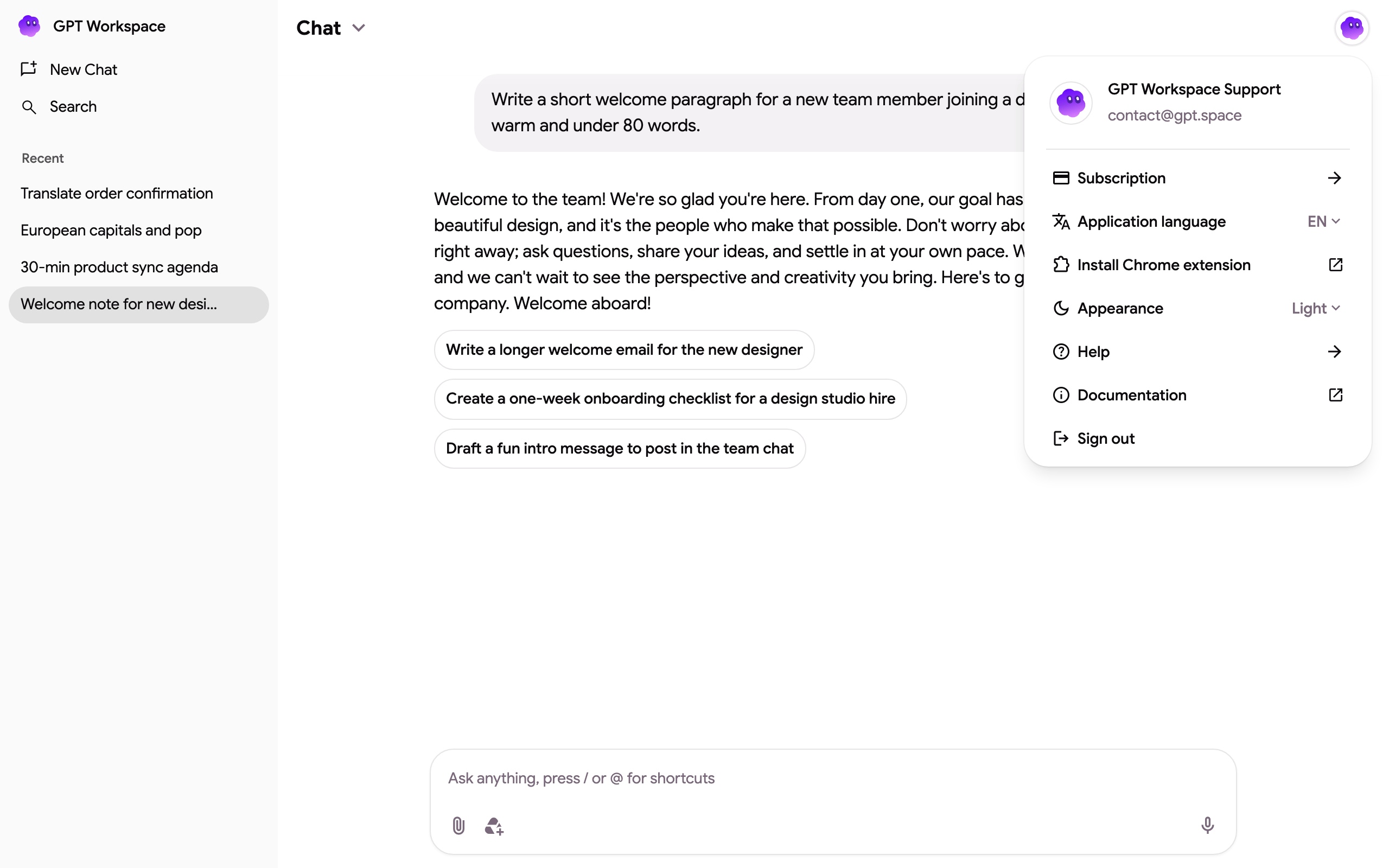
หัวข้อที่มีชื่อว่า “เมนูบัญชี”รูปปัญญามีคมที่มุมขวาบนเปิดเมนูบัญชี: การสมัครสมาชิก, ภาษาของอินเทอร์เฟซ, ส่วนขยาย Chrome, ลักษณะที่ปรากฏ, ความช่วยเหลือ, เอกสารประกอบ และออกจากระบบ ดูที่ ตั้งค่า
ทุกคำตอบจะคิดค่าใช้จ่ายตามต้นทุนจริงของโมเดลที่สร้างคำตอบนั้น ดูที่ เครดิตคืออะไร? แพ็กเกจ Standard และ Pro รวมแชตไม่จำกัด เมื่อบัญชีฟรีหรือ Starter มีเครดิตหมด กล่องข้อความจะแสดง อัปเกรดแพ็กเกจ, เติมเครดิต และ รับเครดิตฟรี จนกว่าโควตารายเดือนจะรีเซ็ต