
การควบคุมสูตรและการลองใหม่จากข้อผิดพลาด
ใน Google Sheets Extensions ➤ GPT Workspace จะมีรายการเฉพาะสำหรับสูตร GPT

| รายการ | หน้าที่ |
|---|---|
| ▶️ Start | เปิดแถบด้านข้างสำหรับแชต |
| 🔸 Enable GPT formulas | เปิดใช้งาน GPT, GPT_LIST, GPT_TABLE, GPT_TRANSLATE, GPT_WEB, GPT_IMAGE, GPT_COMPLETE, GPT_CLASSIFY และ GPT_FILE ในสเปรดชีตนี้ ต้องทำเพียงครั้งเดียวต่อสเปรดชีต |
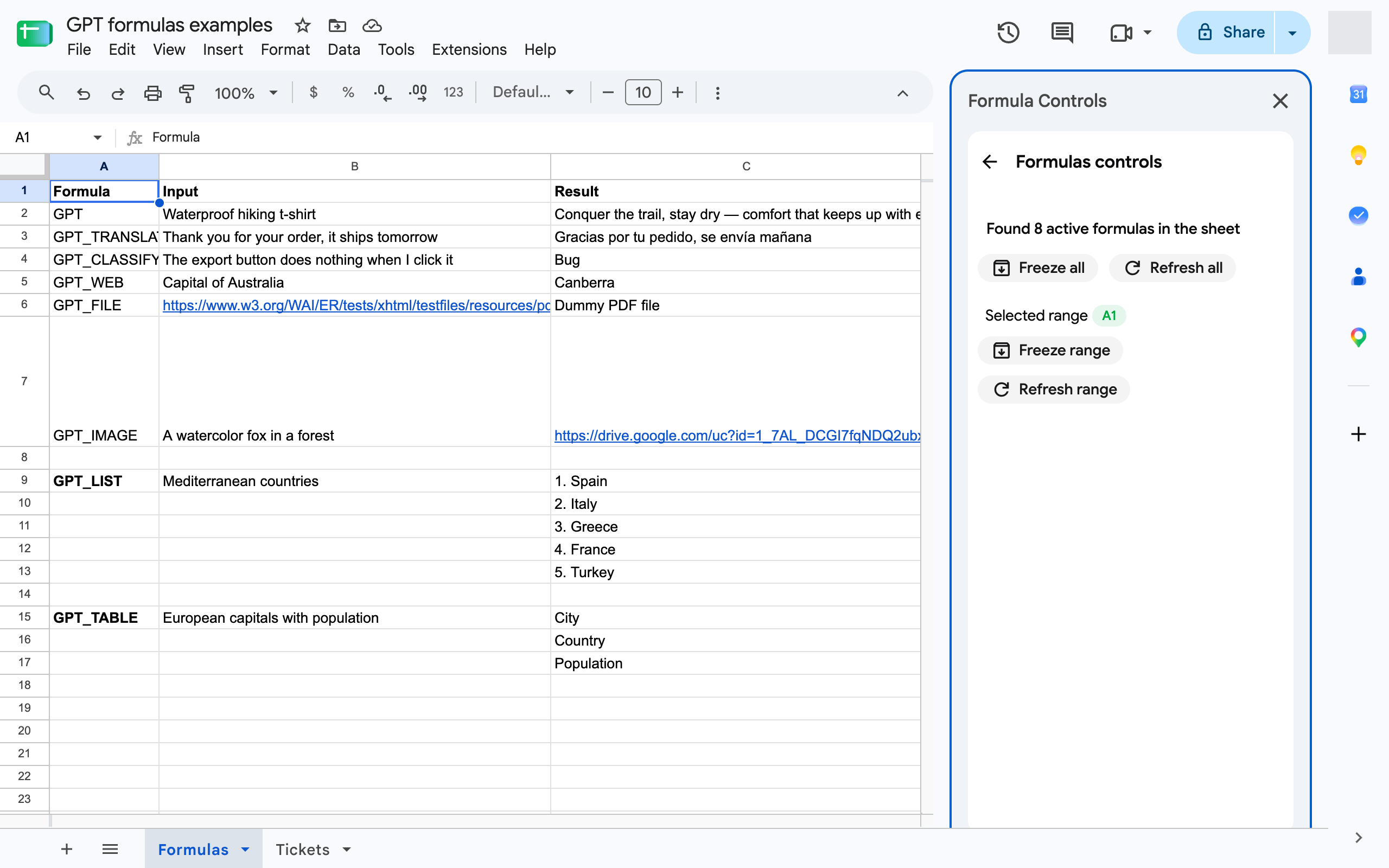
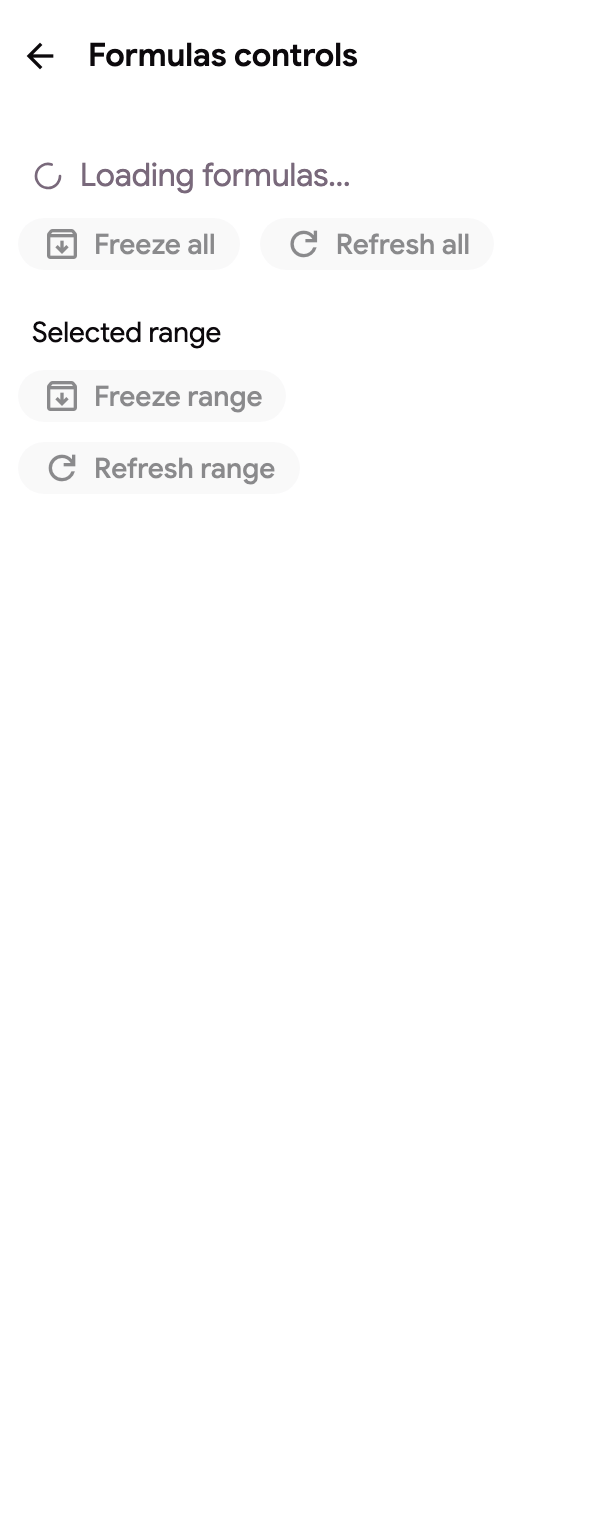
| 🎛️ Formula controls | เปิดแถบด้านข้าง Formula controls: จำนวนสูตรที่ใช้งานอยู่, Refresh all, Freeze all, และ Refresh range / Freeze range สำหรับส่วนที่เลือก ดู รีเฟรชหรือตรึงเซลล์ GPT |
| ⚡ Bulk run… | เปิดแถบด้านข้าง Bulk run: คำสั่งเดียวที่ทำงานกับช่วงแถวหลายแถว พร้อมตัวอย่างค่าใช้จ่าย, การประมวลผลเบื้องหลังและการหยุดชั่วคราว / ทำต่อ ดู Bulk run |
| 🔄 Retry errors | เรียกใช้สูตร =GPT… ทุกสูตรในชีตที่ใช้งานอยู่ที่เซลล์แสดงข้อผิดพลาด (ค่าที่ขึ้นต้นด้วย #) เช่น หลังจากหมดเวลาหรือถูกจำกัดอัตราการใช้งาน |
| 🛟 Documentation | เปิดศูนย์ความช่วยเหลือนี้ |
| 💳 Billing หรือ ⭐ Upgrade now | เปิดหน้าการสมัครสมาชิกหรือหน้าราคาของคุณ |
เมื่อใดควรใช้ Retry errors
หัวข้อที่มีชื่อว่า “เมื่อใดควรใช้ Retry errors”- เซลล์แสดง
Exceeded maximum execution time,429rate limit หรือService invoked too many times: รอสักครู่ (หรือจนถึงวันถัดไปสำหรับโควต้ารายวัน) จากนั้นคลิก Retry errors โดยจะเรียกใช้ใหม่เฉพาะเซลล์ที่ล้มเหลวเท่านั้น ผลลัพธ์ที่แคชไว้จะถูกเก็บรักษาไว้ - เซลล์แสดง
#NAME?: สูตรยังไม่ถูกเปิดใช้งาน ให้คลิก Enable GPT formulas แทน - เซลล์แสดงข้อความเครดิตหมด: เติมเครดิตหรืออัปเกรดก่อน จากนั้นค่อย Retry errors ดู ข้อผิดพลาดทั่วไป
ก่อนการให้สิทธิ์
หัวข้อที่มีชื่อว่า “ก่อนการให้สิทธิ์”จนกว่าคุณจะให้สิทธิ์ส่วนเสริม เมนูจะแสดงเพียง ▶️ Start คลิกที่มัน ยอมรับสิทธิ์ จากนั้นโหลดสเปรดชีตใหม่เพื่อดูรายการอื่น ๆ ดู ต้องได้รับอนุญาตก่อนจึงจะดำเนินการได้ หากการให้สิทธิ์ล้มเหลว