
การตั้งค่า
เปิดการตั้งค่าจากอวตารที่มุมขวาบนของหน้าแชท หรือไปที่ gpt.space/app/settings
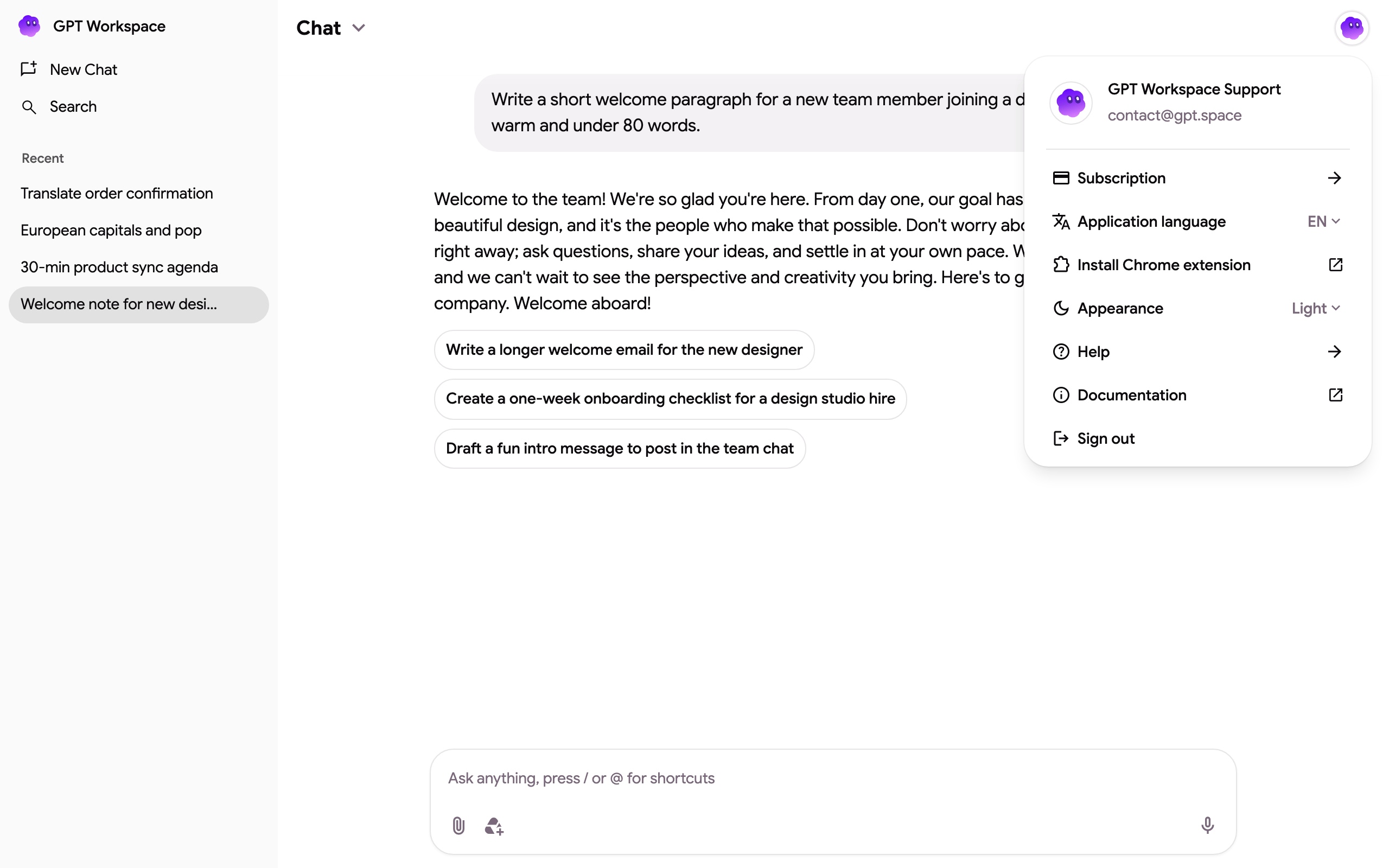
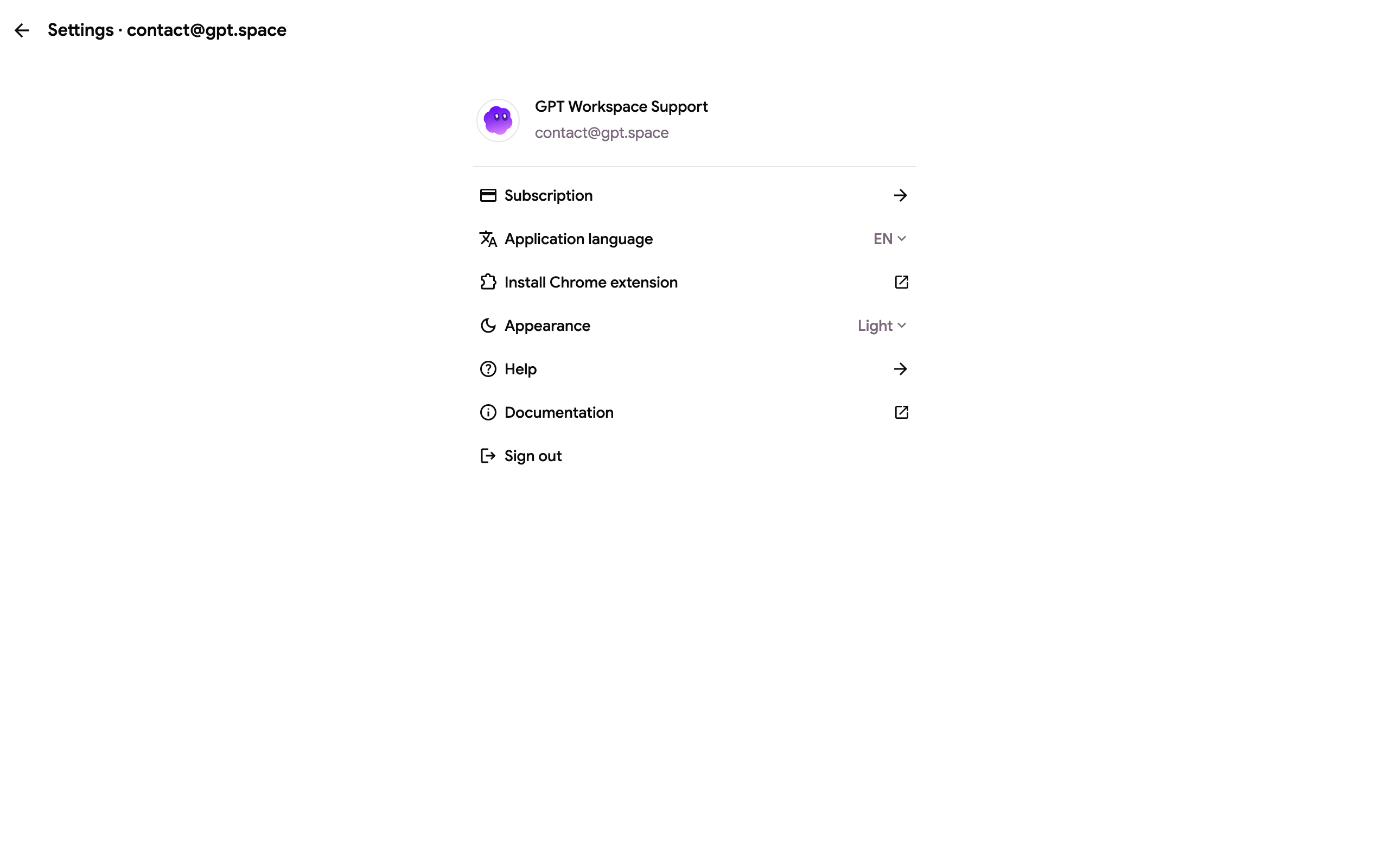
เมนูจะแสดงแพ็กเกจของคุณพร้อมปุ่ม อัปเกรด เมื่อคุณอยู่ในแพ็กเกจฟรี จากนั้นจะแสดงรายการดังต่อไปนี้:
| รายการ | สิ่งที่ทำ |
|---|---|
| การสมัครสมาชิก | เครดิต การใช้งานรายเดือน การเติมเครดิต และพอร์ทัลการเรียกเก็บเงินของ Stripe ดู จัดการการสมัครสมาชิกของฉัน |
| รับเครดิต | ลิงก์เชิญผู้อื่นและภารกิจโบนัส ดู รับเครดิตฟรี |
| โปรเจกต์ | โปรเจกต์ของคุณ (ผู้ช่วยที่กำหนดเอง): คำสั่ง ความจำ และคลังความรู้ของ Drive ดู โปรเจกต์ |
| ติดตั้งส่วนขยาย Chrome | เปิดรายการใน Chrome Web Store |
| ภาษาของแอปพลิเคชัน | ภาษาของอินเทอร์เฟซ ดู วิธีเปลี่ยนภาษา |
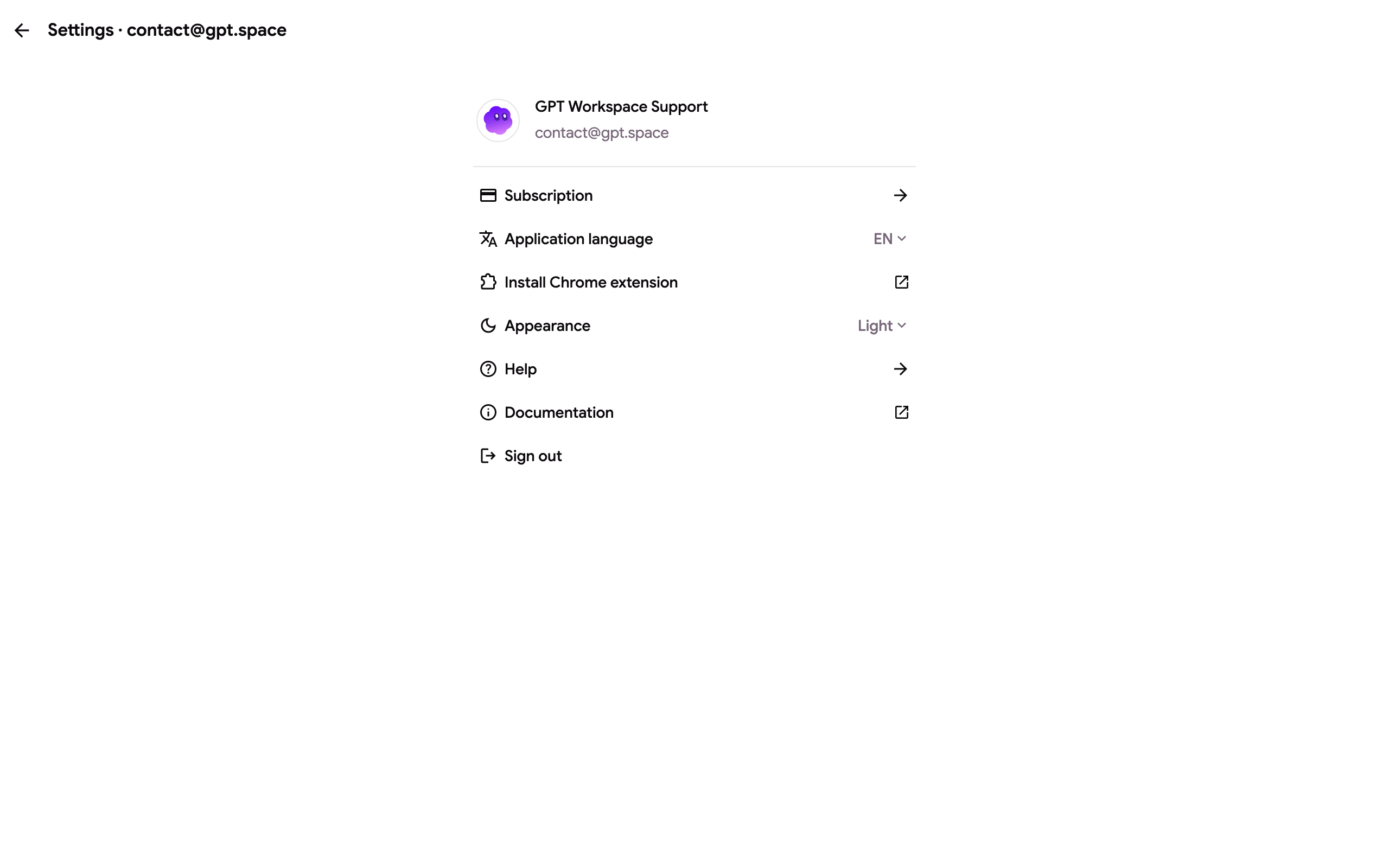
| รูปลักษณ์ | ธีมของระบบ ธีมมืด หรือธีมสว่าง |
| ช่วยเหลือ | ติดต่อฝ่ายสนับสนุนทางอีเมล |
| เอกสารประกอบ | ศูนย์ช่วยเหลือนี้ |
| ออกจากระบบ | นำคุณออกจากระบบของแอป ส่วนขยาย และแถบด้านข้างของ add-on ในครั้งเดียว |
รูปลักษณ์
หัวข้อที่มีชื่อว่า “รูปลักษณ์”GPT Workspace จะติดตามธีมของระบบโดยค่าเริ่มต้น เลือก มืด หรือ สว่าง เพื่อบังคับใช้ธีมใดธีมหนึ่ง แถบด้านข้างของ add-on ภายใน Google Docs, Sheets และ Slides จะคงเป็นธีมสว่างเสมอเนื่องจากแถบด้านข้างของ Google เองก็เป็นธีมสว่าง
การตั้งค่าส่วนขยาย Chrome
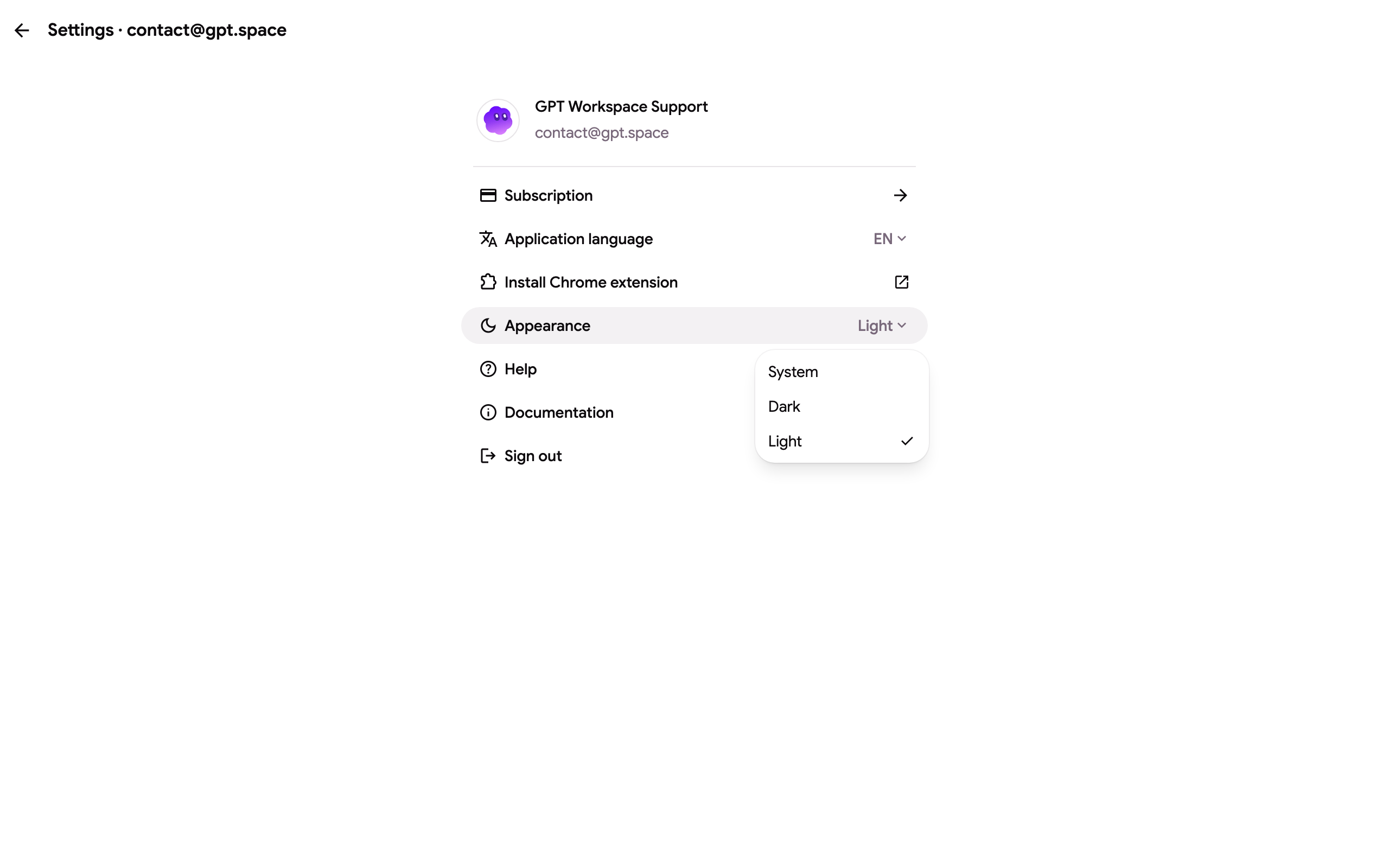
หัวข้อที่มีชื่อว่า “การตั้งค่าส่วนขยาย Chrome”เมื่อคุณเปิดการตั้งค่าจากส่วนขยาย Chrome หน้านี้จะแสดงสวิตช์ที่ควบคุมสิ่งที่ส่วนขยายเพิ่มลงในหน้าต่างๆ ของ Google:
| การตั้งค่า | สิ่งที่ควบคุม |
|---|---|
| แสดงทางลัดแถบด้านข้าง | ปุ่ม GPT Workspace ลอยบน Google Drive, Docs, Gmail และ Calendar ที่จะเปิดแผงด้านข้าง |
| แสดงแถบ AI ใน Google Docs | แถบ Docs AI ที่ด้านล่างของทุกเอกสาร |
| แสดงแถบ AI ใน Google Sheets | แถบ Sheets AI |
| AI บนอุปกรณ์ทันที | ทำการเขียนใหม่อย่างรวดเร็วด้วยโมเดลในตัวของ Chrome โดยไม่ต้องเรียกผ่านเครือข่าย ดู AI บนอุปกรณ์ |
| ทางลัดแป้นพิมพ์ | เปิดการตั้งค่าทางลัดของ Chrome สำหรับส่วนขยาย ดู แผงด้านข้างและทางลัด |
การปิดสวิตช์จะลบองค์ประกอบนั้นออกจากหน้าเว็บทันที ส่วนแชทในแผงด้านข้างจะยังคงทำงานต่อไป
ตำแหน่งที่จัดเก็บการตั้งค่า
หัวข้อที่มีชื่อว่า “ตำแหน่งที่จัดเก็บการตั้งค่า”ภาษาของอินเทอร์เฟซและธีมจะถูกจัดเก็บไว้ในเบราว์เซอร์ของคุณ คุณจึงตั้งค่าได้เพียงครั้งเดียวต่อหนึ่งเบราว์เซอร์ ส่วนสวิตช์ของส่วนขยายจะถูกจัดเก็บโดยส่วนขยายและมีผลกับทุกแท็บของ Google ในโปรไฟล์ Chrome นั้น