
ฟีเจอร์ของ Gmail
ส่วนขยาย Chrome เพิ่มสี่สิ่งให้กับ Gmail ที่ mail.google.com โดยไม่ต้องใช้ส่วนเสริมจาก Marketplace แม้แต่อย่างเดียว
สรุปเธรด
หัวข้อที่มีชื่อว่า “สรุปเธรด”เปิดเธรดแล้วคลิก Summarize ถัดจากหัวเรื่อง การ์ด Summary จะแสดงสรุปสั้นๆ พร้อมด้วย Key points และ Action items สำหรับคุณ Copy summary ใช้คัดลอกข้อความ ส่วน Regenerate ใช้เขียนใหม่

ข้อความของเธรดตามที่แสดงในหน้านั้นจะถูกส่งไปเพื่อสรุป โดยฟีเจอร์นี้จะไม่อ่านข้อมูลใดๆ ผ่านบัญชี Gmail ของคุณ
AI Reply
หัวข้อที่มีชื่อว่า “AI Reply”AI Reply จะปรากฏถัดจาก Forward บนเธรดที่เปิดอยู่ และถัดจาก Send ในหน้าต่างเขียนข้อความแต่ละบาน โดยมันจะเปิดการตอบกลับและแผงด้านข้าง ซึ่งแชทจะเสนอคำแนะนำในการตอบกลับและสามารถเขียนการตอบกลับแบบเต็มจากคำแนะนำของคุณได้
แถบเขียนข้อความ
หัวข้อที่มีชื่อว่า “แถบเขียนข้อความ”ในหน้าต่างเขียนข้อความทุกบาน จะมีแถบอยู่เหนือส่วนท้ายเพื่อถามว่าจะเขียนอะไร (“Reply with a polite decline…”, “Confirm the meeting time…”) อธิบายอีเมลแล้วคลิก Create: ร่างจดหมายจะถูกเขียนจากเธรด (เมื่อคุณตอบกลับ) และแทรกลงในข้อความ พร้อมให้คุณแก้ไขและส่ง แถบนี้จะหลีกไปเมื่อฟีเจอร์ “Help me write” ของ Gmail เองเปิดอยู่
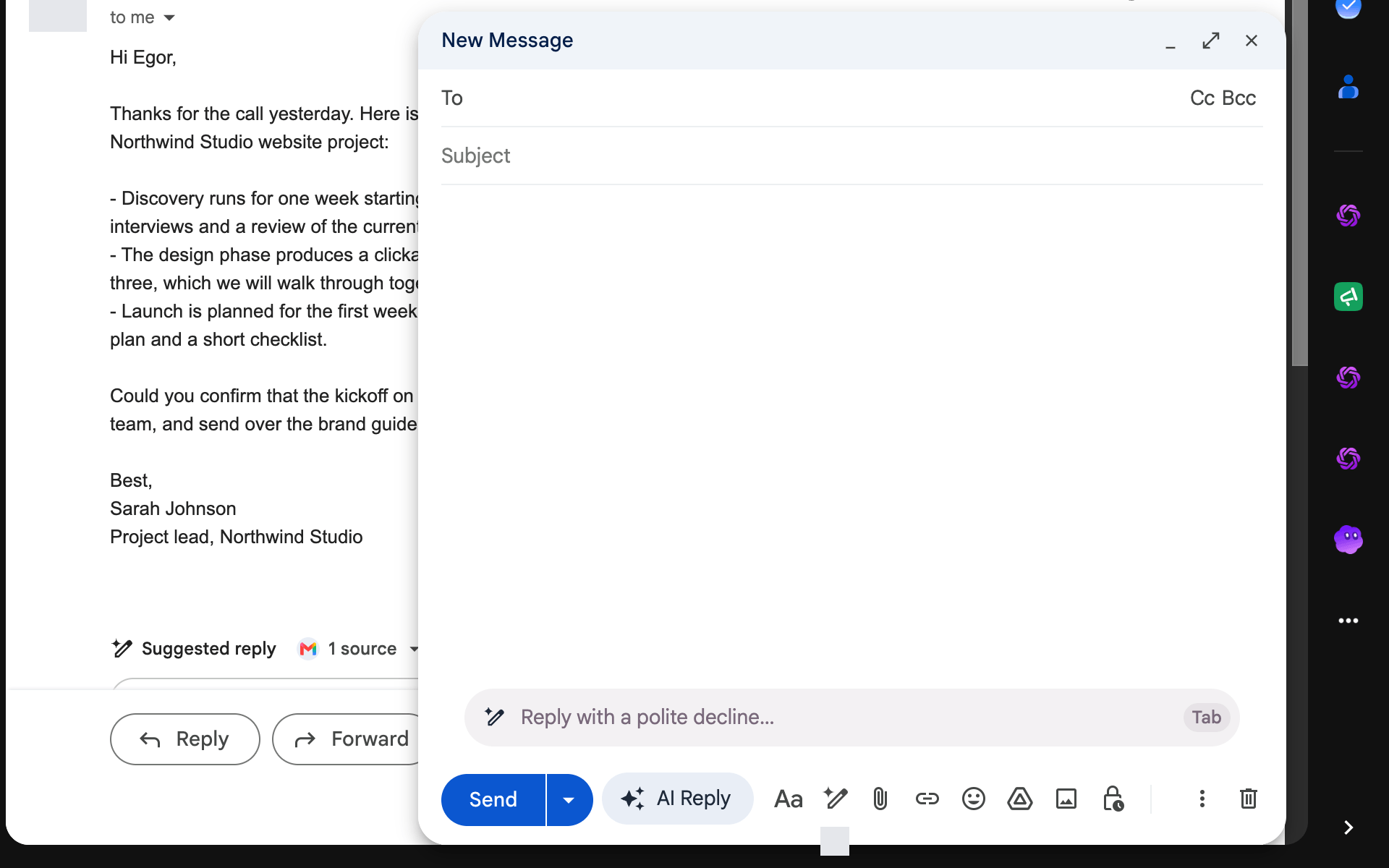
ฟีเจอร์นี้จะอ่านเธรดผ่านบัญชี Gmail ของคุณ ดังนั้นจึงขอสิทธิ์เข้าถึง Gmail ในครั้งแรก (“Allow GPT Workspace to access your Gmail in the tab that just opened”)
การตอบกลับอัจฉริยะ
หัวข้อที่มีชื่อว่า “การตอบกลับอัจฉริยะ”ใต้ข้อความสุดท้ายของเธรด จะมีการเสนอชิปตอบกลับสามรายการ โดยแต่ละรายการจะมีท่าทีที่แตกต่างกัน นำเมาส์ไปวางเหนือชิปเพื่ออ่านการตอบกลับแบบเต็ม แล้วคลิกเพื่อเปิดกล่องตอบกลับพร้อมข้อความนั้น จะไม่แสดงชิปเมื่อข้อความสุดท้ายเป็นของคุณ เมื่อไม่ต้องตอบกลับ หรือเมื่อ Gmail แสดงคำแนะนำของตัวเองอยู่แล้ว คำแนะนำจะถูกเก็บไว้เป็นเวลาหนึ่งสัปดาห์ต่อเธรด
ลายเซ็นของคุณ
หัวข้อที่มีชื่อว่า “ลายเซ็นของคุณ”การตอบกลับที่แทรกจากแผงด้านข้างหรือแถบเขียนข้อความจะถูกวางไว้เหนือลายเซ็นที่ Gmail เพิ่มเข้าไปในหน้าต่างเขียนข้อความ ส่วนเธรดที่ยกมาจะยังคงอยู่ด้านล่าง
ฟีเจอร์เหล่านี้จะทำงานเมื่อบัญชี Gmail ของแท็บเป็นบัญชี Google ที่คุณใช้ลงชื่อเข้าใช้ GPT Workspace มิฉะนั้นจะมีข้อความบอกคุณว่า: “Gmail is open as X, but GPT Workspace is signed in as Y” ให้ลงชื่อเข้าใช้ GPT Workspace ด้วยบัญชีนั้นจากแผงด้านข้าง
การปิดฟีเจอร์
หัวข้อที่มีชื่อว่า “การปิดฟีเจอร์”ฟีเจอร์ของ Gmail ไม่มีสวิตช์เปิดปิดแยกจากกัน หากต้องการหยุดใช้งาน ให้ถอดการติดตั้งส่วนขยายหรือใช้ add-on cards แทน