
แถบ AI ในเอกสาร
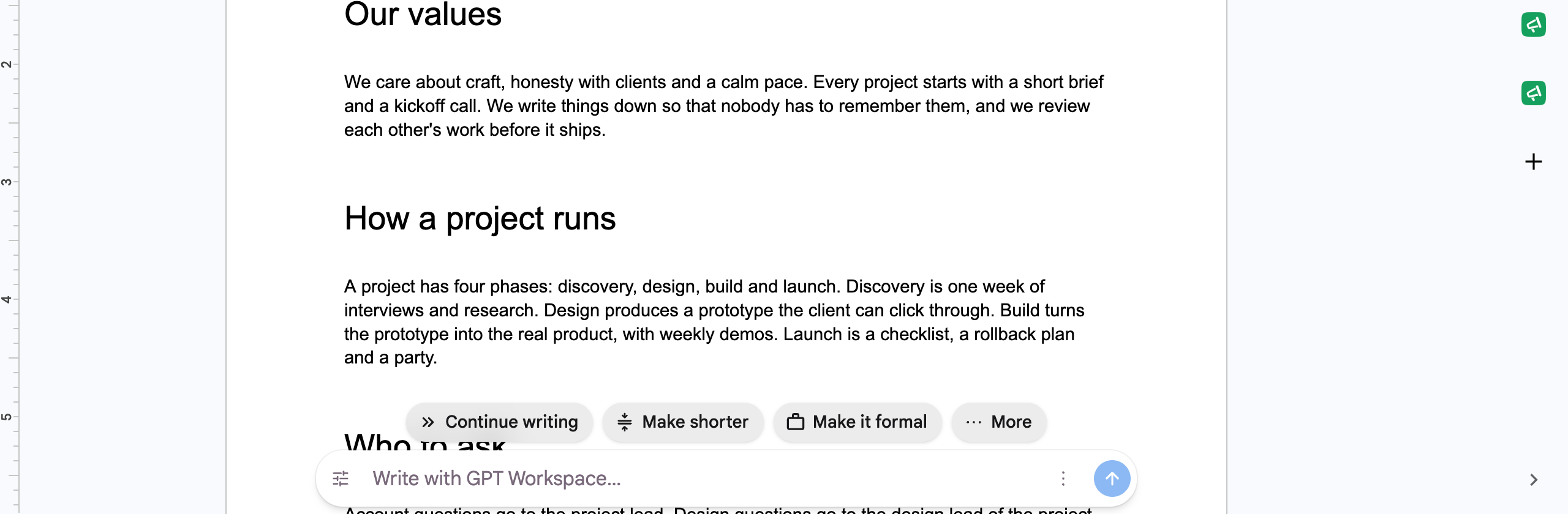
เมื่อติดตั้งส่วนขยาย Chrome ทุกเอกสาร Google Docs จะมีแถบ AI ปรากฏที่ด้านล่างของหน้า โดยทำงานด้วย Docs agent ตัวเดียวกับในแชต แต่ไม่บดบังพื้นที่การทำงาน เพียงพิมพ์คำสั่ง กด Enter แล้วเอกสารจะถูกแก้ไขในตำแหน่งเดิม
วิธีใช้งาน
หัวข้อที่มีชื่อว่า “วิธีใช้งาน”- พิมพ์คำสั่ง ในกล่อง (“เขียนด้วย GPT Workspace…” “สร้างโครงร่างสำหรับ…” “ระดมความคิดเพื่อหาไอเดียสำหรับ…”) แล้วกด Enter หรือคลิก ส่ง ขณะที่ agent กำลังทำงาน แถบจะแสดงข้อความ “กำลังคิด…” “กำลังอ่านเอกสาร…” “กำลังปรับใช้การเปลี่ยนแปลง…” คลิก ยกเลิก เพื่อหยุด
- เลือกข้อความก่อน เพื่อให้ agent ทำงานกับช่วงข้อความนั้น: ข้อความที่เลือกจะถูกส่งไปพร้อมกับคำสั่งของคุณ
- ชิป: เขียนต่อ, ทำให้สั้นลง, ทำให้เป็นทางการ และภายใต้ เพิ่มเติม: แปลเป็นภาษาอังกฤษ, ค้นหาแหล่งที่มา, ทำให้เป็นกันเอง, อธิบาย, เพิ่มบทสรุป, ให้การเปรียบเทียบ, ให้ตัวอย่าง
- เครื่องมือ เปิดรายการคำสั่งและ แปลเป็น… โดยรองรับภาษาสเปน ฝรั่งเศส เยอรมัน โปรตุเกส จีน ญี่ปุ่น เกาหลี อิตาลี และรัสเซีย
เมื่อ agent ตอบกลับด้วยข้อความแทนการแก้ไข แถบจะแสดงคำตอบนั้น ทุกการเขียนถือเป็นการแก้ไขปกติ จึงกด เลิกทำ เพื่อย้อนกลับได้
ย่อ, สลับ หรือปิดใช้งาน
หัวข้อที่มีชื่อว่า “ย่อ, สลับ หรือปิดใช้งาน”เมนู ⋮ มี ย่อแถบด้านล่าง (จะเหลือปุ่มเล็กๆ ที่ด้านล่าง คลิกเพื่อขยาย), สลับไปแผงด้านข้าง (ย่อแถบและเปิดแชต) และ ปิดแถบด้านล่าง เปิดใช้งานอีกครั้งได้ด้วย แสดงแถบ AI ใน Google Docs ในการตั้งค่า
แถบจะซ่อนตัวเองเมื่อเอกสารอยู่ในโหมดอ่านอย่างเดียว และเมื่อแถบ Gemini ของ Google แสดงอยู่บนหน้าจอ
ข้อความที่อาจพบเห็น
หัวข้อที่มีชื่อว่า “ข้อความที่อาจพบเห็น”- ลงชื่อเข้าใช้ GPT Workspace เพื่อใช้แถบด้านล่าง: เปิดแผงด้านข้างแล้วลงชื่อเข้าใช้
- เอกสารนี้เปิดในนาม X แต่ GPT Workspace ลงชื่อเข้าใช้ในนาม Y: บัญชี Google ของแท็บและบัญชี GPT Workspace ไม่ตรงกัน เปิดเอกสารด้วยบัญชีเดียวกัน หรือแชร์เอกสารให้บัญชี GPT Workspace
- อนุญาตให้ GPT Workspace แก้ไข Google Docs ของคุณในแท็บที่เพิ่งเปิด: ยอมรับสิทธิ์การเข้าถึง Docs ในแท็บนั้น แล้วทำคำสั่งซ้ำอีกครั้ง ดูสิทธิ์บัญชี Google
- เครดิตหมดแล้ว: อัปเกรดหรือเติมเครดิต ดูเครดิตคืออะไร?