
Командная подписка
С планом Standard или Pro вы можете предоставить коллегам место в своей подписке. Они получают тот же план без собственной карты или подписки, а всё оплачивается с вашего аккаунта. Цены за пользователя указаны на странице тарифов.
Управление командой
Заголовок раздела «Управление командой»Откройте Settings ➤ Subscription ➤ Manage team или перейдите на gpt.space/app/settings/team.
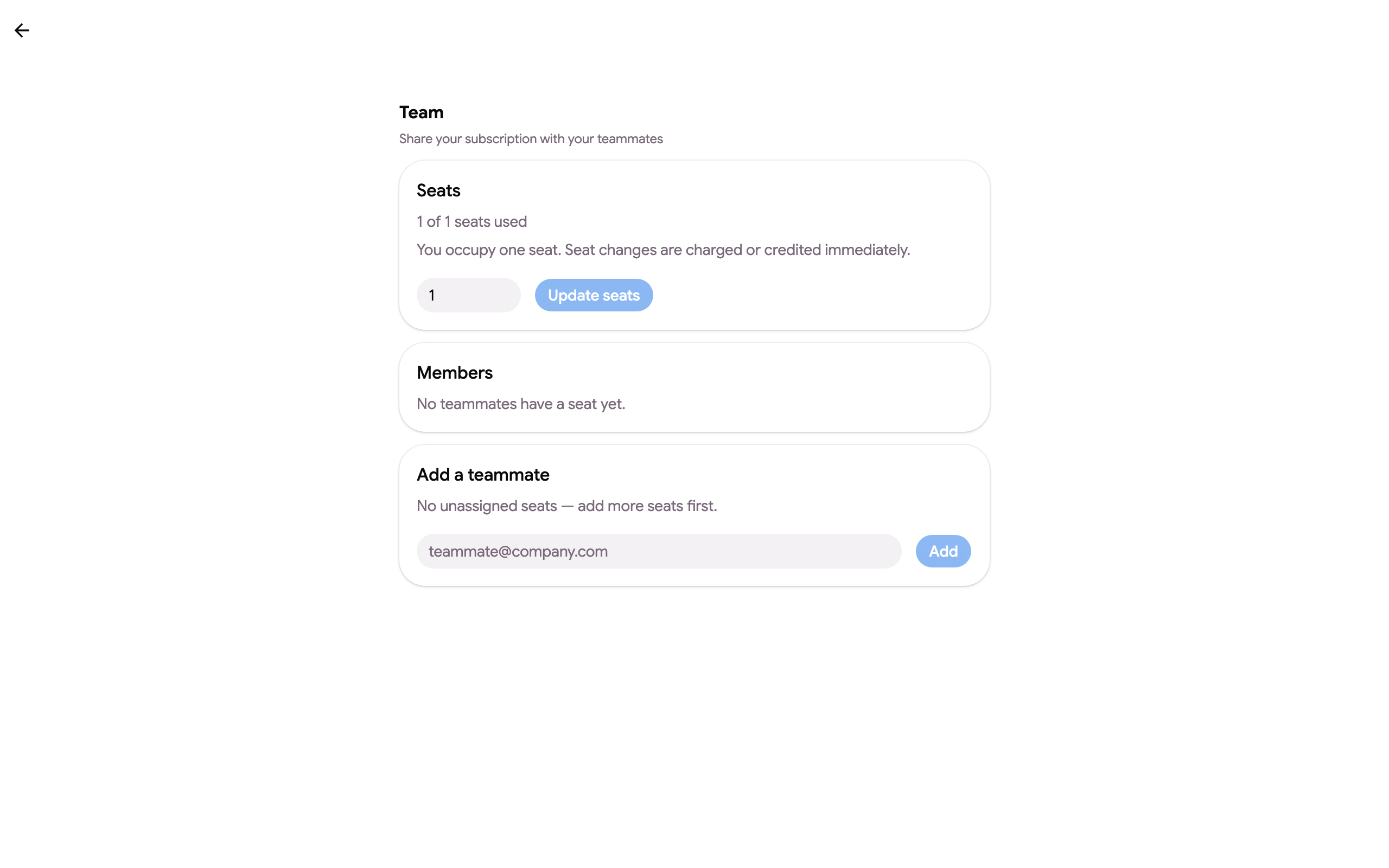
- Seats показывает, сколько мест у вас есть и используется (одно занимаете вы). Измените число и нажмите Review change: страница покажет, что будет списано или зачислено сейчас и каким будет следующий счёт, и ничего не произойдёт, пока вы не нажмёте Confirm. До 100 мест.
- Members and usage содержит список людей с местом, указано, вошли ли они уже (Invited) или Active, когда они последний раз использовали продукт, сколько кредитов каждое место использовало в этом и прошлом месяце, а также месячный лимит места. Remove освобождает место немедленно; Reassign передаёт его на другой email; Resend invite отправляет письмо с приглашением повторно. Export CSV скачивает таблицу.
- Add a teammate: введите email и нажмите Add. У человека должно быть свободное место; при необходимости сначала купите дополнительные места. Пользователей из домена вашей компании, которые уже используют GPT Workspace, можно добавить одним щелчком.
Ваши коллеги входят в GPT Workspace ровно с тем Google-аккаунтом, который вы добавили (псевдоним не переносит место), и сразу получают ваш план. На их странице подписки написано «Вы используете общую подписку, которой управляет …». План участника считывается из вашей подписки при каждом запросе, поэтому удалённый участник немедленно переходит на бесплатный план, а участники автоматически следуют за вашим планом при продлении и смене тарифа без повторного добавления.
Чтобы ограничить, сколько место может потратить в вашем плане, установите месячный лимит для каждого участника или значение по умолчанию для всех мест. Развёртывание надстройки на всю компанию или школу, включая административную установку из консоли Google Workspace, описано в статье Развёртывание в организации.
Как работает выставление счетов при добавлении участников
Заголовок раздела «Как работает выставление счетов при добавлении участников»Вы видите точную сумму до подтверждения. Добавление места немедленно списывает плату за оставшееся время текущего периода, а ваш следующий счёт включает новое количество мест.
Пример: вы оформляете годовой план Pro для одного пользователя и добавляете второго через 8 месяцев. Вы немедленно платите за дополнительного пользователя за оставшиеся 4 месяца, а следующий годовой счёт охватывает двух пользователей.
Как работает выставление счетов при удалении участников
Заголовок раздела «Как работает выставление счетов при удалении участников»Удаление места зачисляет на ваш аккаунт кредит за неиспользованное время этого места. Кредит вычитается из ваших будущих счетов.
Пример: при двух пользователях на годовом плане удаление одного через 8 месяцев начисляет вам кредит за оставшиеся 4 месяца этого места.