
Панель AI для Документов
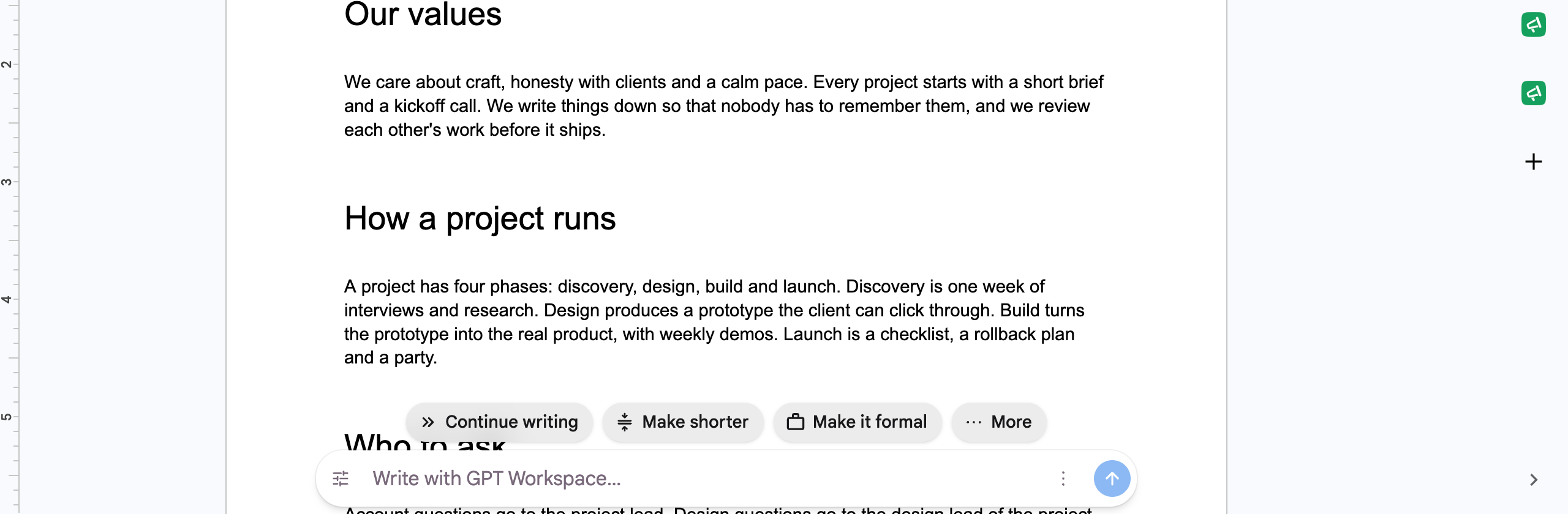
С расширением Chrome каждый Google Документ получает панель AI в нижней части страницы. Она использует тот же агент для Документов, что и чат, но не мешает: введите запрос, нажмите Enter, и документ будет отредактирован прямо на месте.
Использование
Заголовок раздела «Использование»- Введите промпт в поле («Написать с помощью GPT Workspace…», «Создать план для…», «Сгенерировать список идей для…») и нажмите Enter или кнопку Отправить. Пока агент работает, панель показывает «Размышляю…», «Читаю документ…», «Применяю изменения…». Нажмите Отмена, чтобы остановить.
- Сначала выделите текст, чтобы обработать этот фрагмент: выделение отправляется вместе с вашим запросом.
- Чипы: Продолжить написание, Сделать короче, Сделать формальным, а в разделе Ещё: Перевести на английский, Найти источник, Сделать неформальным, Объяснить, Добавить заключение, Привести аналогию, Привести пример.
- Инструменты открывают список промптов и Перевести на… с испанским, французским, немецким, португальским, китайским, японским, корейским, итальянским и русским.
Когда агент отвечает текстом вместо правки, панель показывает ответ. Все, что он пишет, является обычным редактированием, поэтому Отменить отменит это действие.
Свернуть, переключить или выключить
Заголовок раздела «Свернуть, переключить или выключить»Меню ⋮ содержит Свернуть нижнюю панель (внизу остается небольшая пилюля, нажмите на нее, чтобы развернуть), Переключиться на боковую панель (сворачивает панель и открывает чат) и Выключить нижнюю панель. Включить ее снова можно с помощью Показывать панель AI в Google Документах в Настройках.
Панель скрывается, пока документ доступен только для чтения, а также когда собственная панель Gemini от Google отображается на экране.
Возможные сообщения
Заголовок раздела «Возможные сообщения»- Войдите в GPT Workspace, чтобы использовать нижнюю панель: откройте боковую панель и войдите.
- Этот документ открыт как X, а GPT Workspace выполнен вход как Y: аккаунт Google во вкладке и аккаунт GPT Workspace различаются. Откройте документ под тем же аккаунтом или поделитесь им с аккаунтом GPT Workspace.
- Разрешите GPT Workspace редактировать ваши Google Документы во вкладке, которая только что открылась: примите разрешения для Документов во вкладке, затем повторите запрос. См. Разрешения аккаунта Google.
- У вас закончились кредиты: обновите тариф или пополните баланс, см. Что такое кредит?.