
Загрузка счетов
- Откройте gpt.space/app/settings/subscription, войдя в аккаунт, с которого производится оплата.
- В блоке Управление подпиской нажмите Счета и квитанции: откроется биллинговый портал Stripe. Этот же пункт есть в меню аккаунта (ваша электронная почта, в правом верхнем углу) на каждой странице приложения, а также на странице, отображаемой сразу после оплаты.
- В разделе История счетов нажмите на счет для его просмотра, затем скачайте PDF-счет или квитанцию.
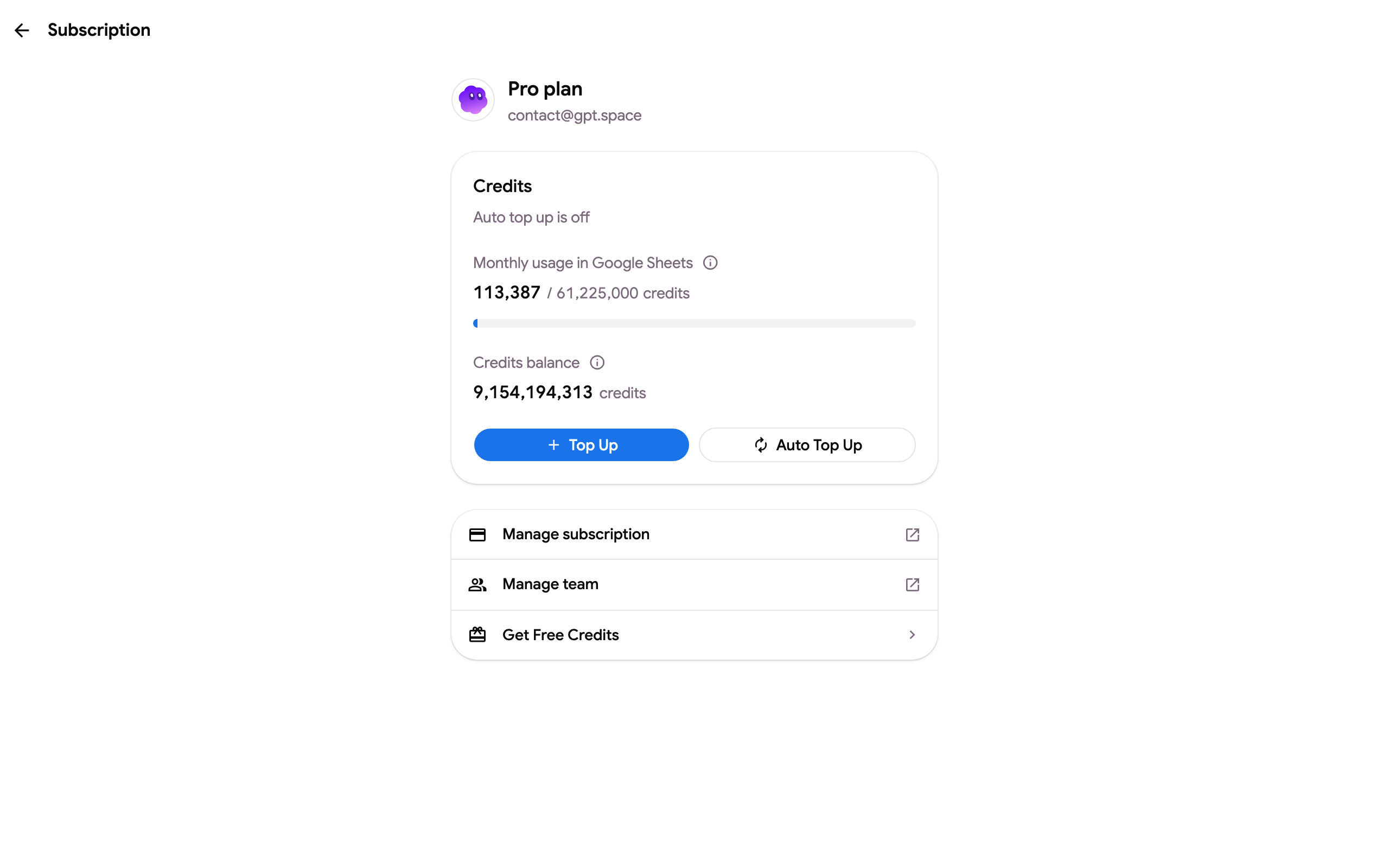
Каждый платеж за подписку, пополнение и оплата по факту использования имеют свой счет. Счета также отправляются на биллинговый адрес электронной почты при совершении платежа со стороны Stripe. Найдите в своем почтовом ящике “Your GPT Workspace receipt”, если вам нужен старый счет.
Название компании и номер НДС в счетах
Заголовок раздела «Название компании и номер НДС в счетах»В биллинговом портале нажмите Биллинговая информация ➤ Обновить информацию и добавьте юридическое название, адрес и налоговый номер (номер НДС). Эти данные будут отображаться во всех последующих счетах. Чтобы уже выпущенный счет был перевыпущен с этими данными, напишите на contact@gpt.space с указанием номера счета, даты и суммы.
Отправка счетов в бухгалтерию
Заголовок раздела «Отправка счетов в бухгалтерию»Измените биллинговый адрес электронной почты в том же разделе Биллинговая информация: квитанции и счета будут отправляться на этот адрес, при этом вход в аккаунт будет по-прежнему осуществляться через Google-аккаунт.
Счета для другого аккаунта или утерянная квитанция
Заголовок раздела «Счета для другого аккаунта или утерянная квитанция»Если платеж был произведен с Google-аккаунта, который у вас больше нет, или у вас есть только выписка по карте (WWW.GPT.SPACE), отправьте дату, сумму и последние четыре цифры карты на contact@gpt.space; мы отправим соответствующие счета. Налоговые формы и документы поставщика для вашей бухгалтерии (регистрация компании, банковские реквизиты, сертификат налогового резидентства) предоставляются по запросу на этот же адрес.