
Управление формулами и повтор ошибок
В Google Таблицах меню Расширения ➤ GPT Workspace содержит пункты, специфичные для формул GPT.

| Пункт | Что делает |
|---|---|
| ▶️ Start | Открывает боковую панель чата. |
| 🔸 Enable GPT formulas | Включает GPT, GPT_LIST, GPT_TABLE, GPT_TRANSLATE, GPT_WEB, GPT_IMAGE, GPT_COMPLETE, GPT_CLASSIFY и GPT_FILE в этой таблице. Требуется один раз для каждой таблицы. |
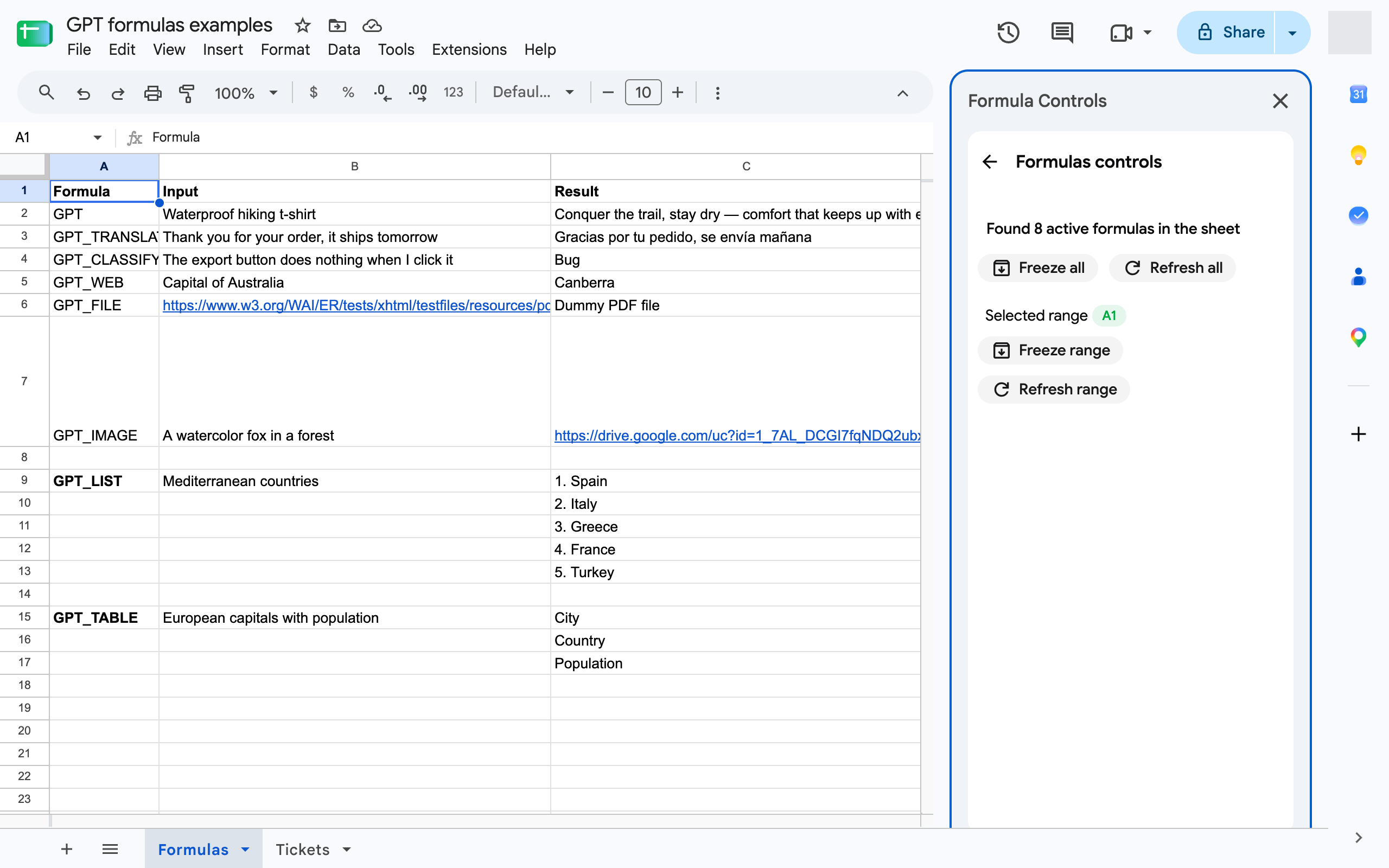
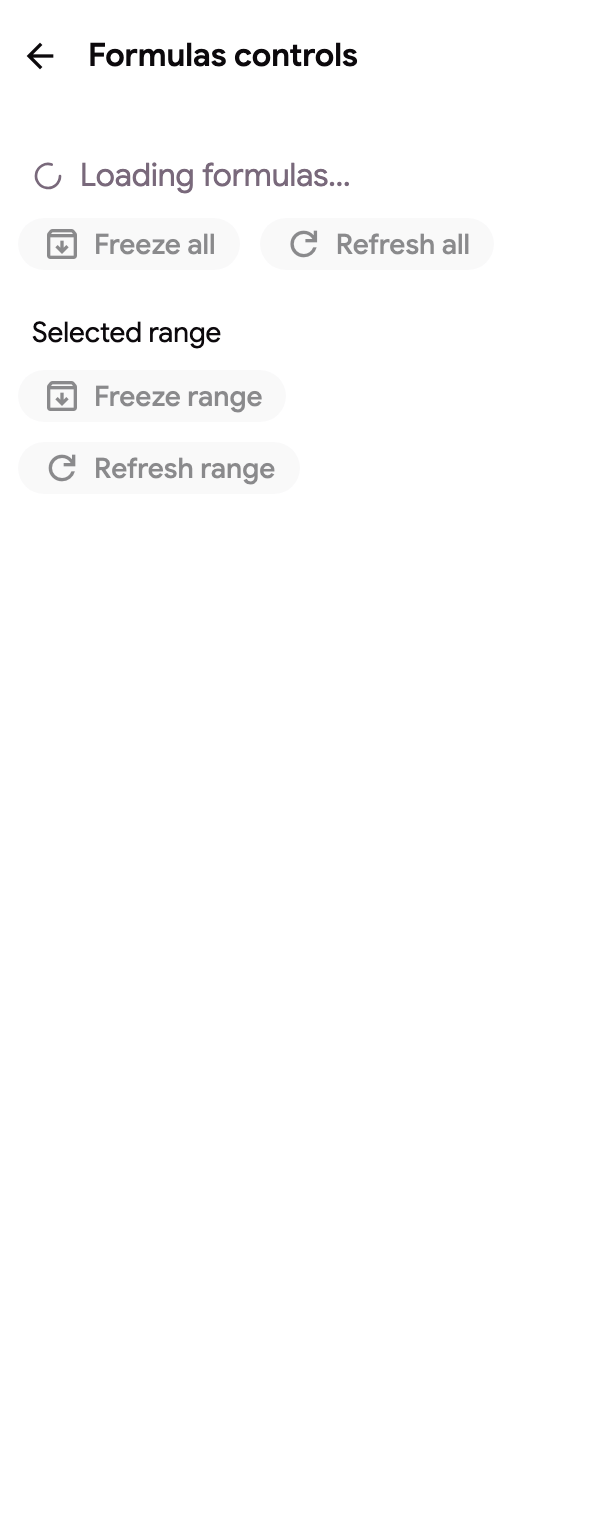
| 🎛️ Formula controls | Открывает боковую панель Formula controls: количество активных формул, Refresh all, Freeze all, а также Refresh range / Freeze range для выделенного диапазона. См. Обновление или фиксация ячеек GPT. |
| ⚡ Bulk run… | Открывает боковую панель Bulk run: одна инструкция для диапазона строк с предварительным расчётом стоимости, фоновой обработкой и возможностью паузы и возобновления. См. Массовый запуск. |
| 🔄 Retry errors | Повторно запускает все формулы =GPT… на активном листе, в ячейках которых отображается ошибка (значение, начинающееся с #), например после таймаута или ограничения частоты запросов. |
| 🛟 Documentation | Открывает этот центр справки. |
| 💳 Billing или ⭐ Upgrade now | Открывает вашу подписку или страницу тарифов. |
Когда использовать Retry errors
Заголовок раздела «Когда использовать Retry errors»- В ячейках отображается
Exceeded maximum execution time, ограничение частоты429илиService invoked too many times: подождите минуту (или до следующего дня при дневном лимите), затем нажмите Retry errors. Повторно запускаются только ячейки с ошибками; кэшированные результаты сохраняются. - В ячейках отображается
#NAME?: формулы не включены, вместо этого нажмите Enable GPT formulas. - В ячейках отображается сообщение о нехватке кредитов: сначала пополните баланс или повысьте тариф, затем нажмите Retry errors. См. Частые ошибки.
До авторизации
Заголовок раздела «До авторизации»Пока вы не авторизуете надстройку, в меню отображается только ▶️ Start. Нажмите его, примите разрешения, затем перезагрузите таблицу, чтобы увидеть остальные пункты. См. Для выполнения этого действия требуется авторизация, если авторизация не удалась.