
Обзор чата
Чат везде одинаковый: на gpt.space/app, в боковой панели расширения Chrome, в боковой панели надстроек Docs, Sheets, Slides и Forms, а также внутри приложения Google Chat. Это агент: он читает и редактирует ваши файлы Google, почту, календарь и задачи через инструменты, ищет информацию в интернете и генерирует изображения. Что он умеет в каждом приложении, описано на странице Возможности агента.
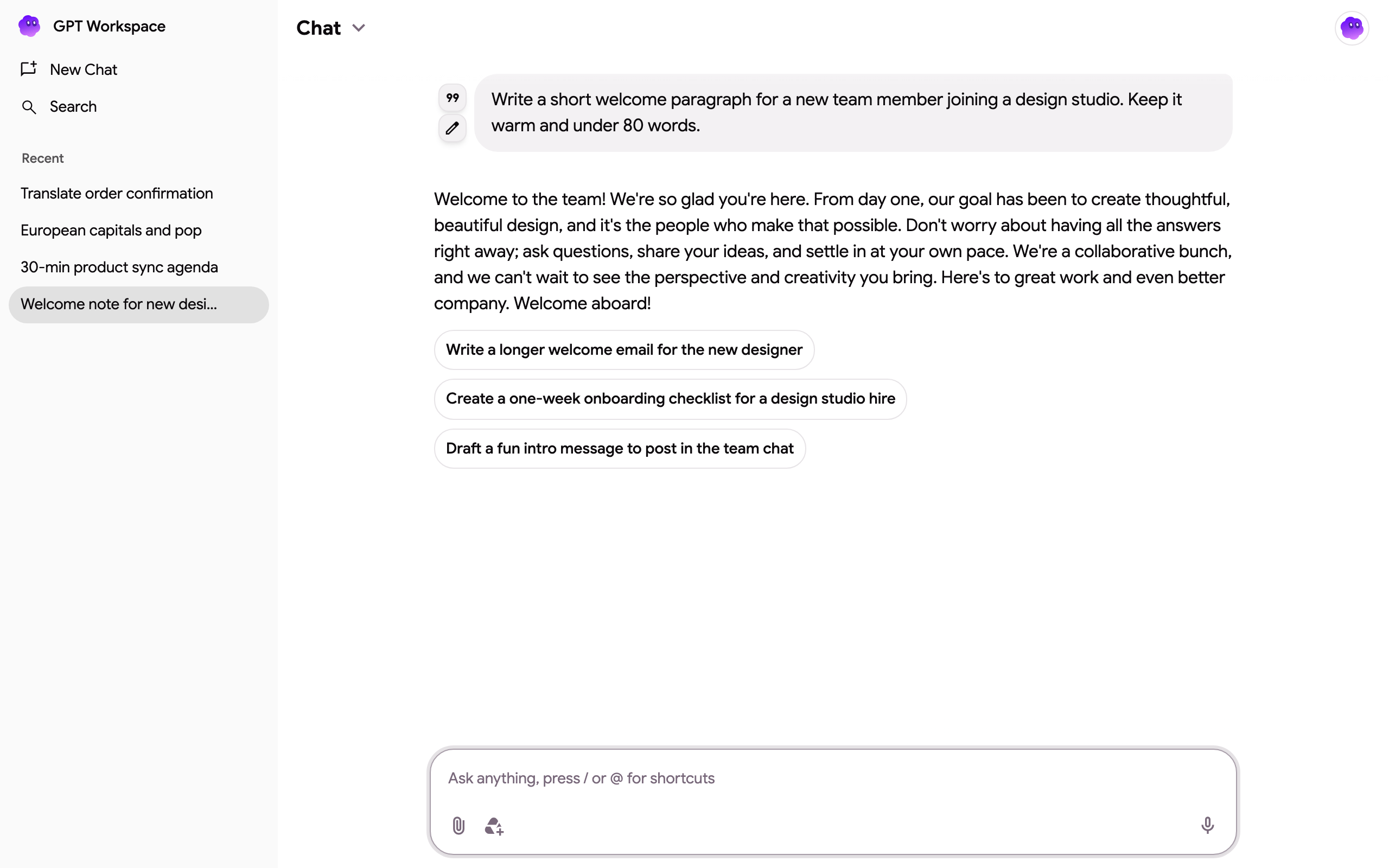
Поле сообщения
Заголовок раздела «Поле сообщения»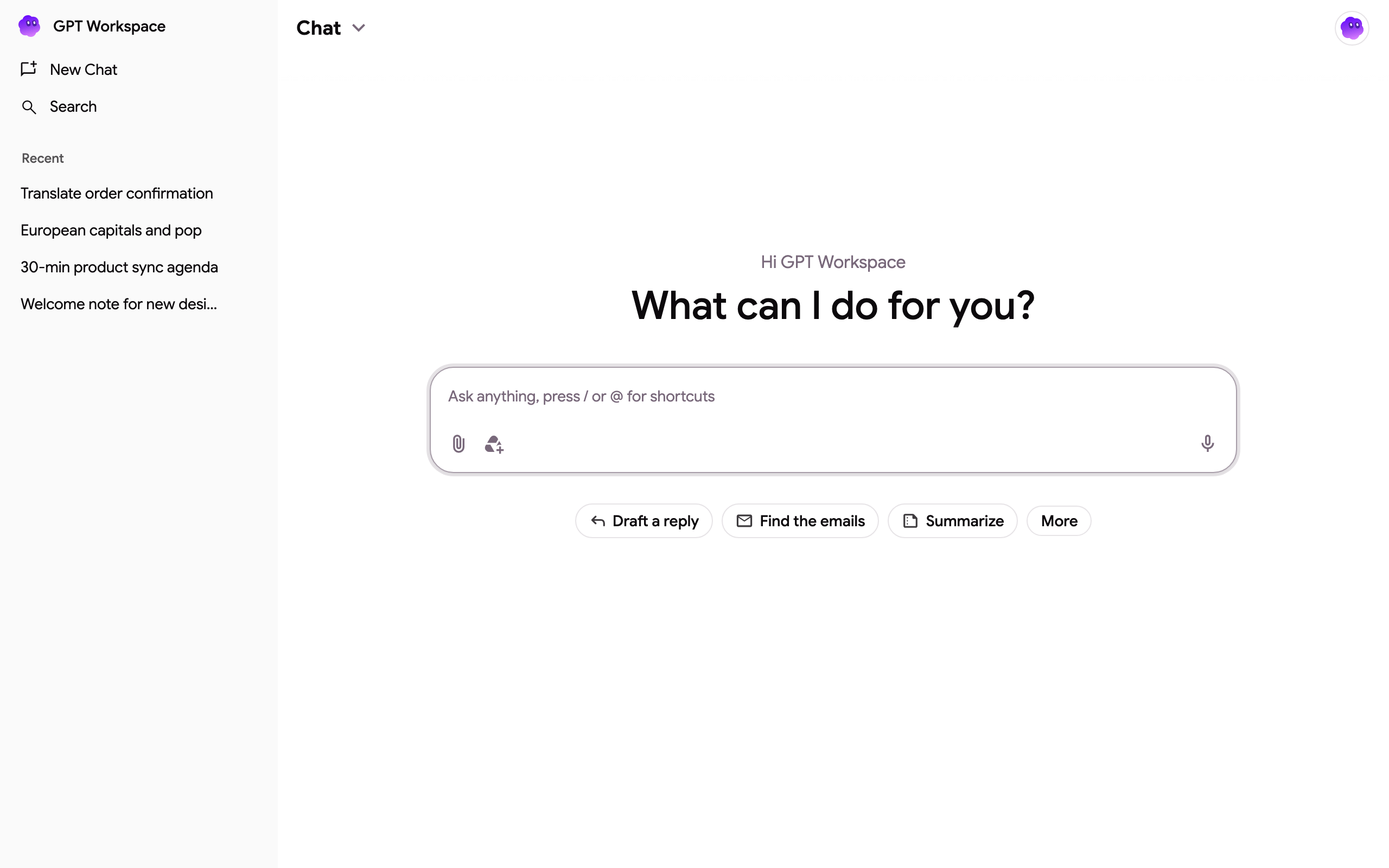
- Пишите что угодно. Агент отвечает на языке, на котором вы пишете. После ответа он предлагает подсказки для продолжения, на которые можно нажать.
- / открывает сниппеты: готовые шаблоны запросов, такие как «Перефразировать», «Кратко изложить», «Перевести на» или «Изменить тон».
- @ ищет по вашему Google Drive и прикрепляет файл к сообщению. Предоставьте доступ к Drive при первом использовании.
- Прикрепить файл (скрепка) загружает до 10 файлов размером до 30 МБ каждый: документы (pdf, docx, pptx, txt, md, csv, json, html), файлы кода и изображения (png, jpg, webp). Также можно перетащить файлы в окно чата.
- Добавить файл Drive открывает выбор Google Drive для Docs, Sheets, Slides, PDF и изображений.
- Голосовой ввод (микрофон) записывает сообщение под диктовку в браузерах, поддерживающих распознавание речи.
- Открыть историю версий файла (только для расширения Chrome) открывает историю версий Google для текущего файла Docs, Sheets или Slides, что удобно для проверки изменений, внесённых агентом.
Подсказки для начала диалога
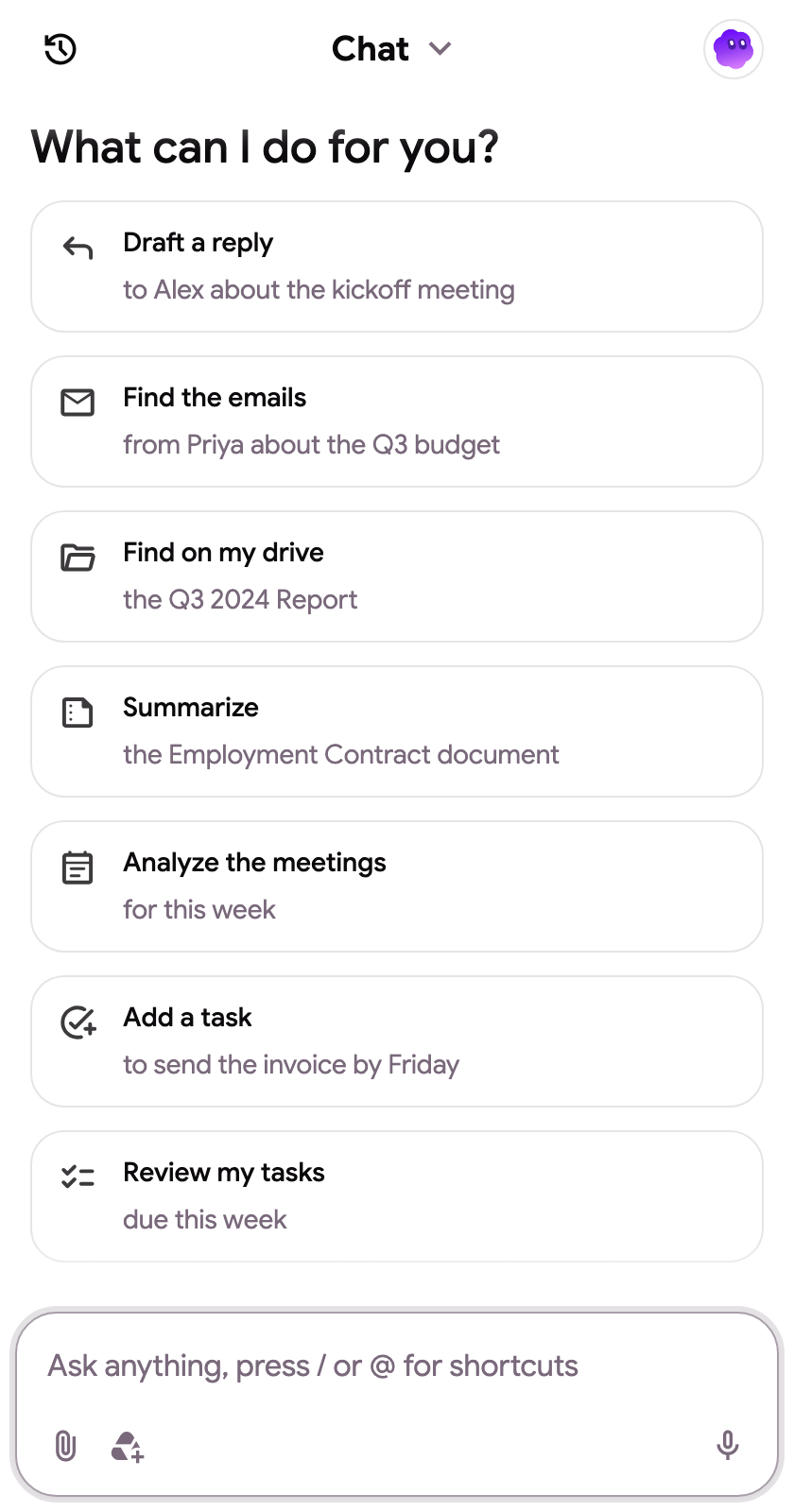
Заголовок раздела «Подсказки для начала диалога»Подсказки под полем сообщения зависят от контекста: написание и перевод в Docs, данные и диаграммы в Sheets, создание презентаций в Slides, поиск и ответы на письма в Gmail, файлы в Drive, встречи в Calendar, формы в Forms, а также краткое изложение текущей страницы или видео YouTube в расширении. Их подзаголовки формируются на основе ваших недавних писем и файлов. Нажмите Ещё, чтобы увидеть полный список.
Ветки диалога
Заголовок раздела «Ветки диалога»Каждый разговор является веткой диалога и отображается в левой боковой панели (значок часов в боковой панели). Новый чат начинает новый разговор, Поиск находит прошлый по его содержимому. Через меню ⋮ ветки можно Поделиться, Закрепить чат (закреплённые ветки остаются наверху) и Удалить.
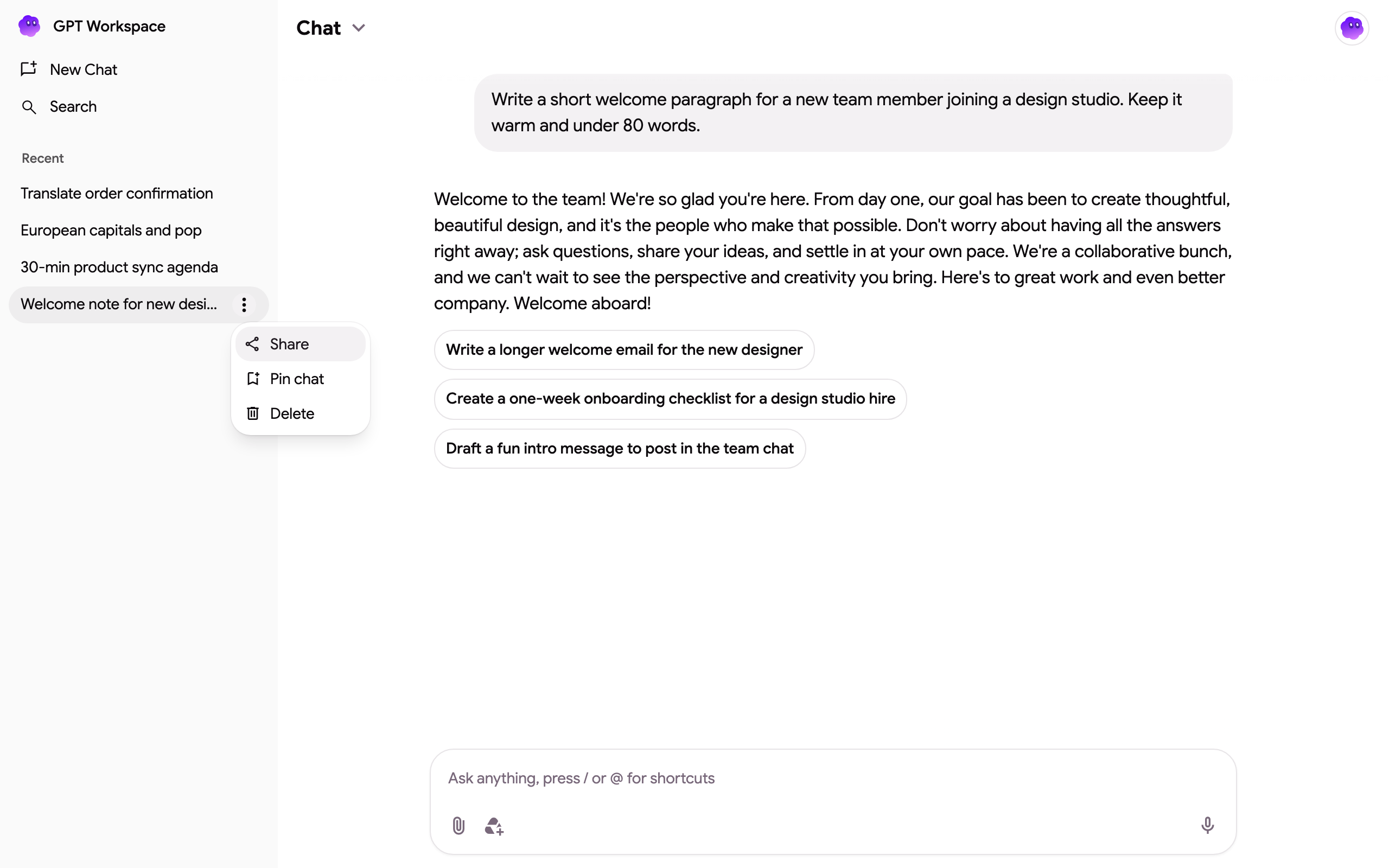
Поделиться описано на странице Совместное использование чата.
Редактирование сообщения и ветвления
Заголовок раздела «Редактирование сообщения и ветвления»Наведите курсор на отправленное сообщение и нажмите значок карандаша, чтобы отредактировать его. Агент ответит заново с этого момента, и диалог разветвится: используйте стрелки Предыдущая версия и Следующая версия (отображаются как «1 / 2») для перемещения между ветвями. Наведите курсор на ответ, чтобы скопировать его или процитировать в следующем сообщении.
Проекты
Заголовок раздела «Проекты»Меню Чат ⌄ вверху переключает между обычным чатом и вашими проектами: чатами с собственными инструкциями, памятью и знаниями из Drive.

Меню аккаунта
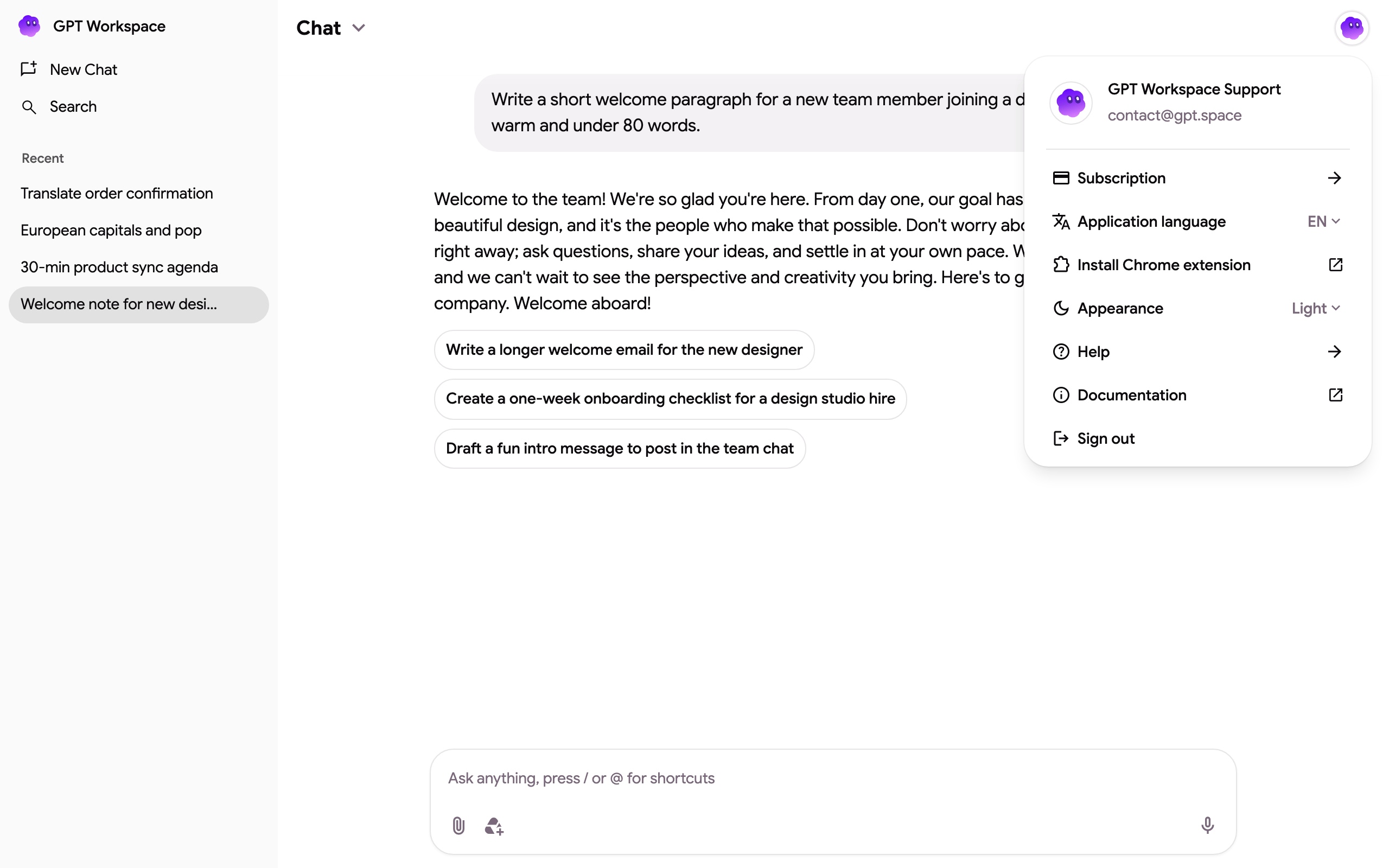
Заголовок раздела «Меню аккаунта»Аватар в правом верхнем углу открывает меню аккаунта: подписка, язык интерфейса, расширение Chrome, внешний вид, справка, документация и выход. См. Настройки.
Кредиты
Заголовок раздела «Кредиты»Каждый ответ оплачивается по фактической стоимости модели, которая его сгенерировала, см. Что такое кредит?. Тарифы Standard и Pro включают безлимитный чат. Когда у бесплатного аккаунта или аккаунта Starter заканчиваются кредиты, в поле сообщения отображаются кнопки Улучшить тариф, Пополнить кредиты и Получить бесплатные кредиты до сброса ежемесячной квоты.