
GPT for Google Docs
В Google Docs GPT Workspace пишет и редактирует документ напрямую: вставляет отформатированный текст, таблицы и изображения, переписывает фрагменты, переводит, добавляет комментарии и предложения. Три способа использования:
| Способ | Входит в состав | Открывается через |
|---|---|---|
| Боковая панель | Расширение Chrome | Иконка GPT Workspace или Cmd+Shift+Space |
| ИИ-панель внизу страницы | Расширение Chrome | Всегда видна в редакторе |
| Боковая панель чата | Дополнение Workspace | Расширения ➤ GPT Workspace ➤ ▶️ Начать |
Открытие чата в документе
Заголовок раздела «Открытие чата в документе»С помощью дополнения нажмите Расширения ➤ GPT Workspace ➤ ▶️ Начать.

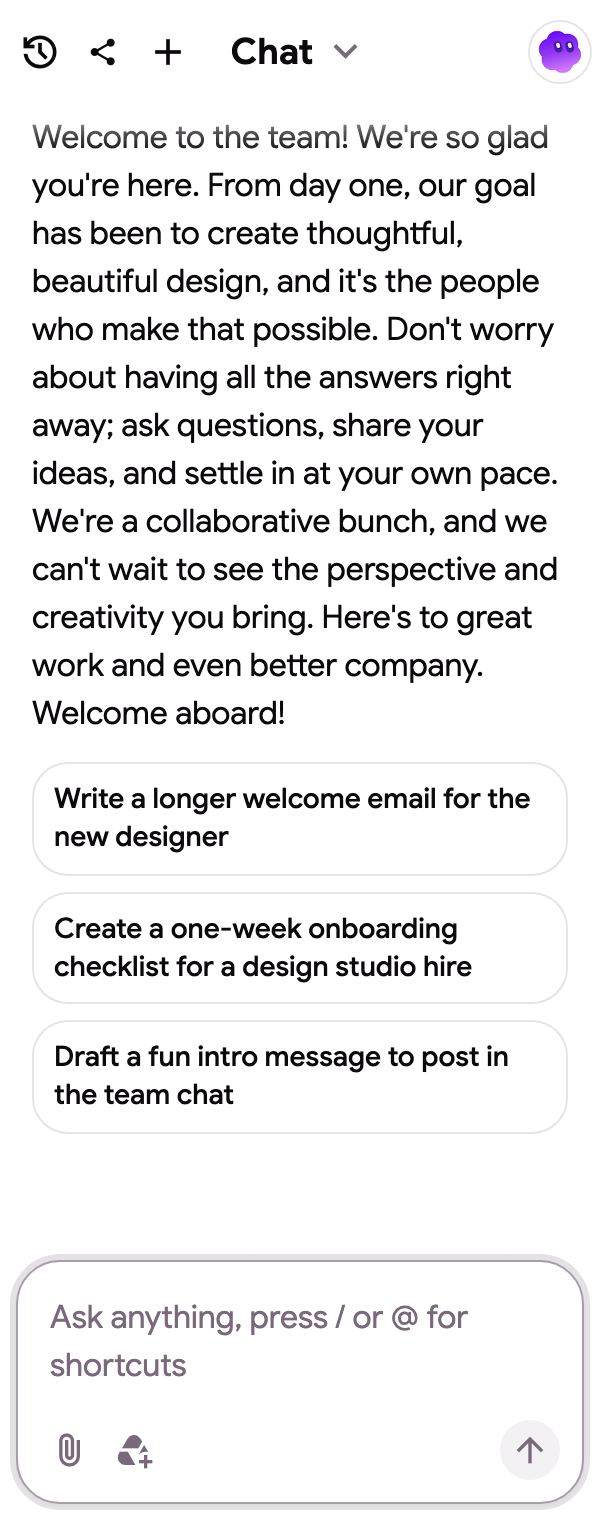
Чат открывается рядом с документом со стартовыми шаблонами для письма: эссе с изображениями, трудовой договор, статья, стоковые изображения, резюме в начале документа или перевод с сохранением форматирования.

Что можно спросить
Заголовок раздела «Что можно спросить»Сначала выделите фрагмент для работы или задайте вопрос обо всем документе.
- “Сделайте резюме документа в пяти ключевых пунктах в начале”
- “Переведите документ на испанский язык, сохранив форматирование”
- “Перепишите выделенный абзац в более формальном тоне”
- “Вставьте таблицу для сравнения трех вариантов”
- “Добавьте комментарий к каждому утверждению, требующему источника”
- “Предложите изменения в виде рекомендаций вместо прямого редактирования”
Полный список возможностей агента Docs находится на странице Что умеет агент. Сниппеты, такие как Перефразировать, Исправить орфографию и грамматику или Изменить тон, доступны одним нажатием, см. Сниппеты.
ИИ-панель
Заголовок раздела «ИИ-панель»С расширением Chrome панель внизу каждого документа предоставляет чипы для одного нажатия (Продолжить писать, Сделать короче, Сделать формальным, переводы) и поле запроса, которое редактирует документ на месте. См. ИИ-панель Docs.

Markdown
Заголовок раздела «Markdown»С расширением Chrome Markdown, скопированный из ChatGPT, Claude или .md файла, форматируется при вставке в документ, а элемент Markdown на панели внизу копирует или скачивает документ в формате Markdown. Подробности и ограничения: Markdown в Google Docs.
Просмотр изменений
Заголовок раздела «Просмотр изменений»На боковой панели кнопка Открыть историю версий файла открывает историю версий Google, позволяя сравнивать и восстанавливать их. Все, что пишет агент, является обычной правкой в документе, поэтому работает и функция Отменить.