
Тёмная тема для Docs, Sheets, Slides, Drive и Gmail
Расширение для Chrome может затемнить Google Docs, Sheets, Slides, Drive и Gmail. Google не предлагает встроенную тёмную тему для веб-редакторов, а собственная тёмная тема Gmail оставляет тела писем белыми. Тёмная тема бесплатна, не требует входа в аккаунт и не расходует кредиты: она лишь меняет способ отрисовки страницы на вашем экране.
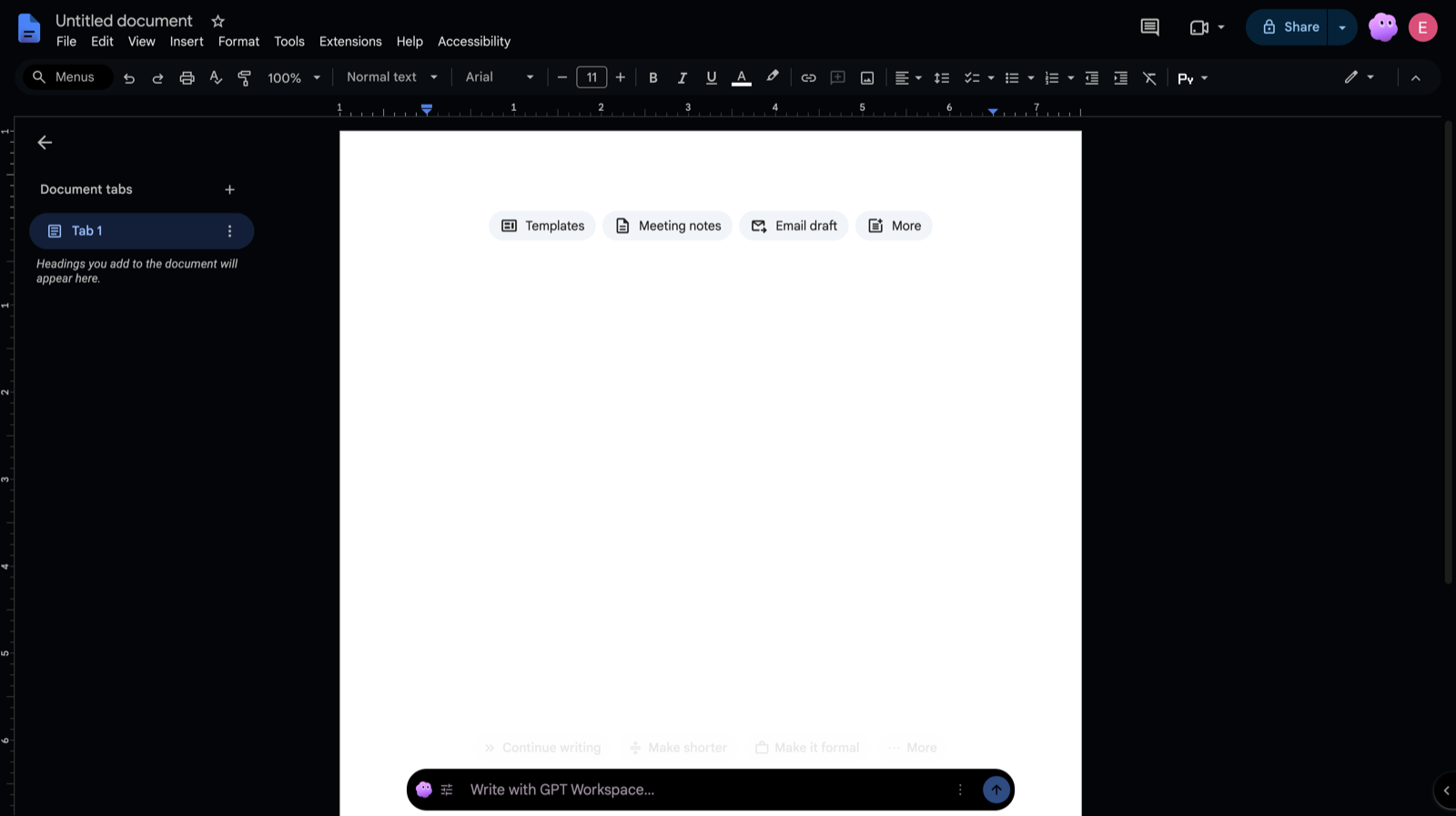
Два режима
Заголовок раздела «Два режима»Каждое приложение запоминает собственную настройку.
- Тёмные панели: меню, панели инструментов, боковые панели и серая рабочая область становятся тёмными. Страница документа, сетка таблицы, слайд и, в Gmail, письма сохраняют исходные цвета.
- Полностью тёмная: затемняется и сама страница. Белый документ становится почти чёрным со светлым текстом, сетка Sheets и холст слайда следуют за ним, а в Gmail затемняются тела писем и редактор создания письма.
В Google Drive нет страницы, поэтому там доступны только Выкл и Полностью тёмная. При простом включении тёмной темы Docs, Sheets, Drive и Gmail стартуют в режиме «Полностью тёмная», а Slides — в «Тёмные панели», чтобы дизайн презентации сохранился.
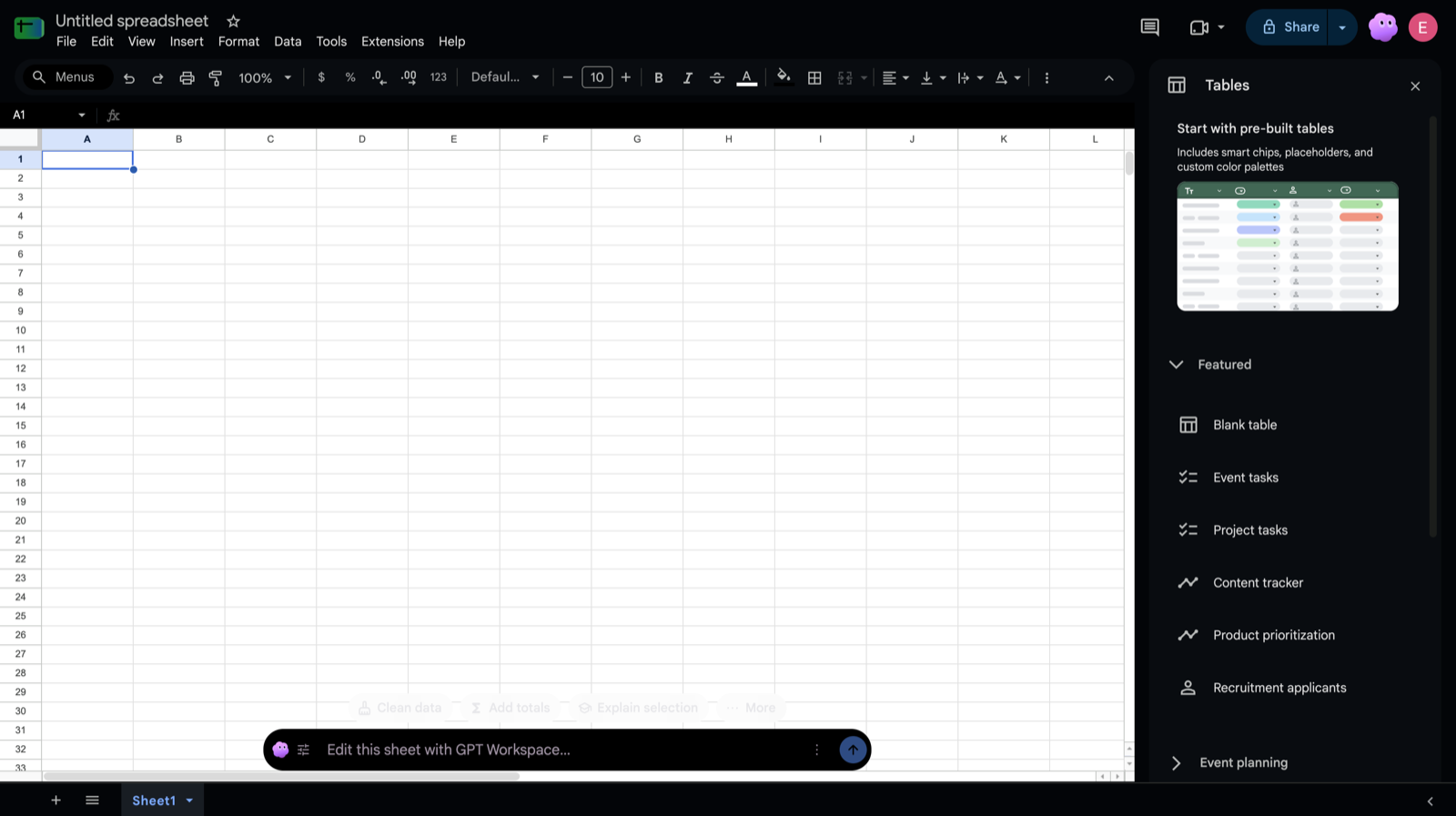
Где включить
Заголовок раздела «Где включить»- Google Docs, Sheets, Slides и Drive: нажмите кнопку с луной в заголовке Google, рядом с меткой GPT Workspace в правом верхнем углу, и выберите Выкл, Тёмные панели или Полностью тёмная.
- Google Docs и Sheets также поддерживают переключение через меню ⋮ панели GPT Workspace внизу документа, в разделе Тёмная тема.
- Gmail: нажмите кнопку с луной на панели инструментов над списком сообщений, рядом с Clean up, и выберите режим.
- Горячая клавиша, в любом приложении: Alt+Shift+D (Option+Shift+D на Mac) переключает между выключенным состоянием и режимом, который вы использовали последним, с небольшим уведомлением «Dark mode» для подтверждения. Изменить клавишу можно на
chrome://extensions/shortcuts. - Настройки: откройте боковую панель, затем Settings. Для каждого приложения предусмотрен отдельный селектор: тёмная тема в Google Docs, Sheets, Slides, Drive и Gmail.
Выбор применяется мгновенно ко всем открытым вкладкам этого приложения и сохраняется после перезапуска.
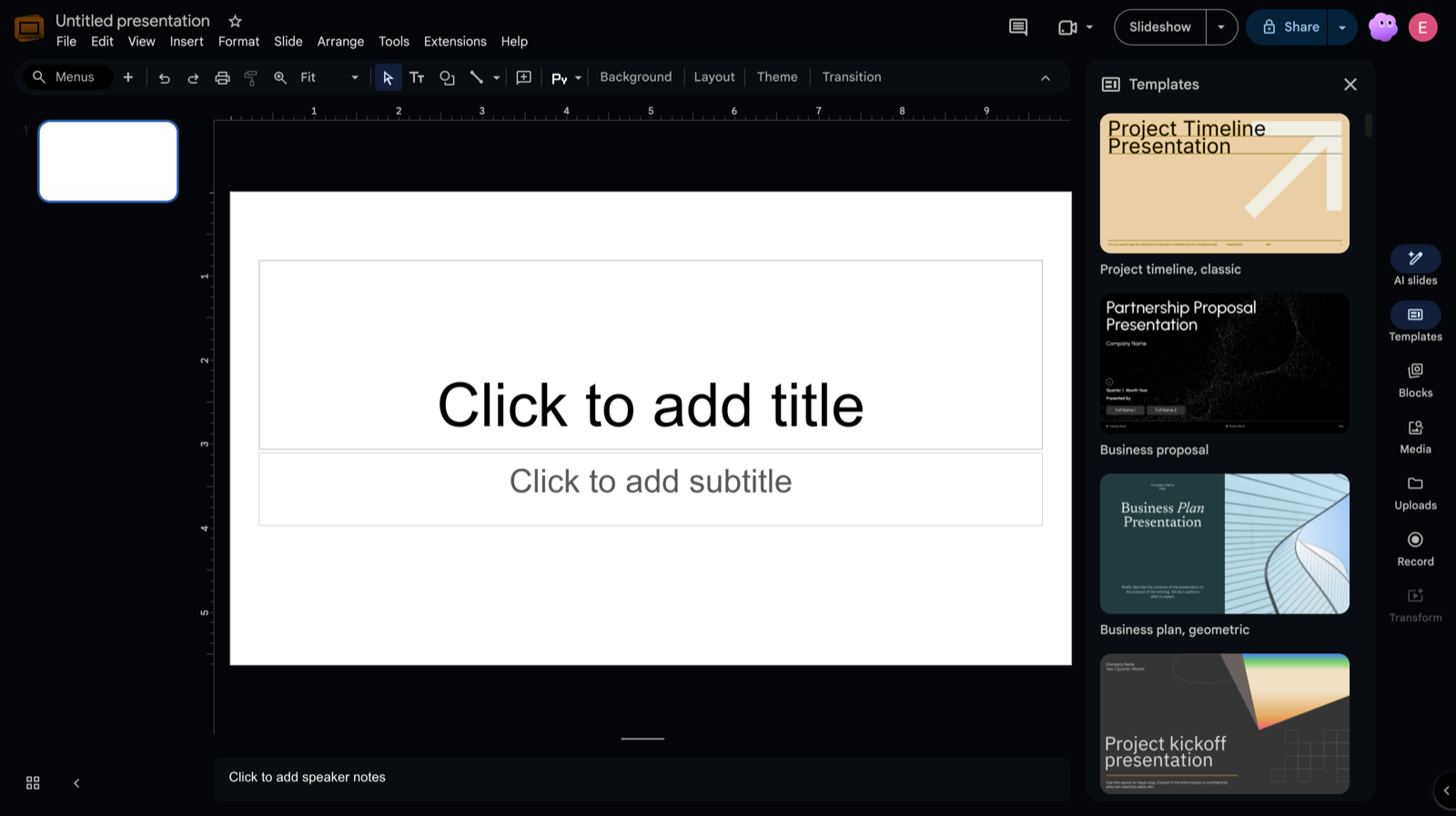
При светлой теме самого Gmail режим «Полностью тёмная» затемняет весь Gmail, включая письма. Если собственная тёмная тема Gmail уже включена, расширение не трогает интерфейс и лишь затемняет тела писем, которые Gmail всё равно отображает белыми.
Письма, изначально оформленные в тёмных тонах (например, тёмные рассылки), распознаются и сохраняются как есть. Над каждым письмом, которое затемнило расширение, Show original colours показывает его точно так, как задумал отправитель, а Show dark переключает обратно. Выбор действует, пока открыта цепочка.
Что никогда не меняется
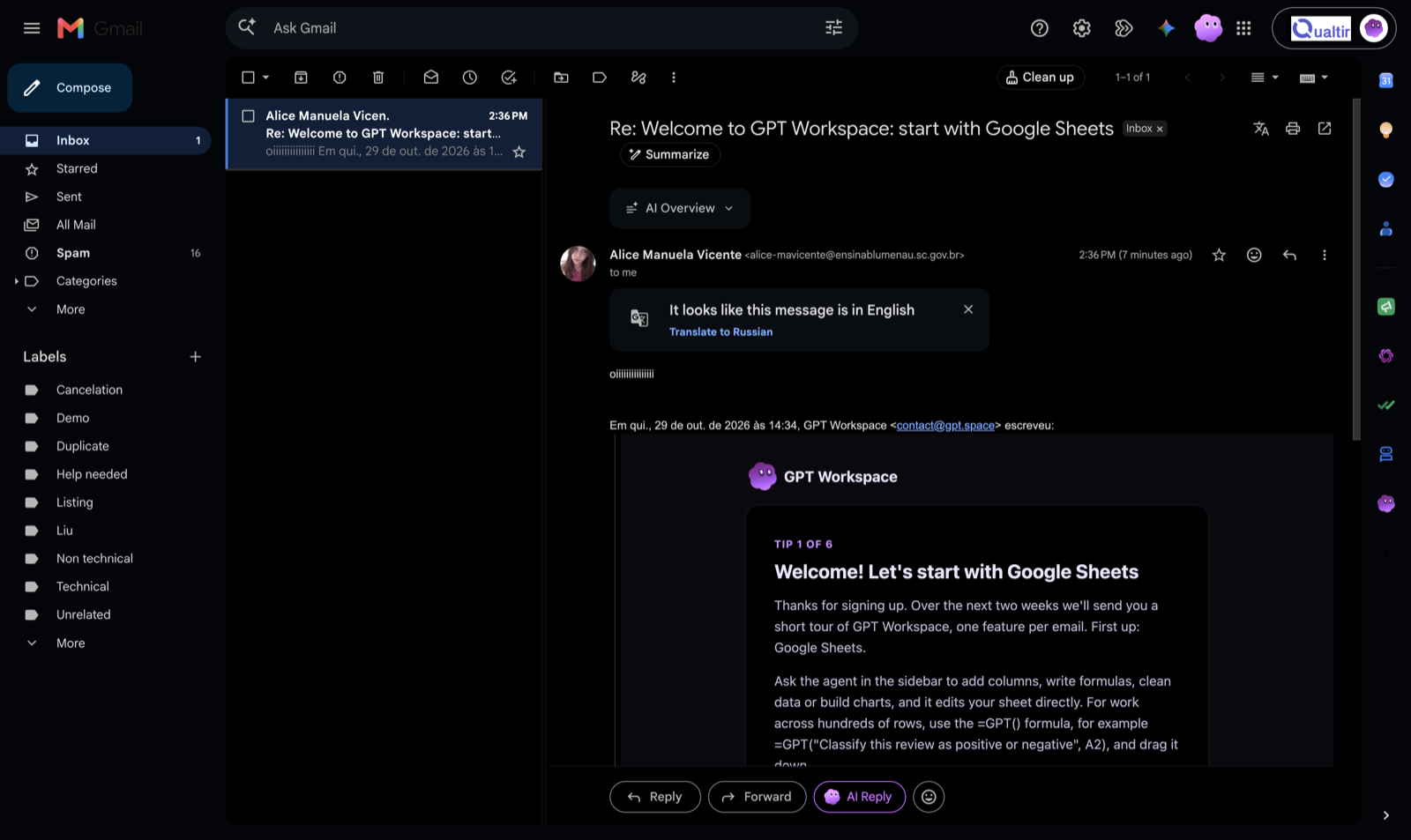
Заголовок раздела «Что никогда не меняется»- Сам файл и то, что видят соавторы. Тёмная тема — это таблица стилей в вашем браузере; в документ ничего не записывается и ничего никуда не отправляется.
- Печать и Save as PDF: страница печатается точно так же, как без расширения. Экспорт в PDF и Word, а также меню загрузки не затрагиваются.
- Письмо, которое вы отправляете, пересылаете или печатаете. Редактор создания письма затемняется только на вашем экране, а печатный вид Gmail никогда не затемняется.
- Изображения, фотографии, видео, аватары, логотипы и диаграммы Sheets: они показываются в своих настоящих цветах, без инверсии.
- Режим презентации в Slides, который никогда не затемняется.
Ограничения
Заголовок раздела «Ограничения»- Только десктопное расширение для Chrome. Дополнение Google Workspace, мобильные приложения и другие браузеры его не имеют.
- В режиме «Полностью тёмная» цвета фона ячеек в Sheets и цвета слайдов в Slides также инвертируются. Выбирайте «Тёмные панели», когда эти цвета важны.
- Сложно оформленные письма могут содержать смесь светлых и тёмных блоков. Используйте Show original colours для них.