
Начало работы: дополнение
Дополнение Google Workspace работает внутри собственных приложений Google в любом браузере: боковая панель в Docs, Sheets, Slides и Forms, карточки в Gmail и Drive, формулы GPT в Sheets и приложение Google Chat.
1. Установка из Marketplace
Заголовок раздела «1. Установка из Marketplace»Откройте страницу GPT Workspace в Google Workspace Marketplace и нажмите Install, затем Continue и примите разрешения.
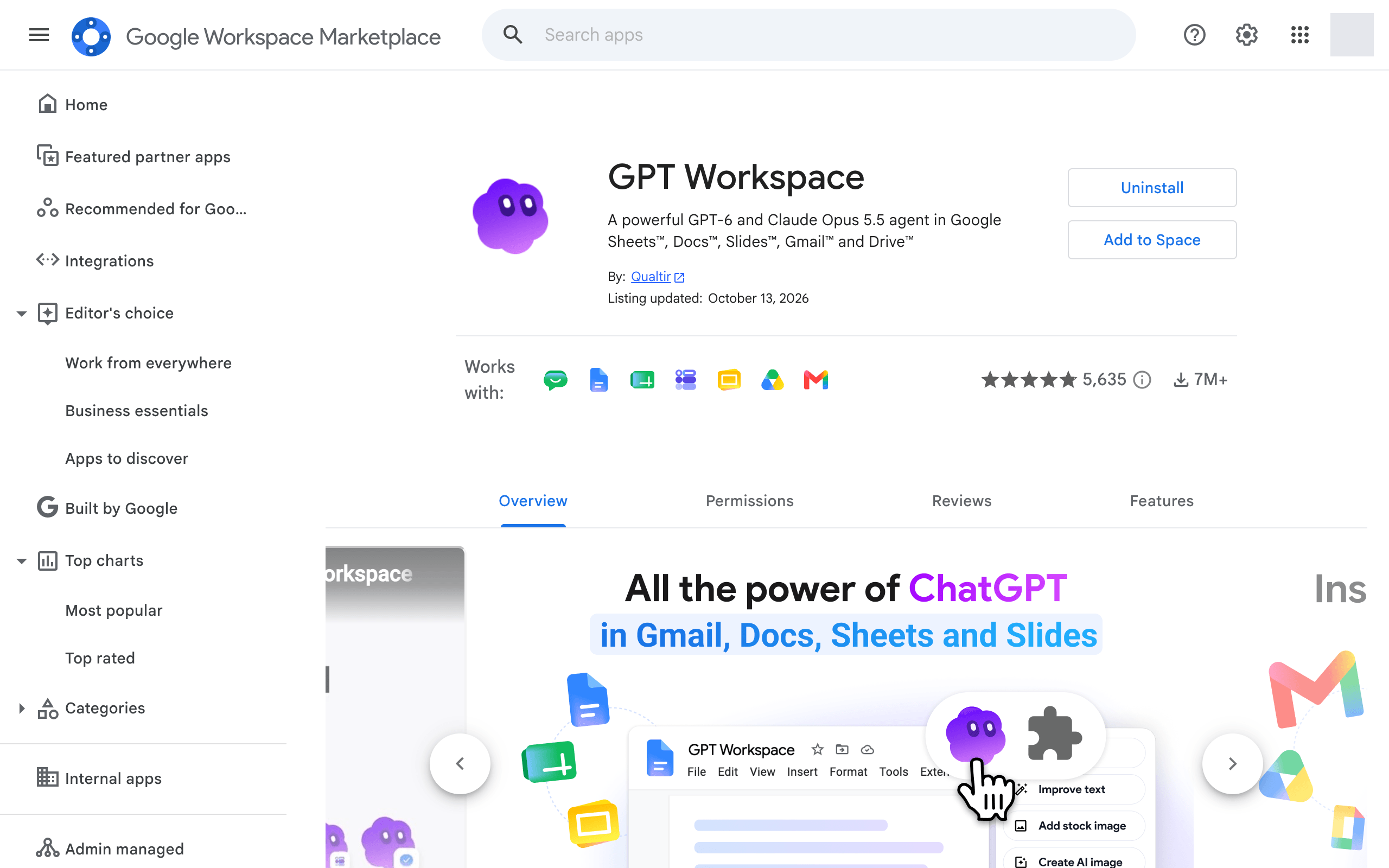
Существуют также отдельные приложения, если вам нужен только один продукт: AI for Sheets, AI Docs, AI Slides, AI Forms и GPT for Gmail.
2. Открытие боковой панели
Заголовок раздела «2. Открытие боковой панели»В Google Docs, Sheets, Slides или Forms нажмите Extensions ➤ GPT Workspace ➤ ▶️ Start. При первом запуске Google попросит вас авторизовать дополнение.

Боковая панель открывается справа с чатом и подсказками для текущего файла.

Боковая панель представляет собой тот же чат, что и на gpt.space/app, адаптированный под ширину боковой панели Google.
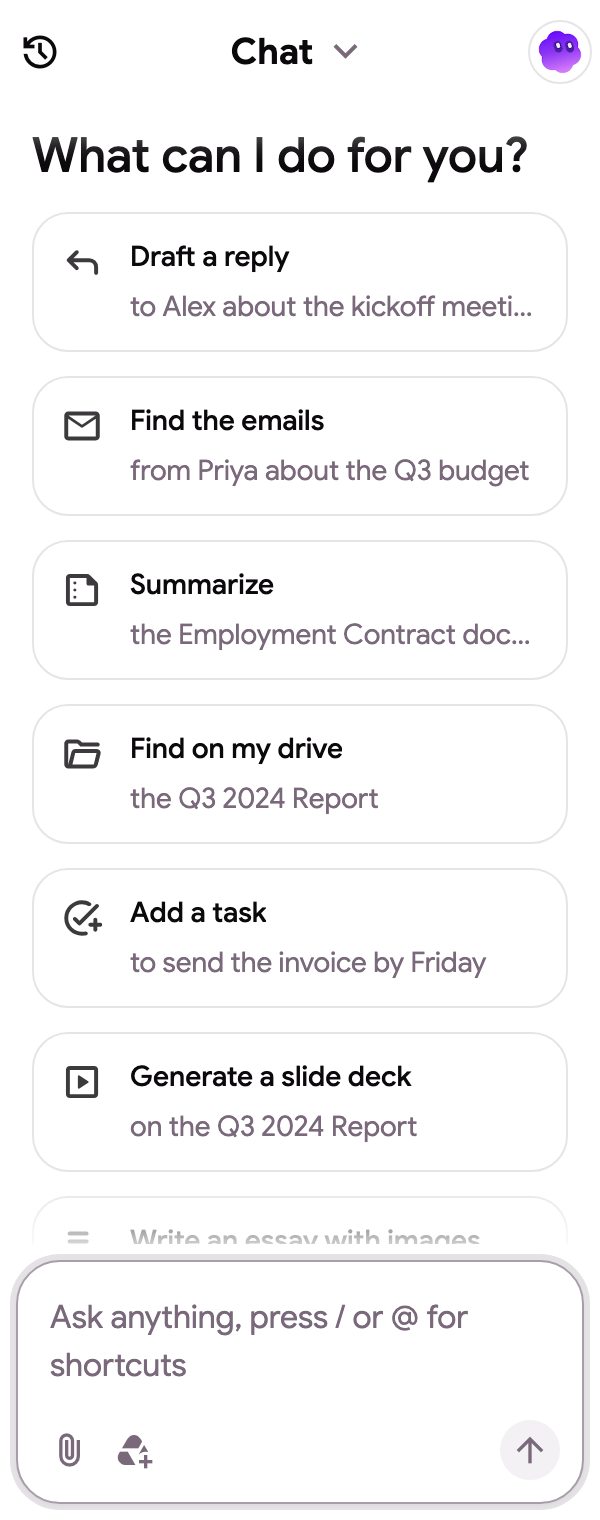
В Gmail и Drive дополнение отображается в виде карточки на правой панели; см. Как запустить дополнение для Gmail и Drive.
3. Включение формул GPT в Google Sheets
Заголовок раздела «3. Включение формул GPT в Google Sheets»Формулы включаются для каждой таблицы отдельно. Нажмите Extensions ➤ GPT Workspace ➤ 🔸 Enable GPT formulas. Диалоговое окно подтвердит, что функции GPT, GPT_LIST, GPT_TABLE, GPT_TRANSLATE, GPT_WEB, GPT_IMAGE, GPT_COMPLETE и GPT_CLASSIFY теперь доступны в этой таблице.

В меню также есть 🎛️ Formula controls (обновление или заморозка формул), 🔄 Retry errors и 🛟 Documentation, см. Управление формулами и повтор ошибок. Последний пункт — 💳 Billing или ⭐ Upgrade now.