
Начало работы: приложение Google Chat
Приложение GPT Workspace для Google Chat отвечает в личных сообщениях или в любом пространстве, где вы его упоминаете, с тем же агентом, что и в веб-чате: оно может составить краткое содержание документа, создать Google Doc, таблицу или презентацию Slides, найти файлы, написать черновик письма, запланировать встречу или добавить задачу.
Добавление приложения
Заголовок раздела «Добавление приложения»- В Google Chat нажмите + рядом с Direct messages или Spaces, затем Find apps (или Browse apps).
- Найдите GPT Workspace и нажмите Chat, чтобы начать личную переписку, или Add to space.
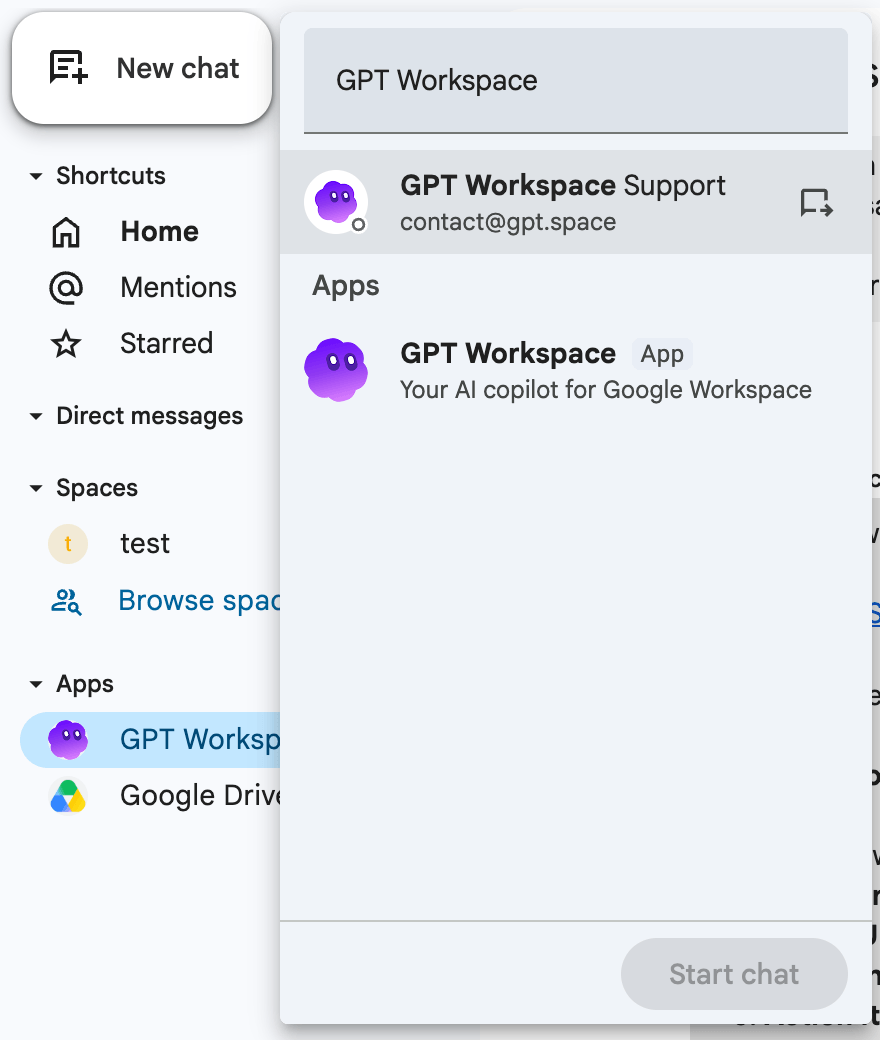
Приложение является частью дополнения GPT Workspace в Marketplace. Администратор Workspace может установить его для всей организации через консоль администратора.
Вы должны войти в GPT Workspace под тем же аккаунтом Google на gpt.space/app. Если вы не вошли, приложение ответит: «Не удалось определить ваш аккаунт Google. Сначала войдите в GPT Workspace на gpt.space/app».
Общение с приложением
Заголовок раздела «Общение с приложением»- В личной переписке просто напишите свой запрос.
- В пространстве упомяните его:
@GPT Workspace summarize the latest release notes. Приложение отвечает в теме.
Сначала приложение отправляет «⏳ Выполняю…», а затем заменяет это сообщение ответом. Каждое пространство или тема сохраняет собственную историю переписки под названием «Google Chat · <название пространства>» в списке чатов на gpt.space/app.
Команды
Заголовок раздела «Команды»Введите /, чтобы увидеть команды. Например, /doc meeting notes template for weekly syncs создаёт Google Doc и отвечает ссылкой.


Все команды, быстрые команды и действия с сообщениями описаны на странице Команды Google Chat.
Разрешения
Заголовок раздела «Разрешения»Когда запрос требует разрешения Google, которое вы ещё не предоставили (например, создание события в календаре), ответ содержит ссылку для его предоставления. Перейдите по ней, примите разрешение и отправьте запрос повторно.