
Проекты
Проект — это чат с собственными инструкциями, собственной памятью и собственными знаниями: файлами и папками из Google Drive, которые ассистент просматривает перед ответом и цитирует со ссылкой. Используйте отдельный проект для каждой повторяющейся задачи, например, для агента поддержки, знающего ваши статьи помощи, или для писателя, следующего вашему стилевому руководству. Раньше проекты назывались пользовательскими ассистентами; API и ссылки по-прежнему используют это название.
Каждый тарифный план включает один проект. Тарифы Standard и Pro поддерживают неограниченное число проектов и больше файлов знаний на каждый проект (см. Лимиты). На тарифах Free и Starter вы также можете использовать полученные общие проекты, а при создании второго проекта вам будет предложено перейти на другой тариф.
Создание проекта
Заголовок раздела «Создание проекта»- Откройте Settings ➤ Projects или перейдите на gpt.space/app/settings/assistants, затем нажмите Create project. Вы также можете выбрать Create project в меню Chat ⌄ в верхней части чата.
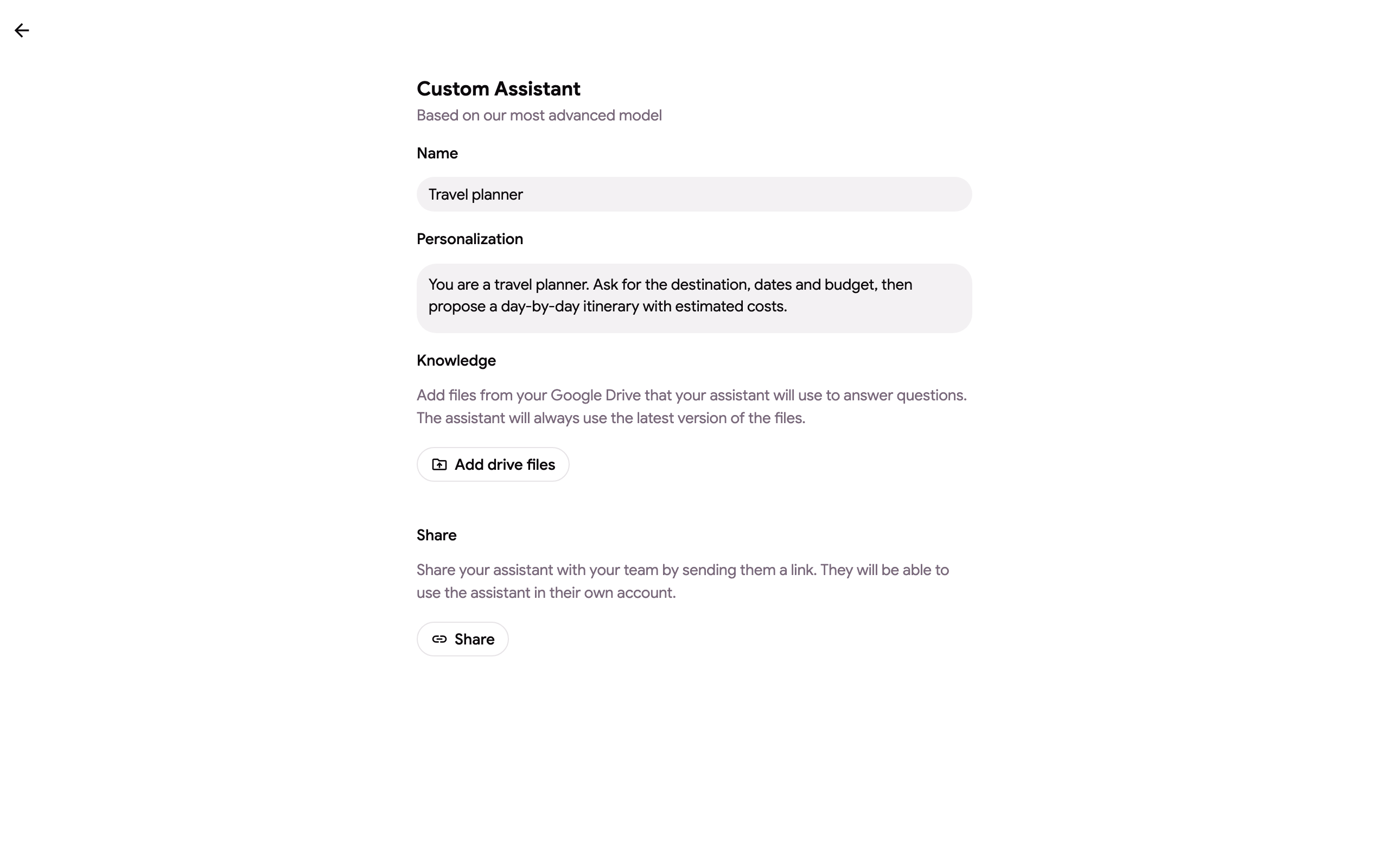
- Укажите Name и напишите Instructions, которым проект будет следовать в каждом чате. Опишите, кто это, что он делает, как отвечает и на каком языке.
- В разделе Knowledge нажмите Add Drive files и выберите Google Docs, Sheets, Slides или PDF, либо нажмите Add Drive folder и выберите папку: все поддерживаемые файлы в ней, включая вложенные папки, будут добавлены.
- Проект сохраняется автоматически по мере ввода; статус под формой покажет Project saved.
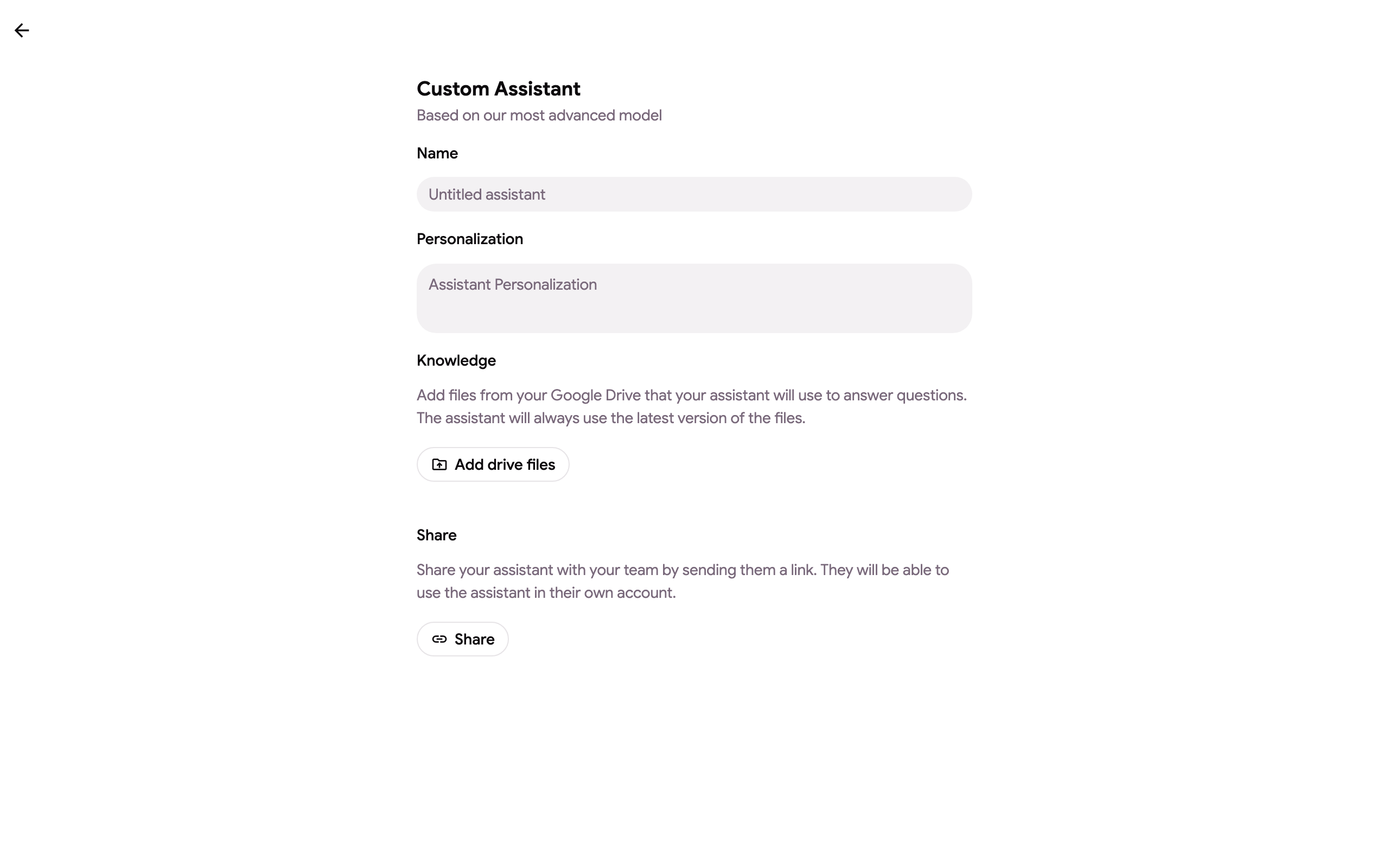
Откройте проект из списка, чтобы изменить его; форма сохраняется автоматически по мере ввода.
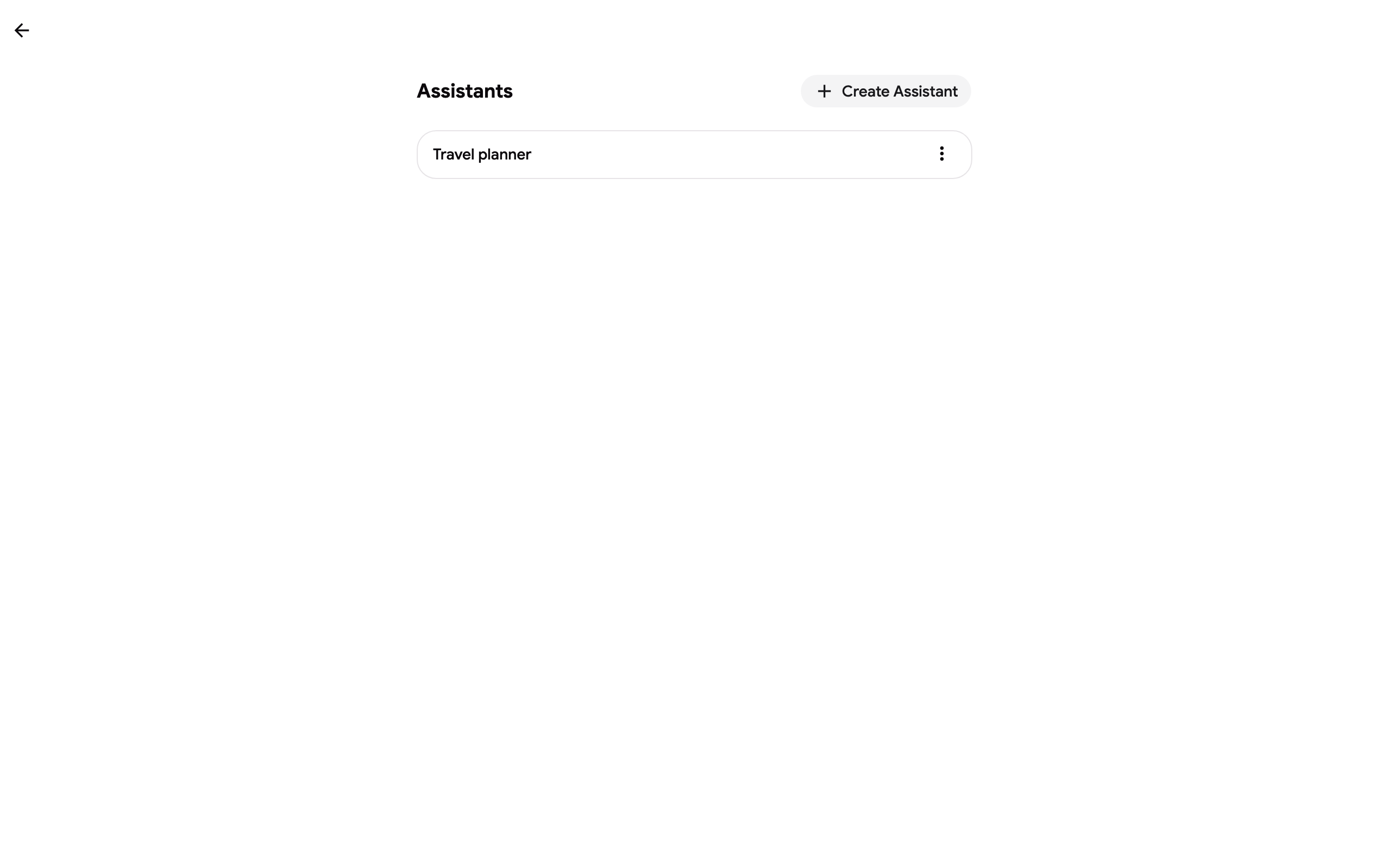
В списке показаны все ваши проекты.
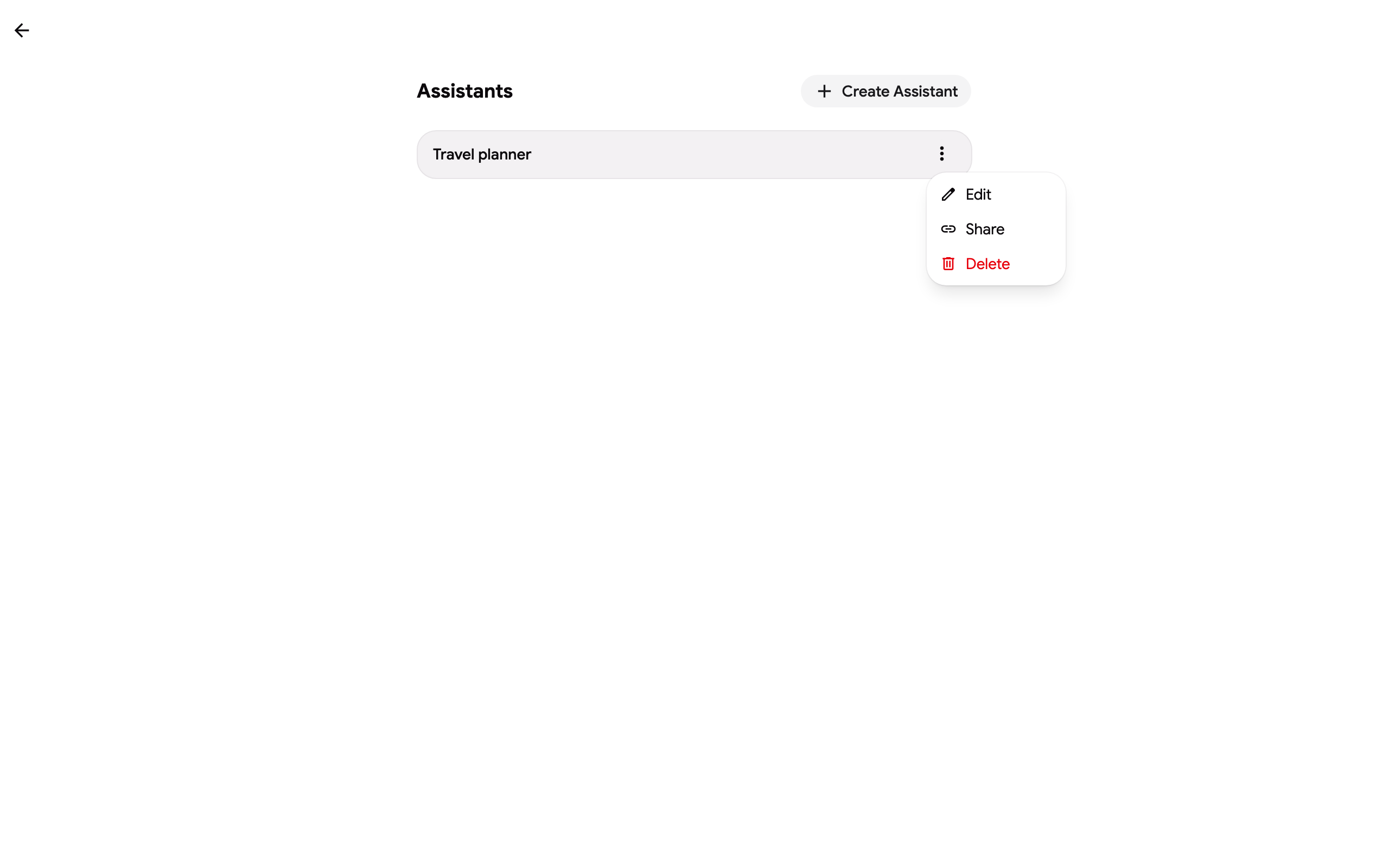
 Из меню ⋮ проекта вы можете выбрать Edit, Share или Delete.
Знания: файлы и папки
Заголовок раздела «Знания: файлы и папки»Знания индексируются при первом использовании проекта в чате и обновляются при изменении файла в Drive. Каждый файл в списке показывает свой статус:
- Indexed: доступен для поиска в чате.
- Pending: добавлен, будет проиндексирован при следующем чате с проектом.
- Skipped: не проиндексирован, с указанием причины: бинарный файл больше 30 МБ или тип, не поддерживаемый индексом (изображения, архивы, видео). Google Docs, Sheets и Slides индексируются как текст независимо от размера; PDF и текстовые файлы индексируются как есть. Пропущенные файлы не учитываются в лимите.
- Failed: файл не удалось прочитать или загрузить; повторная попытка будет выполнена при следующем чате.
Папка синхронизирует свои файлы при нажатии Resync folders: файлы, добавленные в папку в Drive, добавляются в проект, а удалённые из папки — удаляются из проекта. Файлы, выбранные вручную, никогда не затрагиваются при синхронизации, а файл из папки удаляется только путём удаления самой папки.
Цитирование
Заголовок раздела «Цитирование»Когда ответ опирается на знания проекта, он завершается строкой Sources, перечисляющей использованные файлы как ссылки на Google Drive, чтобы вы могли открыть документ за каждым утверждением. В чате цитируются только те файлы, фрагменты которых были фактически использованы.
У каждого проекта есть Memory: короткий список заметок (до 2 000 символов), который сохраняется между чатами. В чате с проектом попросите его запомнить что-нибудь («запомни, что наш финансовый год начинается в апреле»), и он сохранит заметку, подтвердив сообщением Saved to project memory. Вы можете читать, редактировать или очищать заметки в разделе Memory в настройках проекта. Память является частью проекта, поэтому люди, с которыми вы им поделились, видят те же заметки; просматривающие не могут добавлять к ним.
Использование проекта
Заголовок раздела «Использование проекта»Откройте меню Chat ⌄ в верхней части чата и выберите проект. Вся ветка затем будет использовать его инструкции, память и знания. Команда Manage в том же меню открывает страницу проектов.

Поделиться проектом
Заголовок раздела «Поделиться проектом»- Нажмите Share в меню проекта или кнопку Share в нижней части его формы.
- Выберите Link permission: Can view позволяет другим использовать проект, Can edit также позволяет изменять его инструкции, память и знания.
- Нажмите Copy и отправьте ссылку.
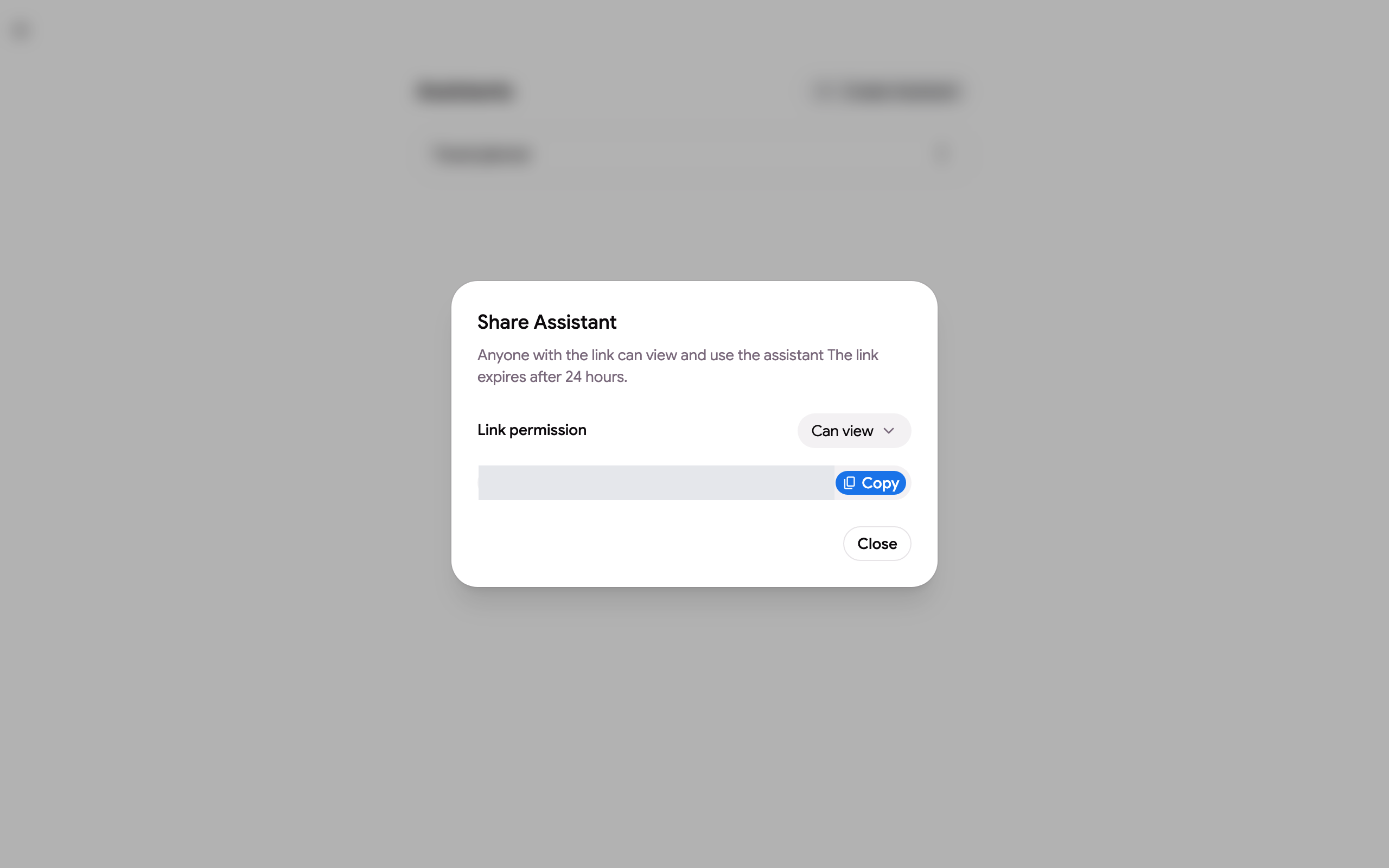
Ссылка истекает через 24 часа. Кто бы ни открыл её, он войдёт в GPT Workspace и получит проект в свой собственный список; файлы знаний читаются с правами доступа того, кто их добавил, поэтому вам не нужно отдельно предоставлять доступ к файлам в Drive. Только владелец может поделиться проектом или удалить его; редактор увидит уведомление view only, если владелец позже ограничит ссылку.
- Проекты: один на тарифах Free и Starter, неограниченно на Standard и Pro.
- Файлов знаний на проект: 10 на Free и Starter, 100 на Standard, 300 на Pro. Google Docs, Sheets, Slides, PDF и текстовые файлы; папка учитывается по количеству файлов в ней.
- Файлы больше 30 МБ и неподдерживаемые типы пропускаются и не учитываются.
- Название до 64 символов, инструкции до 8 000 символов, память до 2 000 символов.
- Знания индексируются при первом использовании и обновляются при изменении файлов; индекс, не использовавшийся 7 дней, перестраивается при следующем вопросе. Большая папка индексируется в первый раз несколько минут.