
Возможности Gmail
Расширение для Chrome добавляет четыре функции в Gmail на mail.google.com. Для них не требуется надстройка из Marketplace.
Суммаризация цепочки
Заголовок раздела «Суммаризация цепочки»Откройте цепочку и нажмите Суммаризировать рядом с темой. Карточка Сводка показывает краткую выжимку, Ключевые моменты и Задачи для вас. Кнопка Копировать сводку копирует текст, а Сгенерировать заново создает новую.
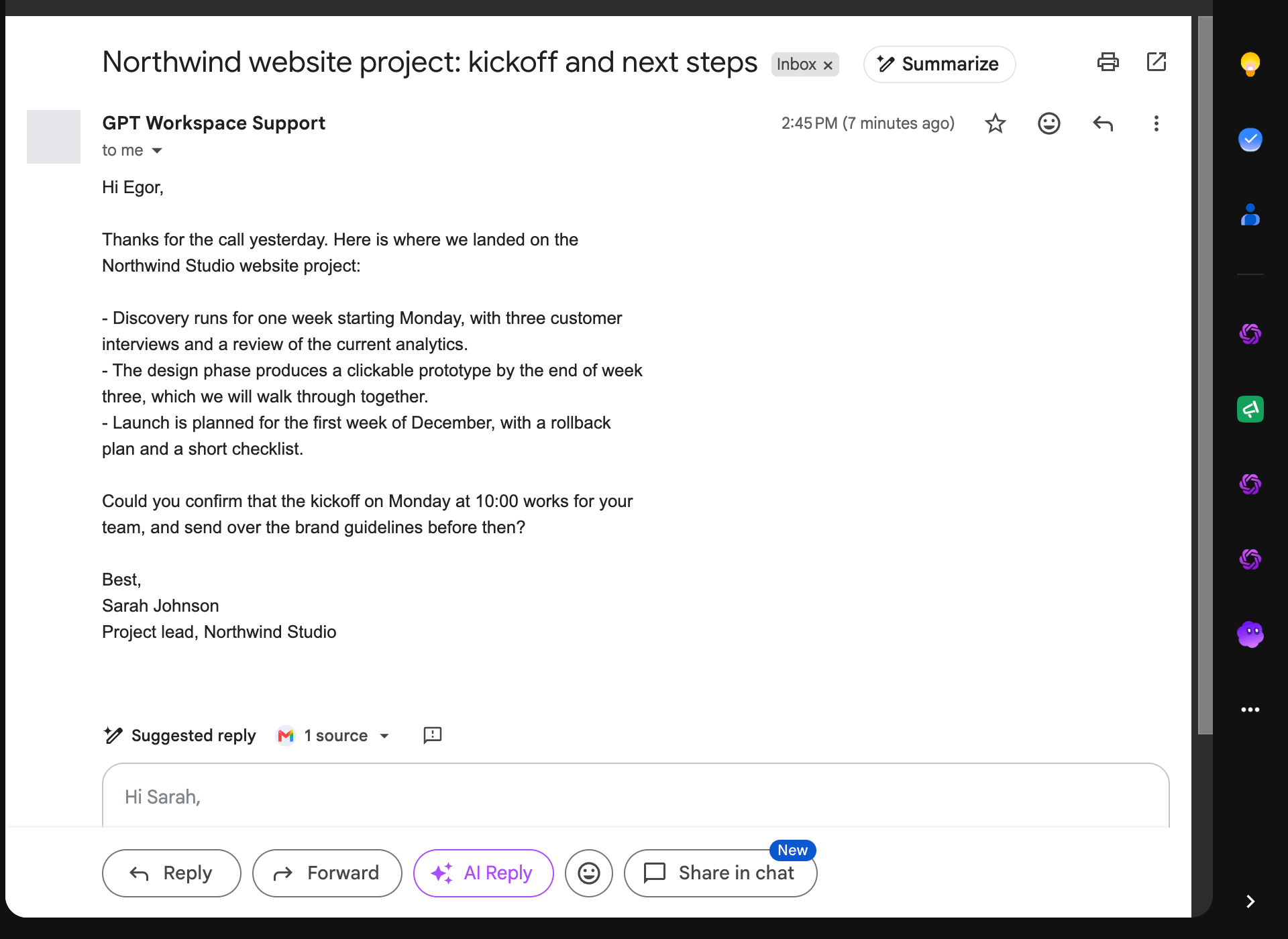
Текст цепочки, отображаемый на странице, отправляется для создания сводки; для этой функции через ваш аккаунт Gmail ничего не считывается.
ИИ-ответ
Заголовок раздела «ИИ-ответ»ИИ-ответ появляется рядом с кнопкой Переслать в открытой цепочке и рядом с кнопкой Отправить в каждом окне написания письма. Он открывает ответ и боковую панель, где чат предлагает варианты ответа и может написать полный ответ по вашим инструкциям.
Панель написания
Заголовок раздела «Панель написания»В каждом окне составления письма над нижним колонтитулом находится панель, спрашивающая, что написать (“Ответить вежливым отказом…”, “Подтвердить время встречи…”). Опишите письмо и нажмите Создать: черновик создается на основе цепочки (если вы отвечаете) и вставляется в сообщение, готовый к редактированию и отправке. Панель отходит в сторону, когда включена собственная функция Gmail “Помогите написать”.
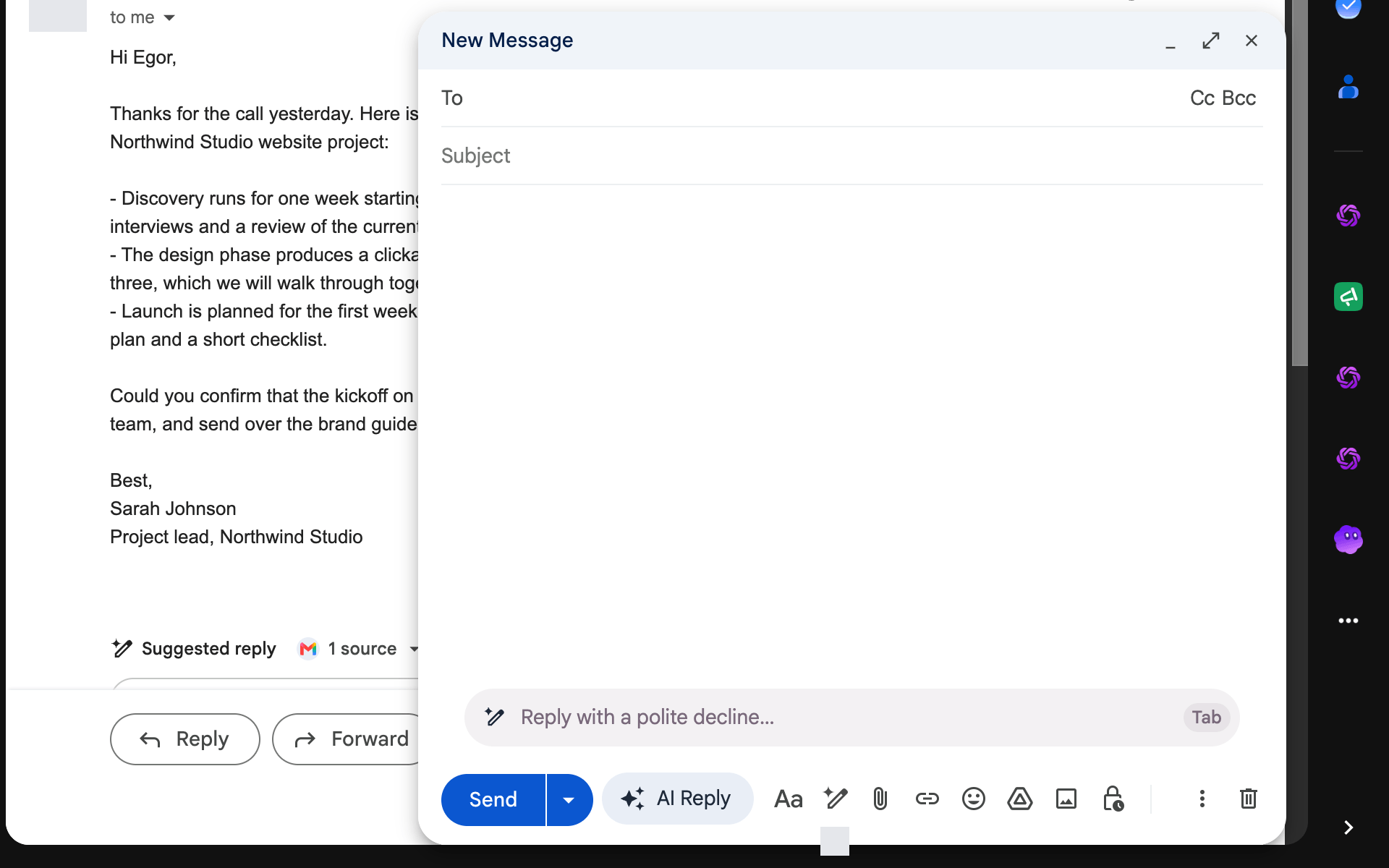
Эта функция считывает цепочку через ваш аккаунт Gmail, поэтому в первый раз она запрашивает разрешение Gmail (“Разрешить GPT Workspace доступ к вашему Gmail на только что открытой вкладке”).
Быстрые ответы
Заголовок раздела «Быстрые ответы»Под последним сообщением цепочки предлагаются три чипа для ответа, каждый с разной позицией. Наведите курсор на чип, чтобы прочитать полный ответ, нажмите на него, чтобы открыть поле ответа с этим текстом. Чипы не отображаются, если последнее сообщение ваше, если ответ не требуется или если Gmail уже показывает собственные предложения. Предложения сохраняются в течение недели для каждой цепочки.
Ваша подпись
Заголовок раздела «Ваша подпись»Ответ, вставленный с боковой панели или панели написания, помещается над подписью, добавленной Gmail в окно составления письма, а цитируемая цепочка остается под ней.
Аккаунты
Заголовок раздела «Аккаунты»Функции работают, если аккаунт Gmail на вкладке совпадает с аккаунтом Google, под которым вы вошли в GPT Workspace. В противном случае появится сообщение: “Gmail открыт как X, а в GPT Workspace выполнен вход как Y”. Выполните вход в GPT Workspace с этим аккаунтом на боковой панели.
Отключение функций
Заголовок раздела «Отключение функций»Функции Gmail не имеют отдельных переключателей. Чтобы остановить их, удалите расширение или используйте вместо него карточки надстройки.