
Команды Google Chat
Установка и основы описаны на странице Начало работы: приложение Google Chat. Всё описанное ниже работает в прямом сообщении с приложением и в пространствах, куда оно добавлено.
Упомянуть или написать
Заголовок раздела «Упомянуть или написать»Напишите запрос напрямую в прямом сообщении или используйте @GPT Workspace <запрос> в пространстве. Приложение отвечает в треде и сохраняет историю переписки для каждого пространства или треда.
Команды через слэш
Заголовок раздела «Команды через слэш»Введите / в поле сообщения, чтобы увидеть их.

| Команда | Пример | Что делает |
|---|---|---|
/summarize <ссылка или текст> |
/summarize https://docs.google.com/document/d/… |
Составляет краткое содержание документа, страницы или текста |
/doc <описание> |
/doc meeting notes template for weekly syncs |
Создаёт Google Doc и отвечает ссылкой |
/slides <тема> |
/slides Q3 results, 8 slides |
Создаёт презентацию и отвечает ссылкой |
/sheet <данные> |
/sheet top 10 EU countries by population |
Создаёт таблицу с указанными данными |
/find <запрос> |
/find Q3 budget |
Находит файлы в вашем Google Drive и отвечает ссылками |
/email <кому и о чём> |
/email to Ann, propose a call on Friday |
Создаёт черновик письма Gmail (никогда не отправляет) и отвечает ссылкой на черновик |
/meet <когда и с кем> |
/meet tomorrow 15:00 with ann@example.com, 30 min |
Создаёт событие в Google Calendar и отвечает ссылкой |
/task <текст> |
/task send the invoice by Friday |
Добавляет задачу в Google Tasks |
/agenda [сегодня или неделя] |
/agenda week |
Ваши события календаря и невыполненные задачи, по умолчанию за сегодня |
/image <описание> |
/image a watercolor fox |
Генерирует изображение |
/help |
Показывает список команд |
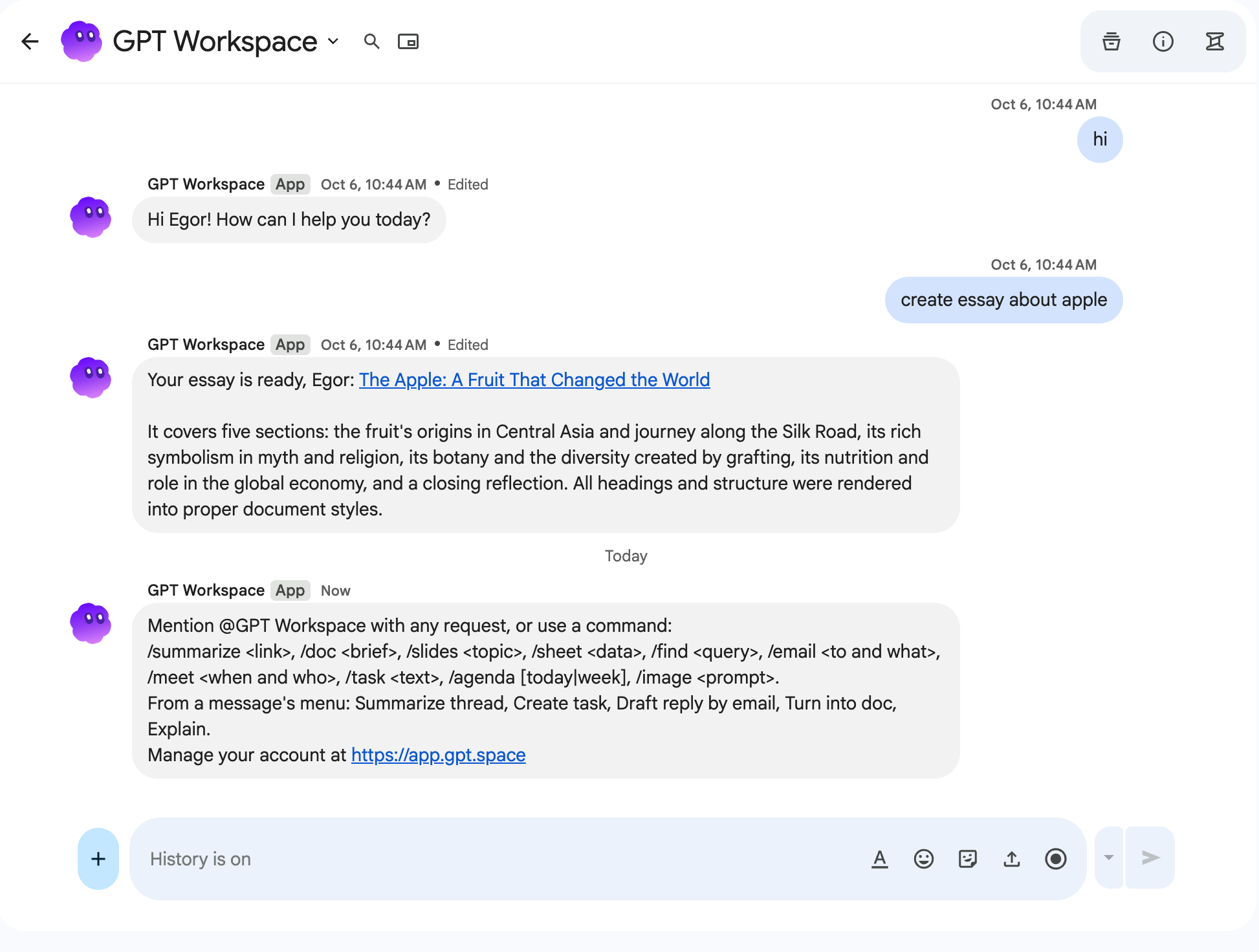
Команда без текста возвращает «Add what you want after the command, for example: /doc meeting notes template for weekly syncs».

Быстрые команды
Заголовок раздела «Быстрые команды»Меню + (быстрые команды) в поле сообщения предлагает doc, slides, agenda и help без ввода слэша.
Действия с сообщениями
Заголовок раздела «Действия с сообщениями»Наведите курсор на любое сообщение, откройте меню ⋮ и выберите действие GPT Workspace. Текст сообщения используется как входные данные:
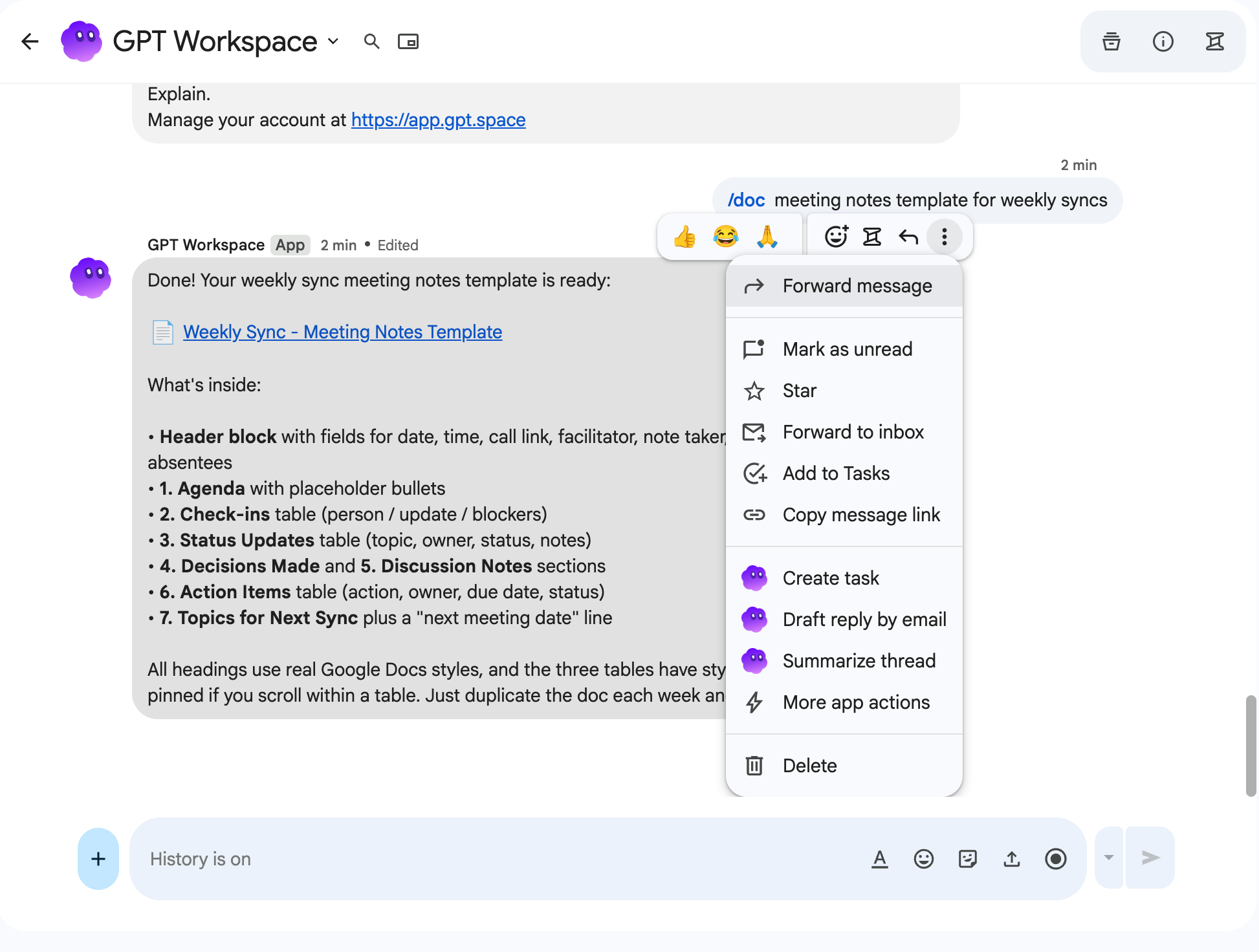
| Действие | Что делает |
|---|---|
| Summarize thread | Составляет краткое содержание сообщения |
| Create task | Добавляет задачу в Google Tasks как напоминание по сообщению |
| Draft reply by email | Создаёт черновик ответа Gmail (не отправляет) и отвечает ссылкой на черновик |
| Turn into doc | Создаёт Google Doc из сообщения, отформатированный и оформленный |
| Explain | Объясняет или отвечает на сообщение |
Возможные сообщения
Заголовок раздела «Возможные сообщения»- «I could not identify your Google account. Please sign in to GPT Workspace at gpt.space/app first.»: войдите на gpt.space/app под тем Google-аккаунтом, который вы используете в Chat.
- «Your plan’s credits are used up. Upgrade or top up at gpt.space/app and try again.»: см. Пополнение.
- Ссылка для предоставления доступа к Google: запрос требует доступ к Calendar, Tasks, Drive или Gmail, который вы ещё не предоставили. Перейдите по ссылке, согласитесь и отправьте запрос снова.
- «Something went wrong while generating the answer. Please try again.»
Ограничения
Заголовок раздела «Ограничения»- Запросы обрезаются до 8 000 символов.
- Длинные ответы разбиваются на несколько сообщений по 4 000 символов.
- Приложение отвечает только участникам пространства.