
Как удалить GPT Workspace
1. Отмените подписку
Заголовок раздела «1. Отмените подписку»Отмена подписки и удаление не одно и то же: удаление расширения или надстройки не прекращает платежи. См. Отмена и возврат средств.
2. Удалите расширение Chrome
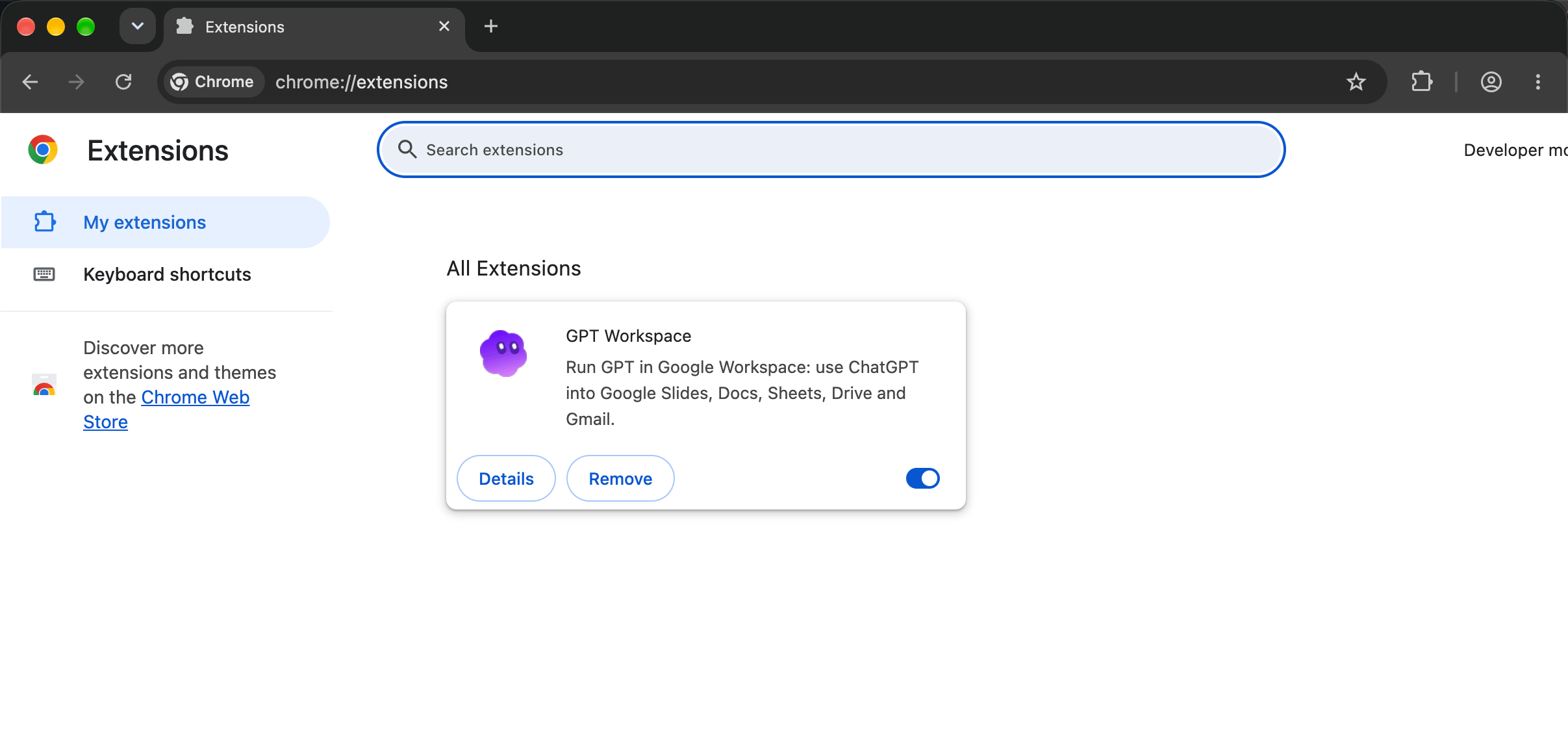
Заголовок раздела «2. Удалите расширение Chrome»Щелкните правой кнопкой мыши значок GPT Workspace на панели инструментов Chrome и выберите Удалить из Chrome, или откройте chrome://extensions и нажмите Удалить на карточке GPT Workspace.
3. Удалите надстройку Workspace
Заголовок раздела «3. Удалите надстройку Workspace»Откройте Управление приложениями в Google Workspace Marketplace, откройте GPT Workspace (а также GPT для Gmail или другие приложения, если вы их установили) и нажмите Удалить.
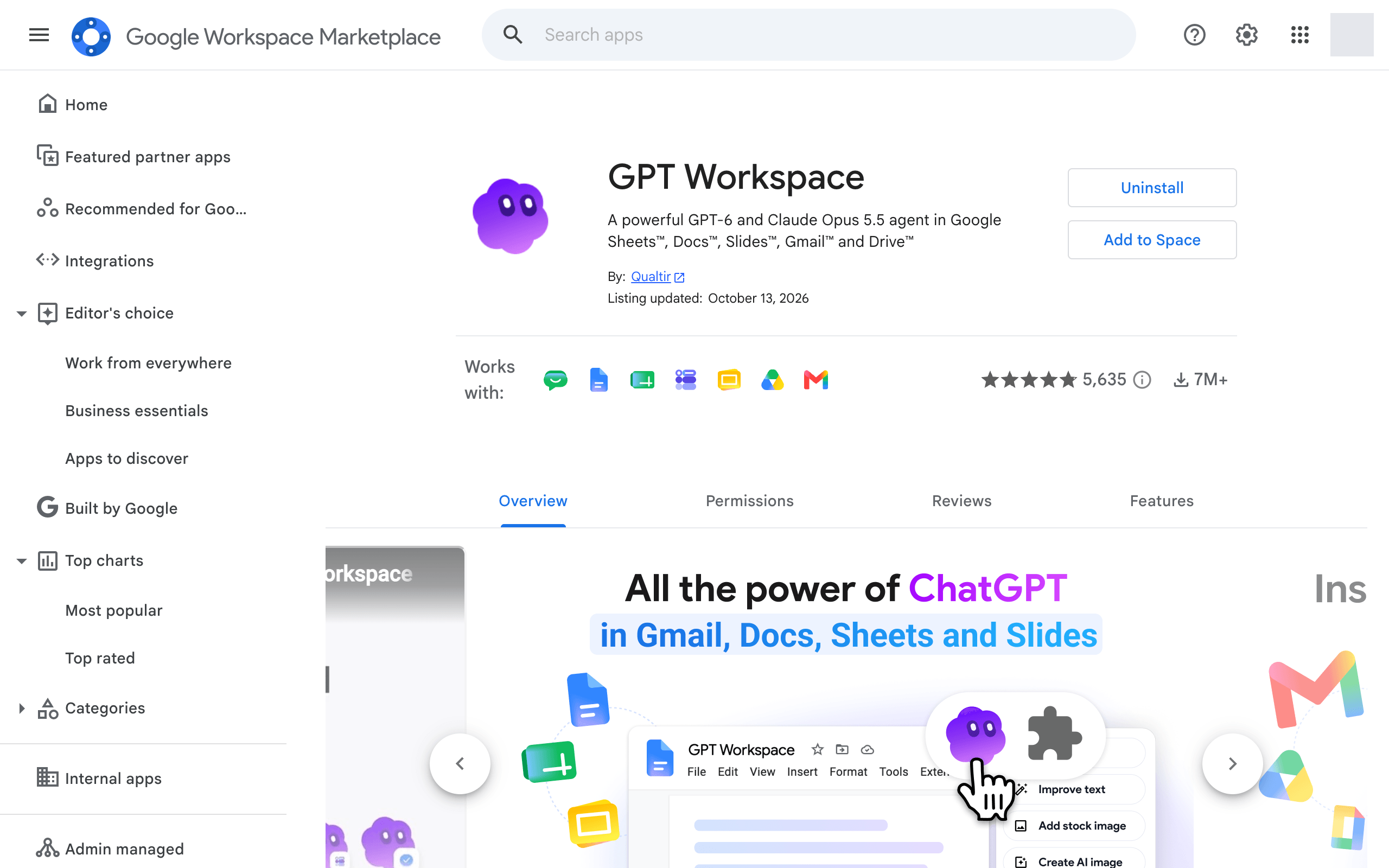
Администратор Workspace, установивший приложение для организации, удаляет его из консоли администратора.
4. Отзовите доступ к вашему аккаунту Google
Заголовок раздела «4. Отзовите доступ к вашему аккаунту Google»- Откройте Подключения аккаунта Google.
- Нажмите GPT Workspace.
- Нажмите Удалить все подключения к GPT Workspace.
5. Удалите ваши данные
Заголовок раздела «5. Удалите ваши данные»Чтобы удалить ваш аккаунт и личные данные, напишите на contact@gpt.space, см. Данные и конфиденциальность.