
Начало работы: расширение для Chrome
Расширение для Chrome предоставляет самый быстрый способ использования GPT Workspace. Оно добавляет боковую панель с чатом на каждой странице, а также ИИ-панели в Google Docs и Sheets и функции ИИ в Gmail. Оно работает в Chrome и в браузерах на базе Chromium, поддерживающих боковые панели, таких как Edge и Brave.
1. Установка из Chrome Web Store
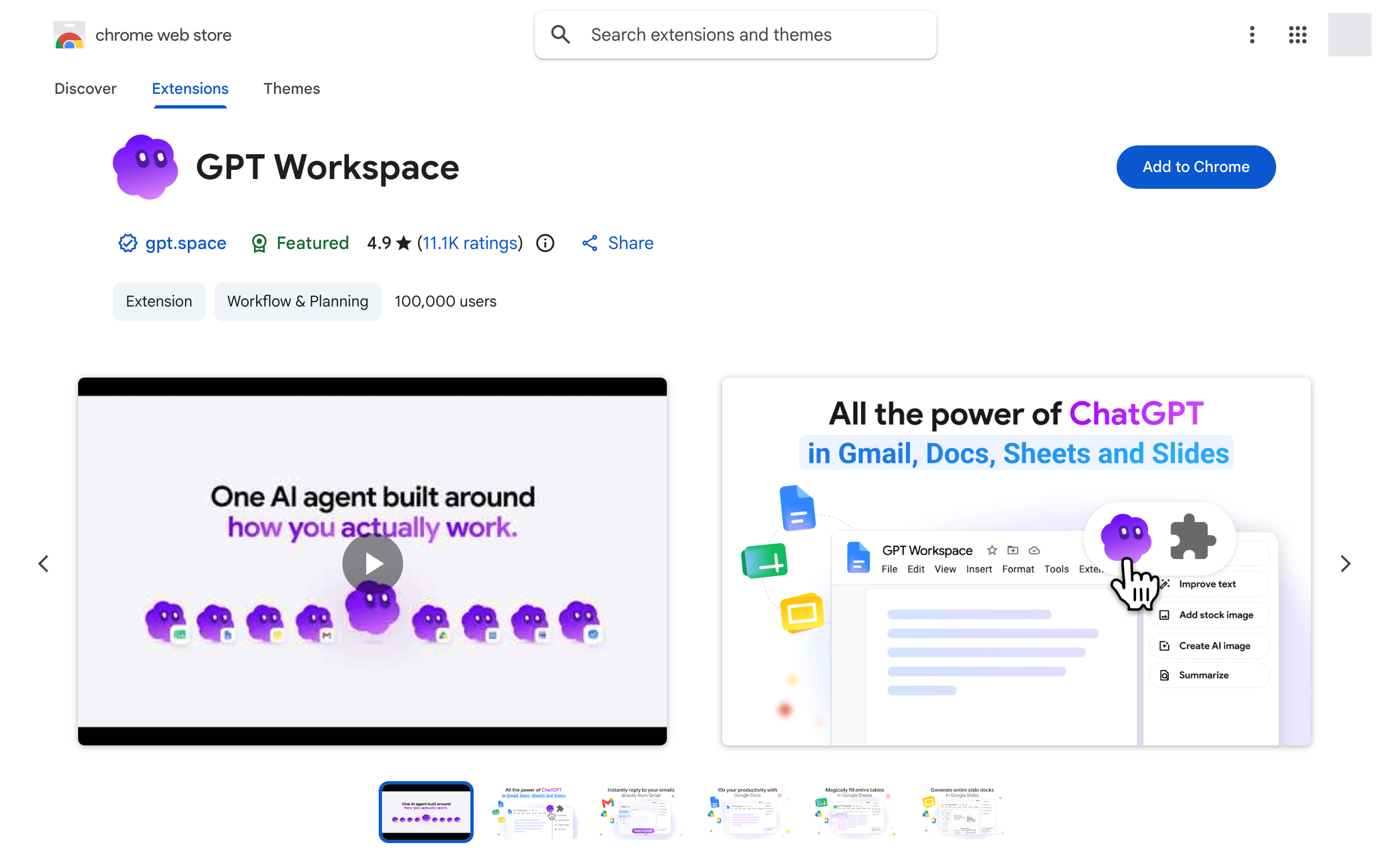
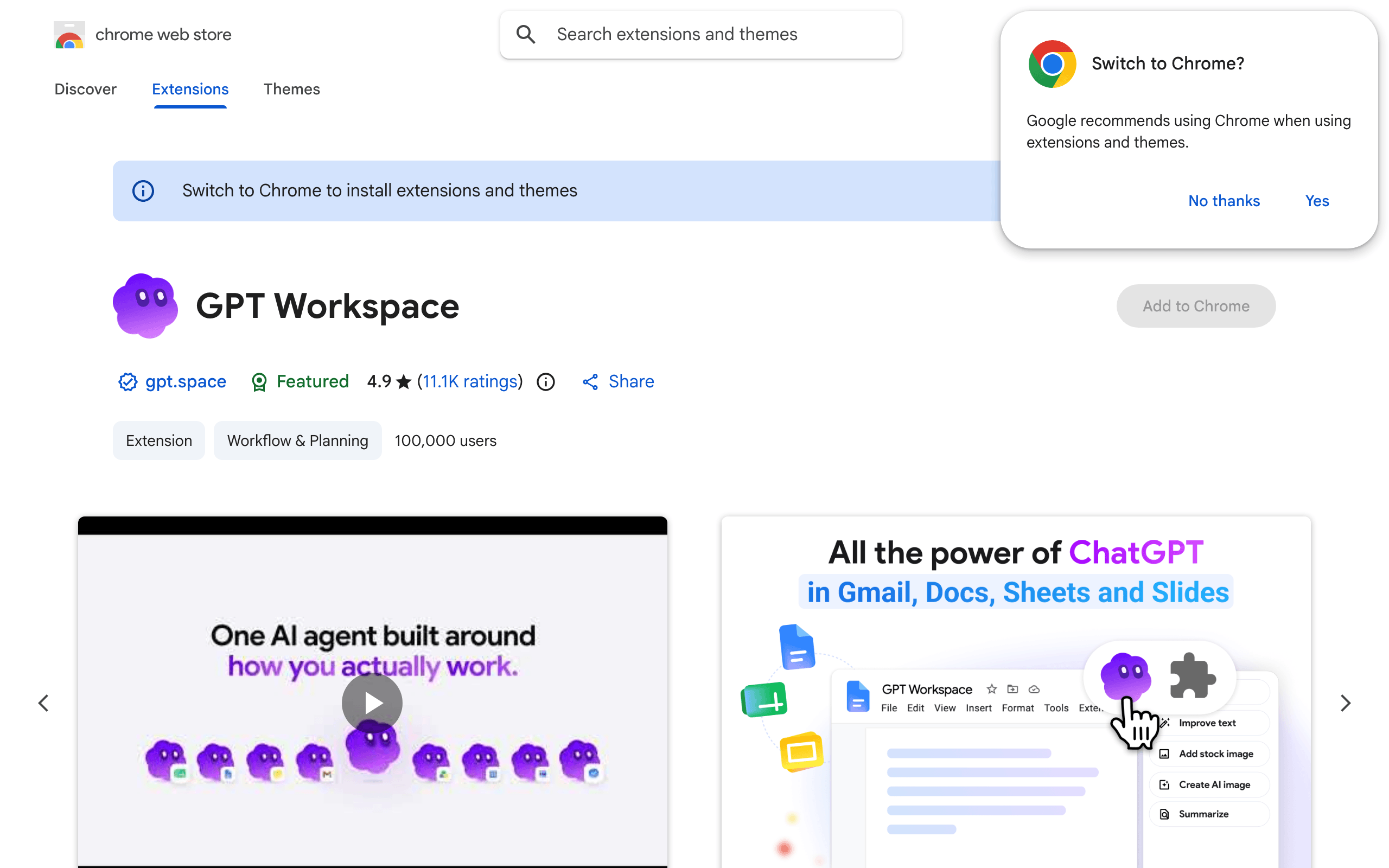
Заголовок раздела «1. Установка из Chrome Web Store»Откройте страницу GPT Workspace и нажмите Добавить в Chrome, затем Добавить расширение.
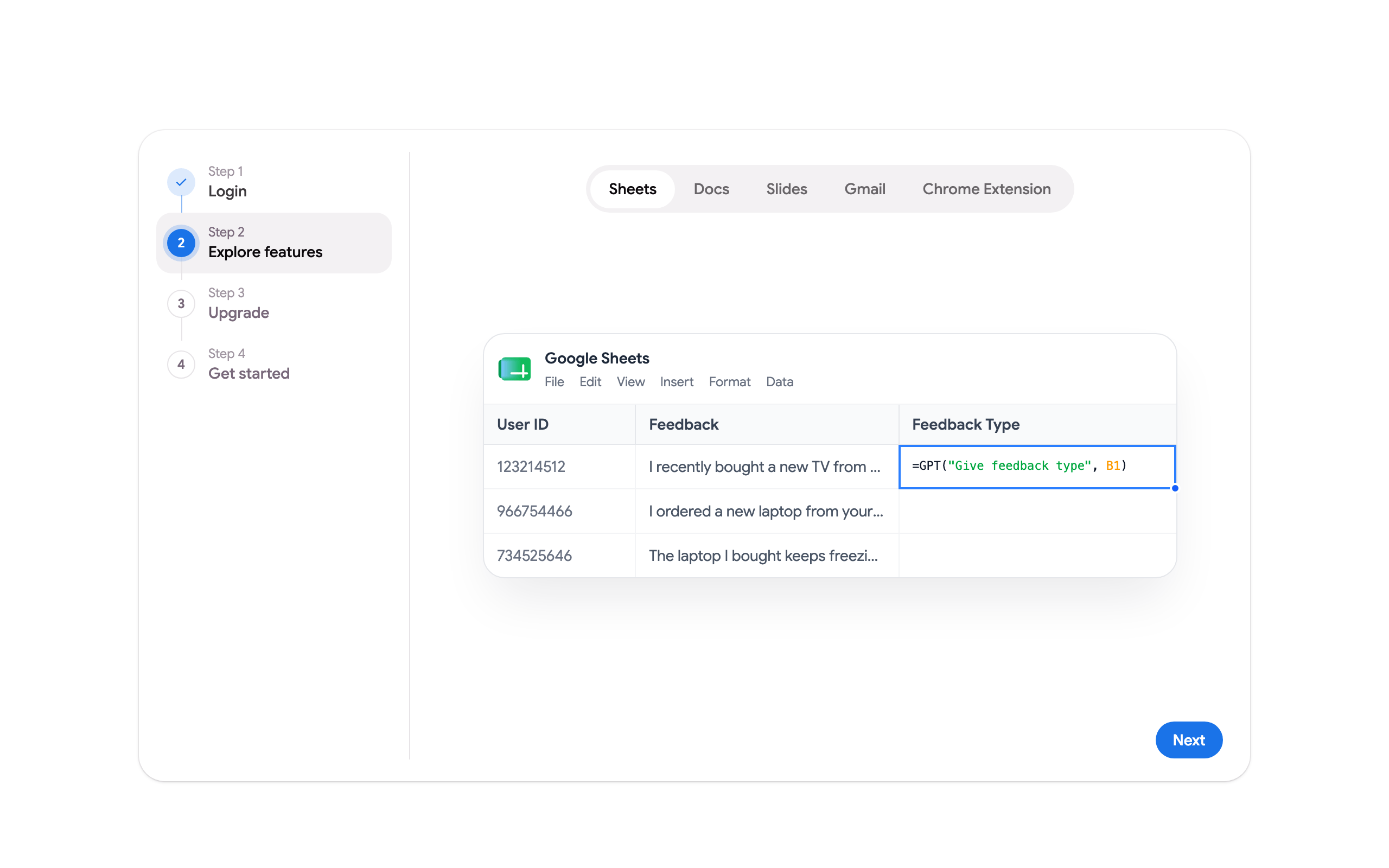
После установки страница установки GPT Workspace подтверждает активацию расширения, а страница первых шагов открывается: войдите через Google, изучите возможности каждого приложения и выберите, с чего начать.
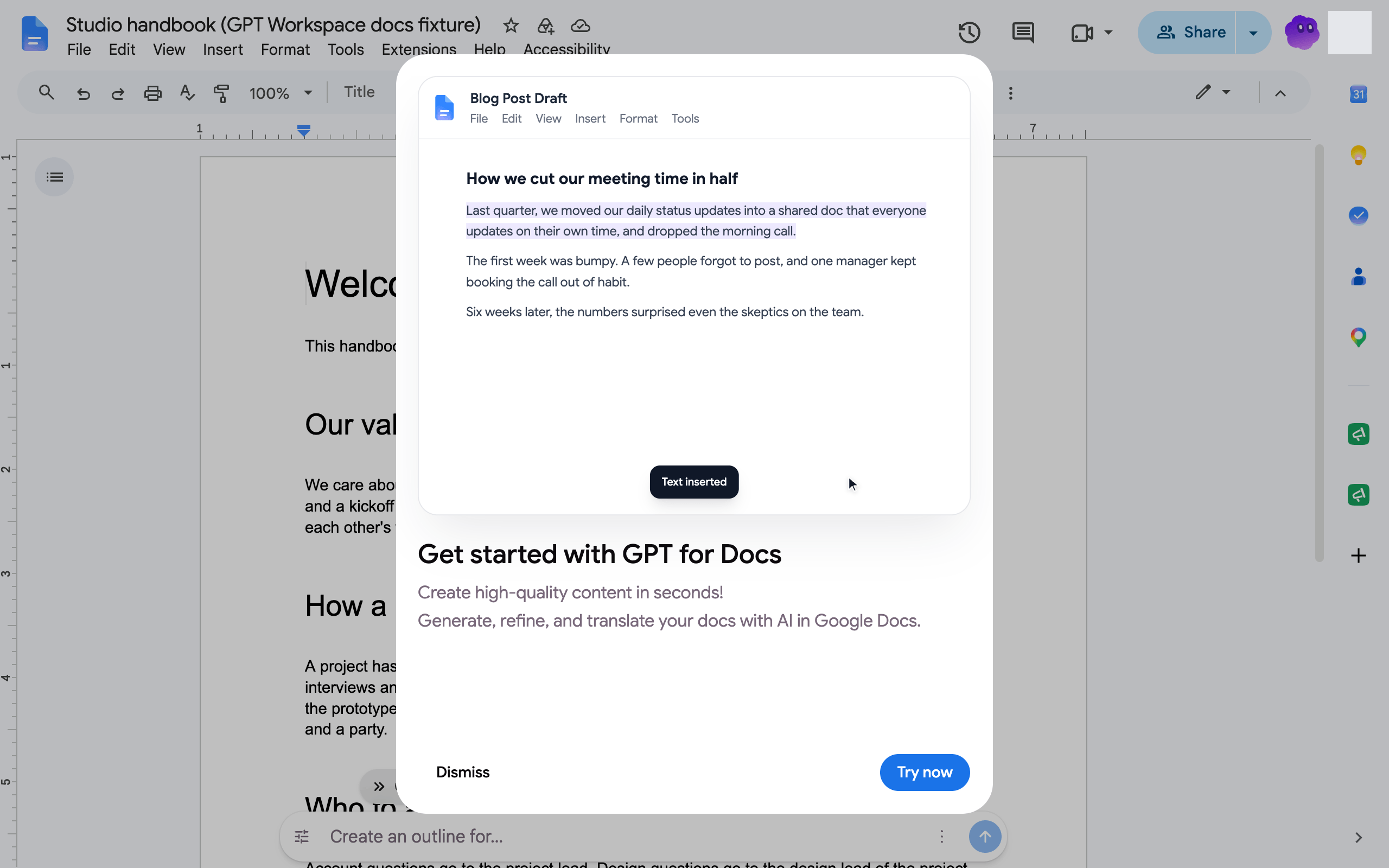
В Google Docs, Sheets, Slides, Gmail и Drive одноразовое всплывающее окно знакомит с функциями расширения для этого приложения.
2. Закрепление расширения
Заголовок раздела «2. Закрепление расширения»Нажмите на значок пазла на панели инструментов Chrome и нажмите на значок закрепления рядом с GPT Workspace, чтобы значок всегда был в одном клике от вас.
3. Открытие боковой панели
Заголовок раздела «3. Открытие боковой панели»Нажмите на значок GPT Workspace или нажмите Cmd+Shift+Space (Mac) или Ctrl+Shift+Space (Windows, Linux). Чат открывается рядом со страницей и знает, какой документ, таблицу, презентацию, письмо или веб-страницу вы просматриваете.

При первом использовании нажмите Войти через Google и примите разрешения, см. Разрешения аккаунта Google.
4. Начало работы
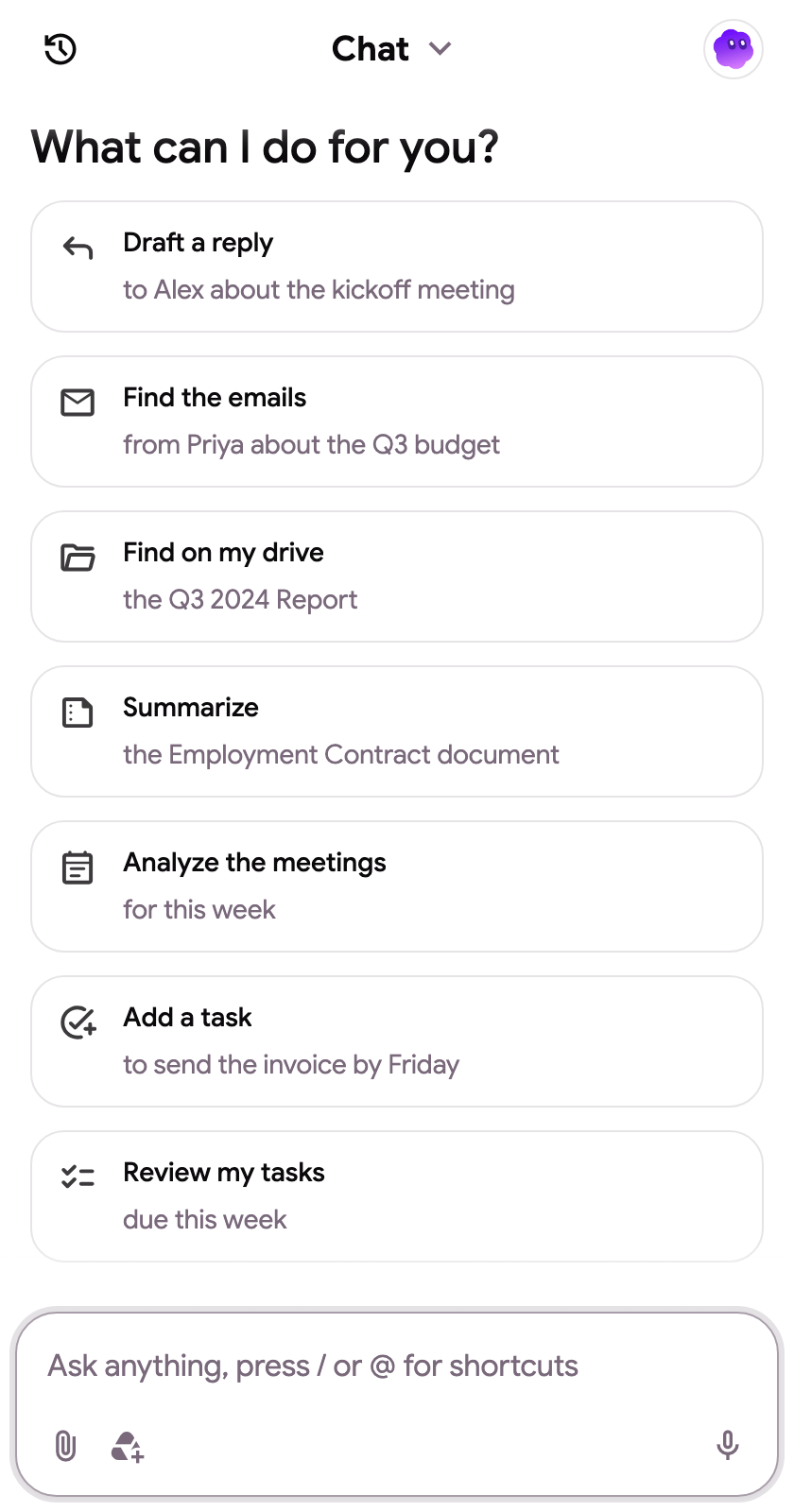
Заголовок раздела «4. Начало работы»Подсказки для начала разговора меняются в зависимости от страницы: пишите или переводите в Docs, очищайте данные или добавляйте диаграмму в Sheets, создавайте презентацию в Slides, находите или отвечайте на письма в Gmail, ищите файлы в Drive. Введите что угодно в поле, нажмите / для сниппетов или @, чтобы прикрепить файл с Drive.
Дополнительные способы открытия панели, горячие клавиши и контекстное меню описаны на странице Боковая панель и горячие клавиши.