
Управление подпиской
Откройте Настройки ➤ Подписка или перейдите на gpt.space/app/settings/subscription, авторизовавшись под учетной записью Google, с которой вы оформляли подписку.
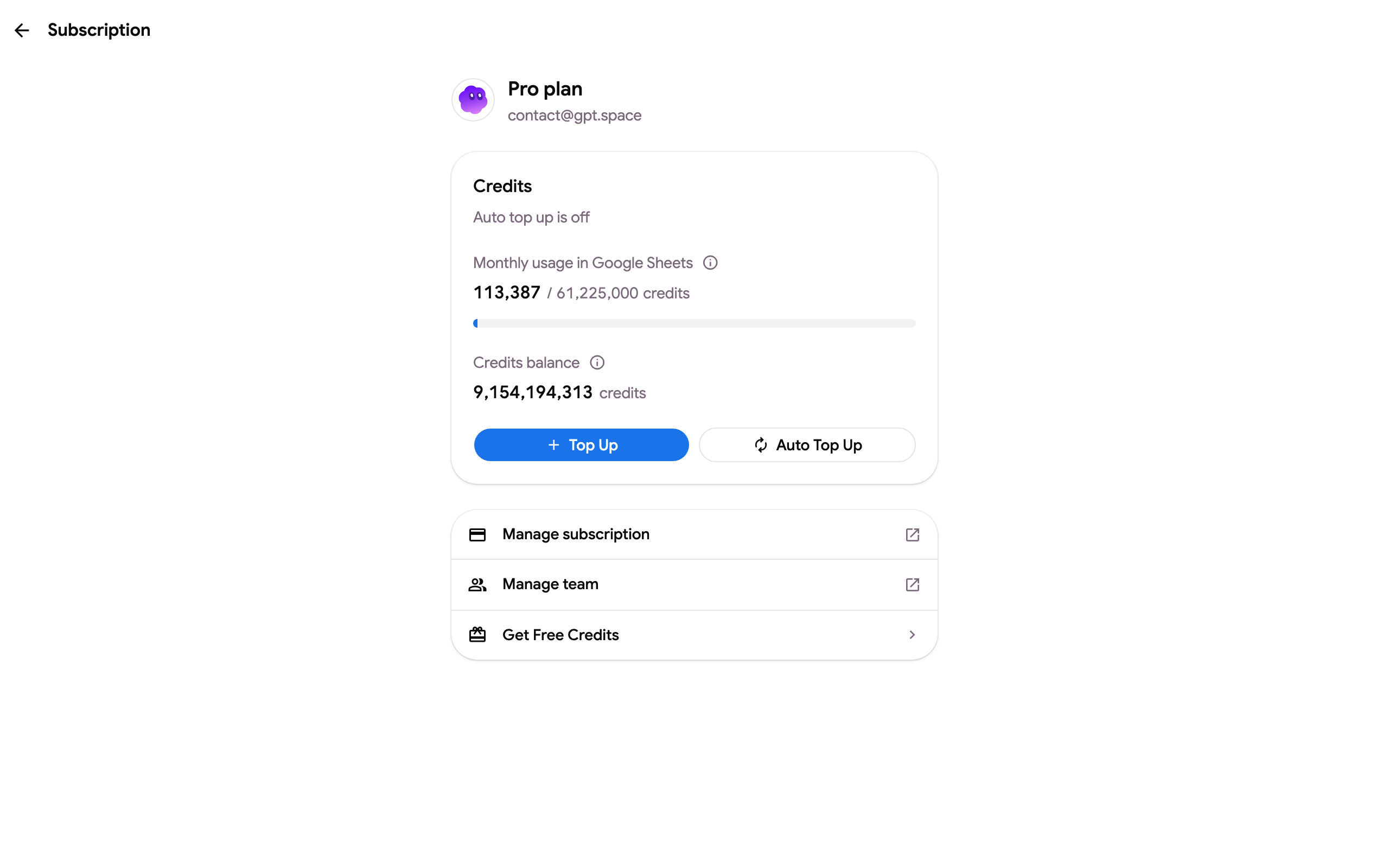
На странице отображается:
- Ваш план и электронный адрес аккаунта.
- Кредиты: ежемесячное использование в Google Sheets с учетом квоты плана, баланс кредитов (ежемесячные, а также пополненные и бонусные кредиты), Пополнить и Автопополнение на планах Standard и Pro, а также статус оплаты за использование. См. Пополнение и автопополнение и Оплата за использование.
- Управление подпиской: две кнопки, Счета и квитанции и Отменить или изменить план, обе открывают биллинговый портал Stripe (где вы также можете обновить карту, email для счетов, название компании и номер НДС). См. Отмена и возврат средств и Скачивание счетов. Эти же два пункта есть в меню аккаунта на каждой странице.
- Управление командой на планах Standard и Pro: места и участники, см. Командная подписка.
- Получить бесплатные кредиты: см. Получение бесплатных кредитов.
Изменение или повышение плана
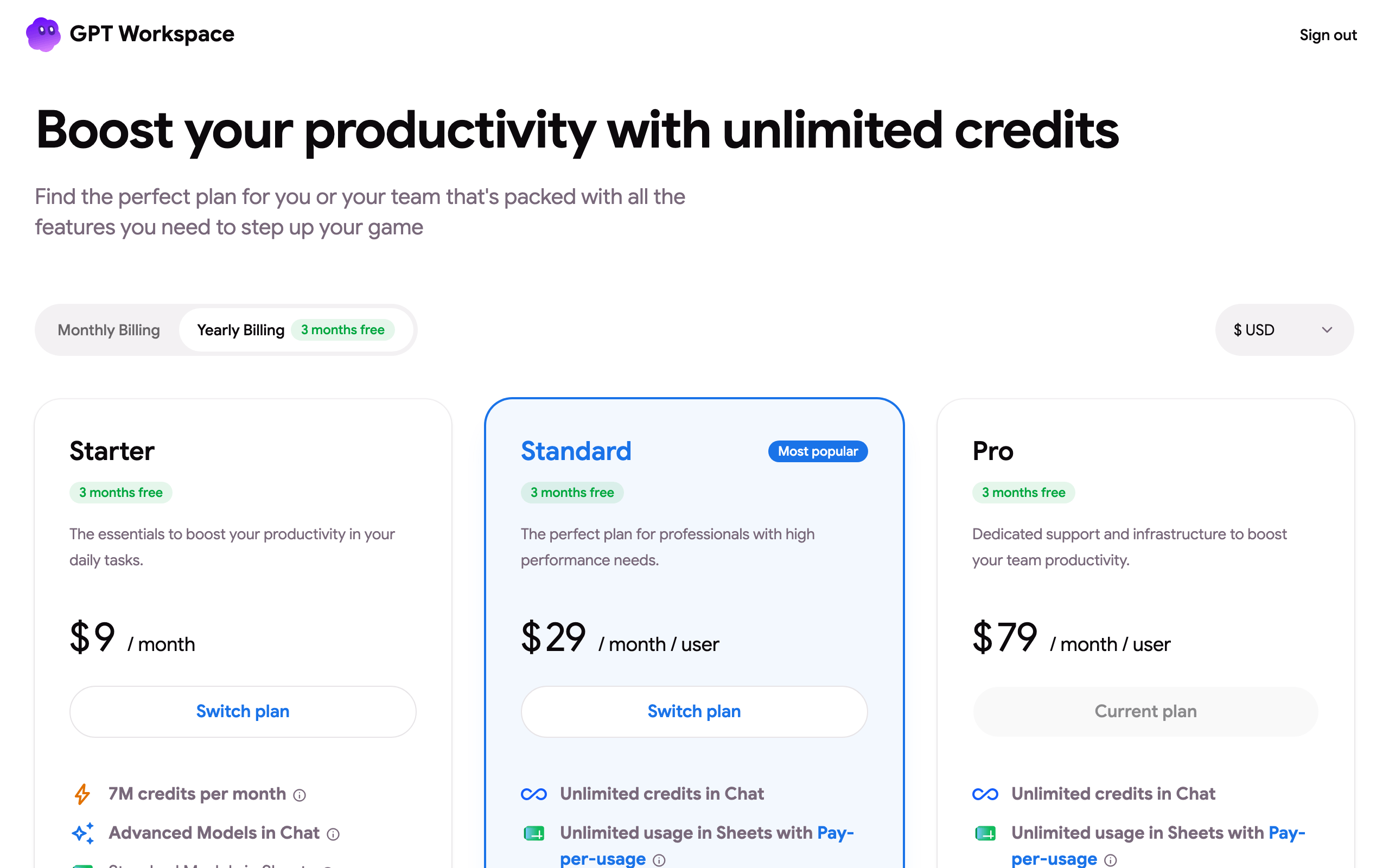
Заголовок раздела «Изменение или повышение плана»Откройте страницу тарифов. Сменить план немедленно переводит вас на новый план и списывает или начисляет разницу в стоимости; на вкладке годовых тарифов отображаются цены с учетом акции «3 месяца бесплатно».
Обновление способа оплаты
Заголовок раздела «Обновление способа оплаты»Управление подпиской ➤ Способы оплаты в биллинговом портале. Оплата обрабатывается Stripe; принимаются банковские карты, Google Pay и Apple Pay, PayPal не поддерживается. При неудачном продлении на странице отображается предупреждение о проблеме с оплатой со ссылкой на обновление карты.
О совместной подписке
Заголовок раздела «О совместной подписке»Если коллега добавил вас в свою команду, на странице будет написано «Вы используете совместную подписку, которой управляет …». Ваш план соответствует их плану; попросите их изменить количество мест или сам план.