
Боковая панель и ярлыки
Боковая панель представляет собой чат GPT Workspace, закрепленный рядом с текущей вкладкой. Она знает, на какой странице вы находитесь: Google Doc, Sheet, Slides, цепочка писем Gmail, Drive, Calendar, видео YouTube или любая веб-страница.
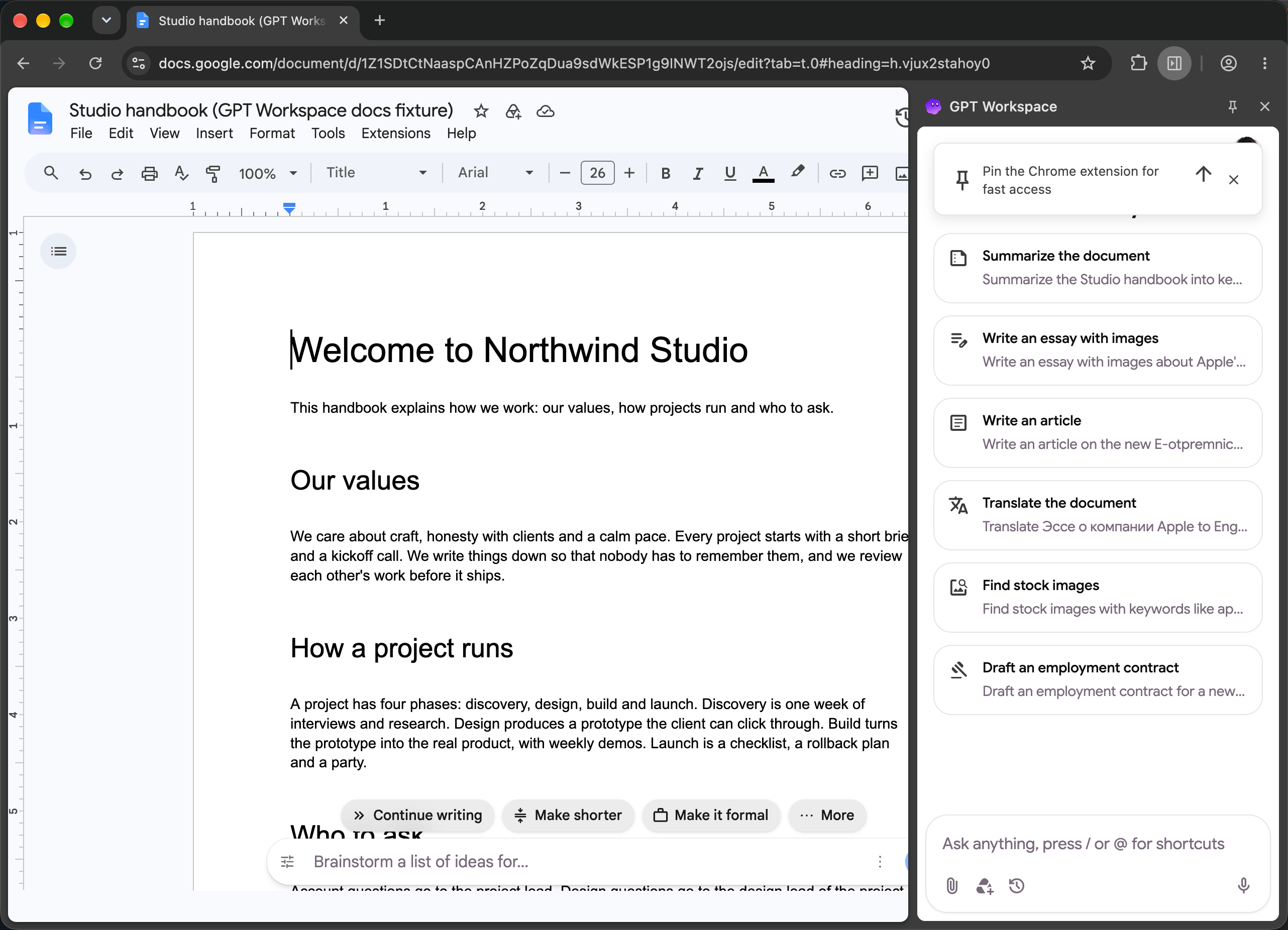
Открытие панели
Заголовок раздела «Открытие панели»| Как | Где работает |
|---|---|
| Нажмите значок GPT Workspace на панели инструментов Chrome | Любая вкладка |
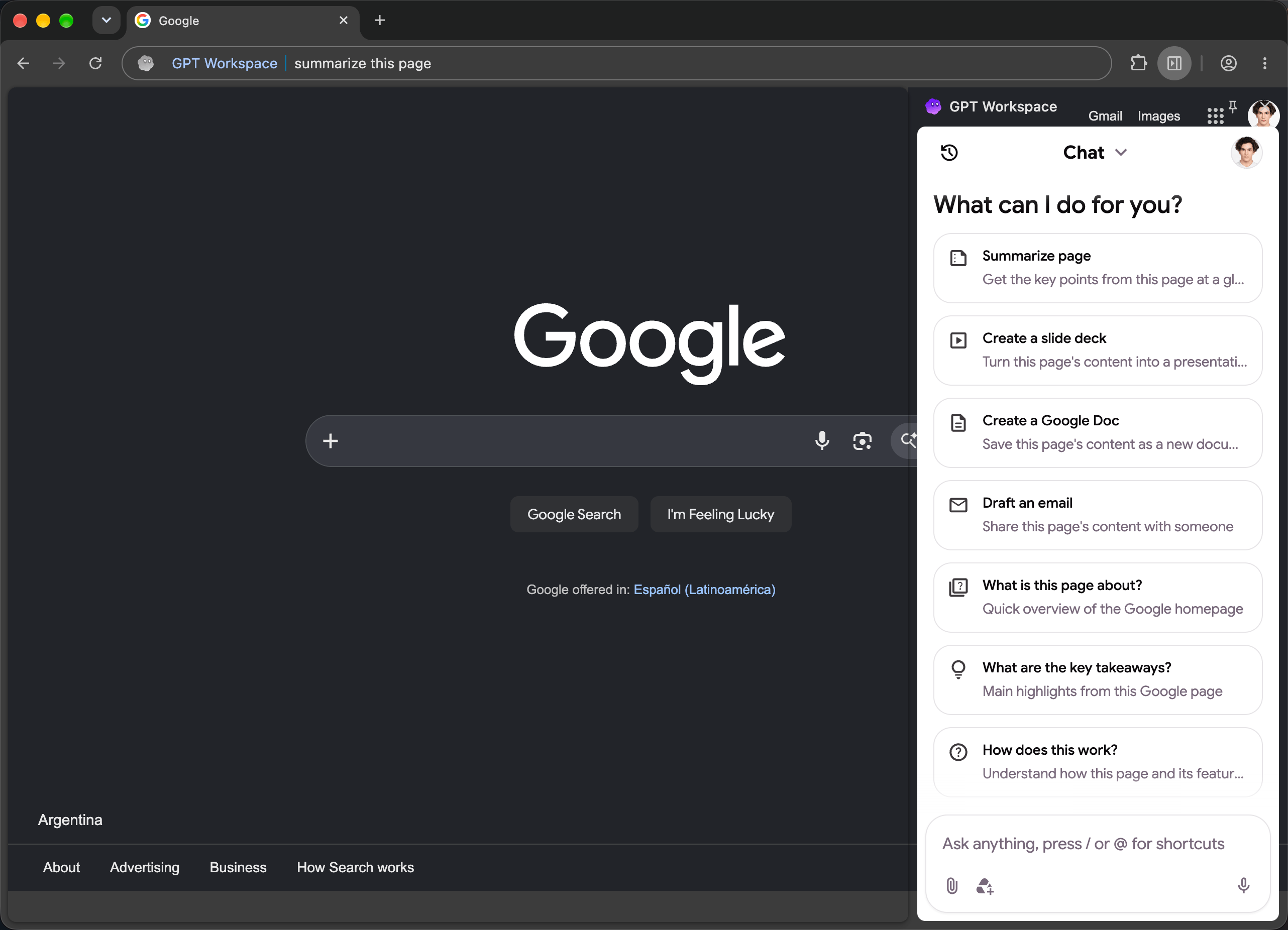
| Cmd+Shift+Space (Mac) или Ctrl+Shift+Space | Любая вкладка, переключает панель |
| Cmd+Shift+8 или Ctrl+Shift+8 | Откуда угодно, даже вне Chrome: переводит фокус на Chrome и открывает панель |
| Введите gpt, пробел и ваш вопрос в адресной строке | Открывает панель с вопросом |
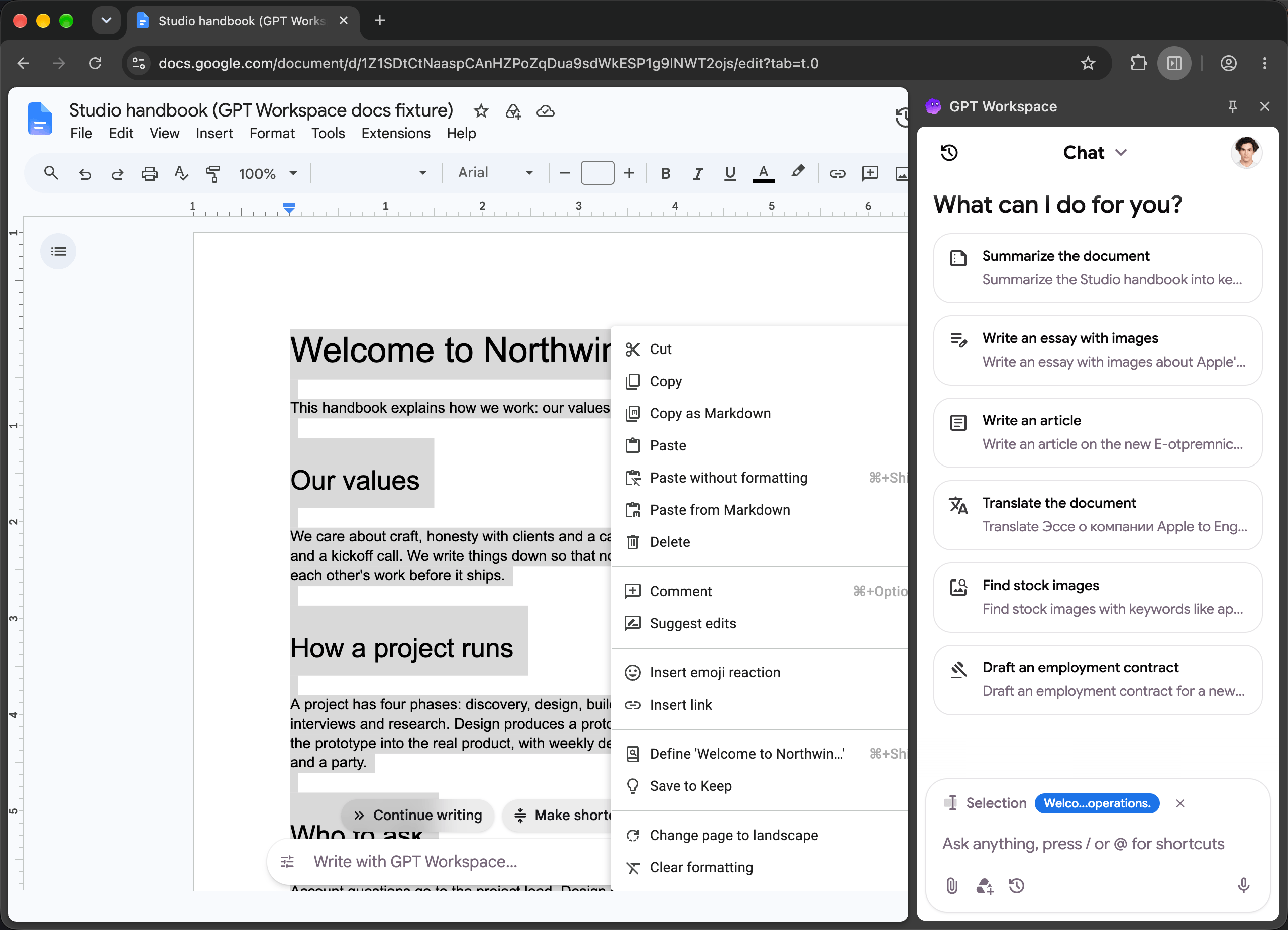
| Щелкните правой кнопкой мыши ➤ Открыть GPT Workspace | Любая страница |
| Выделите текст, щелкните правой кнопкой мыши ➤ Спросить GPT Workspace о «…» | Открывает панель с выделенным фрагментом |
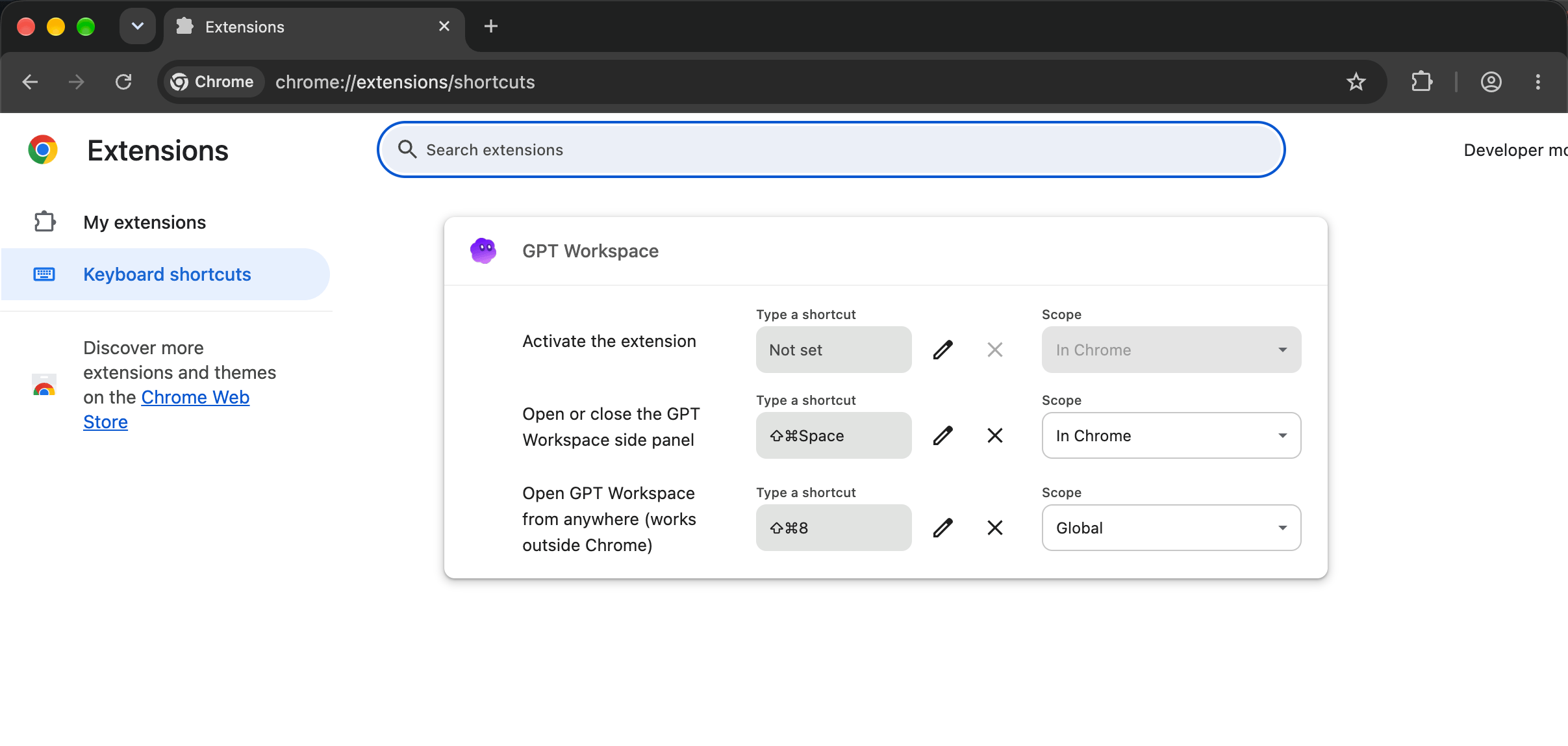
| Кнопка GPT Workspace в верхней панели Google | Drive, Docs, Sheets, Slides, Gmail и Calendar |
| Кнопка Создать презентацию на панели инструментов Slides | Google Slides |
| AI Reply в Gmail | Цепочки писем и окна создания в Gmail |
Изменение сочетаний клавиш
Заголовок раздела «Изменение сочетаний клавиш»Щелкните правой кнопкой мыши по значку GPT Workspace и выберите Сочетания клавиш, или откройте chrome://extensions/shortcuts. Обе команды можно переназначить; вторая является глобальным сочетанием клавиш, которое работает, когда Chrome работает в фоновом режиме.
Кнопка быстрого доступа на страницах Google
Заголовок раздела «Кнопка быстрого доступа на страницах Google»В Drive, Docs, Gmail и Calendar расширение добавляет небольшой логотип GPT Workspace в верхнюю панель Google. Нажмите на него, чтобы открыть панель. Наведите курсор на две секунды, чтобы отобразить значок ×, который скрывает его; вернуть его можно с помощью опции Показать ярлык боковой панели в Настройках.

Текущая страница и видео YouTube
Заголовок раздела «Текущая страница и видео YouTube»В боковой панели агент может читать страницу, на которой вы находитесь: «Обобщить эту страницу», «Каковы ключевые выводы?», «Создать Google Doc из этой статьи», «Составить письмо об этом». На видео YouTube он читает субтитры: «Обобщить это видео с тайм-кодами ключевых моментов».
Аккаунт входа
Заголовок раздела «Аккаунт входа»Панель использует аккаунт GPT Workspace, под которым вы вошли в систему. Когда страница Google открыта с другим аккаунтом Google, ИИ-панели и функции Gmail сообщают вам, какой аккаунт какой; откройте страницу с тем же аккаунтом или поделитесь с ним файлом.
Настройки контекстного меню
Заголовок раздела «Настройки контекстного меню»Щелкните правой кнопкой мыши по значку для доступа к Настройкам (открывает Настройки) и Сочетаниям клавиш. Чтобы удалить расширение, см. Как удалить GPT Workspace.