
Đăng ký nhóm
Với gói Standard hoặc Pro, bạn có thể cấp cho đồng nghiệp một ghế trong đăng ký của mình. Họ nhận được cùng gói đó mà không cần thẻ hoặc đăng ký riêng, và mọi thứ đều được tính phí vào tài khoản của bạn. Giá cho mỗi người dùng có trên trang giá.
Quản lý nhóm
Phần tiêu đề “Quản lý nhóm”Mở Cài đặt ➤ Đăng ký ➤ Quản lý nhóm hoặc truy cập gpt.space/app/settings/team.
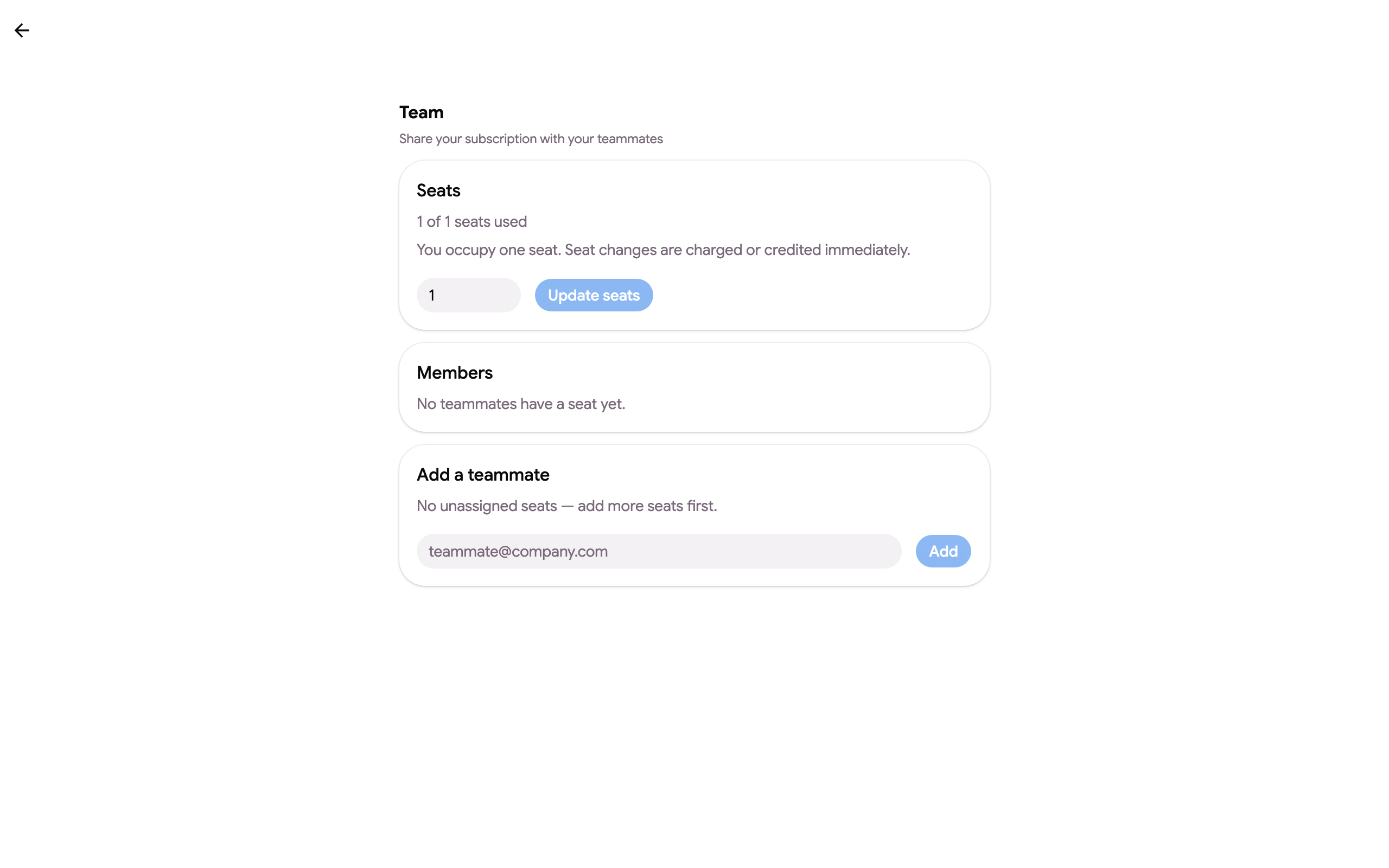
- Ghế hiển thị số lượng ghế bạn có và đang sử dụng (bạn chiếm một ghế). Thay đổi số lượng và nhấp vào Xem thay đổi: trang sẽ hiển thị số tiền bị tính phí hoặc được cộng ngay bây giờ cũng như hóa đơn tiếp theo sẽ thế nào, và không có gì xảy ra cho đến khi bạn nhấp vào Xác nhận. Tối đa 100 ghế.
- Thành viên và mức sử dụng liệt kê những người có ghế, cho biết họ đã đăng nhập hay chưa (Đã mời) hoặc đang Hoạt động, lần cuối họ sử dụng sản phẩm khi nào, số tín dụng mà mỗi ghế đã sử dụng trong tháng này và tháng trước, cũng như giới hạn chi tiêu hàng tháng của ghế. Xóa sẽ giải phóng ghế ngay lập tức, Chỉ định lại sẽ chuyển ghế đó cho một email khác, Gửi lại lời mời sẽ gửi email mời một lần nữa. Xuất CSV sẽ tải xuống bảng dữ liệu.
- Thêm đồng nghiệp: nhập một email và nhấp vào Thêm. Phải có sẵn một ghế trống cho người đó, hãy mua thêm ghế trước nếu cần. Những người từ miền công ty của bạn đã sử dụng GPT Workspace sẽ được gợi ý chỉ với một cú nhấp chuột.
Đồng nghiệp của bạn đăng nhập vào GPT Workspace bằng tài khoản Google chính xác mà bạn đã thêm (một biệt danh sẽ không mang theo ghế) và ngay lập tức thuộc gói của bạn. Trang đăng ký của họ hiển thị “You are on a shared subscription managed by …”. Gói của một thành viên được đọc từ đăng ký của bạn trên mỗi yêu cầu, do đó thành viên bị xóa sẽ lập tức chuyển sang gói miễn phí, và các thành viên sẽ theo gói của bạn qua các lần gia hạn và thay đổi gói mà không cần thêm lại.
Để giới hạn số tiền mà một ghế có thể chi tiêu trên gói của bạn, hãy đặt giới hạn hàng tháng cho từng thành viên hoặc đặt mặc định cho mọi ghế. Việc triển khai tiện ích bổ sung cho toàn bộ công ty hoặc trường học, bao gồm cài đặt quản trị viên từ bảng điều khiển Google Workspace, được đề cập trong Triển khai cho tổ chức của bạn.
Cách tính hóa đơn khi thêm thành viên
Phần tiêu đề “Cách tính hóa đơn khi thêm thành viên”Bạn sẽ thấy số tiền chính xác trước khi xác nhận. Việc thêm ghế sẽ tính phí ngay lập tức cho khoảng thời gian còn lại của kỳ hiện tại, và hóa đơn tiếp theo của bạn sẽ bao gồm số lượng ghế mới.
Ví dụ: bạn bắt đầu gói Pro hàng năm cho một người dùng và thêm người dùng thứ hai sau 8 tháng. Bạn sẽ bị tính phí ngay lập tức cho một người dùng thêm trong 4 tháng còn lại, và hóa đơn hàng năm tiếp theo sẽ bao gồm hai người dùng.
Cách tính hóa đơn khi xóa thành viên
Phần tiêu đề “Cách tính hóa đơn khi xóa thành viên”Việc xóa ghế sẽ cộng tiền vào tài khoản của bạn cho thời gian chưa sử dụng của ghế đó. Số tiền này sẽ được khấu trừ từ các hóa đơn trong tương lai của bạn.
Ví dụ: với hai người dùng trên một gói hàng năm, việc xóa một người sau 8 tháng sẽ cộng lại cho bạn 4 tháng còn lại của ghế đó.