
GPT cho Google Docs
Trong Google Docs, GPT Workspace viết và chỉnh sửa trực tiếp trong tài liệu: chèn văn bản đã định dạng, bảng và hình ảnh, viết lại đoạn văn, dịch, thêm bình luận và gợi ý. Có ba cách sử dụng:
| Cách | Đi kèm với | Mở bằng |
|---|---|---|
| Bảng bên | Tiện ích mở rộng Chrome | Biểu tượng GPT Workspace, hoặc Cmd+Shift+Space |
| Thanh AI ở cuối trang | Tiện ích mở rộng Chrome | Luôn hiển thị trong trình soạn thảo |
| Thanh bên | Tiện ích bổ sung Workspace | Tiện ích bổ sung ➤ GPT Workspace ➤ ▶️ Bắt đầu |
Mở trò chuyện trong một tài liệu
Phần tiêu đề “Mở trò chuyện trong một tài liệu”Với tiện ích bổ sung, nhấp vào Tiện ích bổ sung ➤ GPT Workspace ➤ ▶️ Bắt đầu.

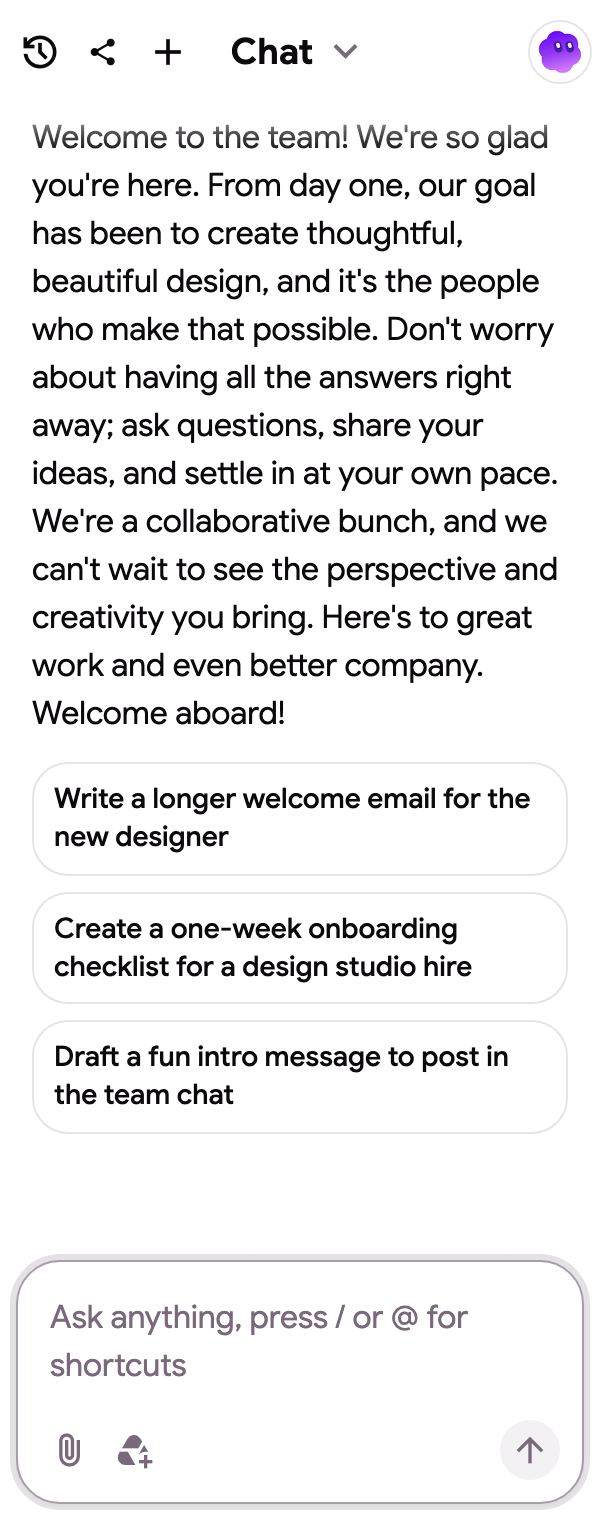
Trò chuyện mở ra bên cạnh tài liệu kèm theo các gợi ý viết: một bài luận có hình ảnh, một hợp đồng lao động, một bài viết, hình ảnh stock, tóm tắt ở đầu tài liệu hoặc bản dịch giữ nguyên định dạng.

Những gì bạn có thể yêu cầu
Phần tiêu đề “Những gì bạn có thể yêu cầu”Trước tiên hãy chọn một đoạn văn để làm việc với nó, hoặc hỏi về toàn bộ tài liệu.
- “Tóm tắt tài liệu thành năm điểm chính ở đầu trang”
- “Dịch tài liệu sang tiếng Tây Ban Nha, giữ nguyên định dạng”
- “Viết lại đoạn văn đã chọn theo giọng điệu trang trọng hơn”
- “Chèn một bảng so sánh ba tùy chọn”
- “Thêm bình luận vào mọi nhận định cần nguồn gốc”
- “Đề xuất các thay đổi dưới dạng gợi ý thay vì chỉnh sửa trực tiếp”
Danh sách đầy đủ những gì tác nhân Docs có thể làm nằm tại Tác nhân có thể làm gì. Các đoạn mã như Viết lại câu, Sửa lỗi chính tả và ngữ pháp hoặc Đổi giọng điệu chỉ cách một phím bấm, xem Đoạn mã.
Thanh AI
Phần tiêu đề “Thanh AI”Với tiện ích mở rộng Chrome, một thanh ở cuối mỗi tài liệu cung cấp các nút một chạm (Tiếp tục viết, Làm ngắn hơn, Làm trang trọng hơn, dịch thuật) và ô nhập lệnh chỉnh sửa tài liệu tại chỗ. Xem Thanh AI Docs.

Markdown
Phần tiêu đề “Markdown”Với tiện ích mở rộng Chrome, Markdown được sao chép từ ChatGPT, Claude hoặc tệp .md sẽ được định dạng khi bạn dán vào tài liệu, và mục Markdown trong thanh ở cuối trang cho phép sao chép hoặc tải xuống tài liệu dưới dạng Markdown. Chi tiết và giới hạn: Markdown trong Google Docs.
Xem lại những gì đã thay đổi
Phần tiêu đề “Xem lại những gì đã thay đổi”Trong bảng bên, nút Mở lịch sử phiên bản tệp mở lịch sử phiên bản của Google để bạn có thể so sánh và khôi phục. Mọi thứ tác nhân viết đều là một chỉnh sửa bình thường trong tài liệu, nên Hoàn tác cũng hoạt động.