
Cách gỡ cài đặt GPT Workspace
1. Hủy đăng ký của bạn
Phần tiêu đề “1. Hủy đăng ký của bạn”Việc hủy đăng ký tách biệt với việc gỡ cài đặt: việc gỡ bỏ tiện ích mở rộng hoặc tiện ích không chấm dứt thanh toán. Xem Hủy và hoàn tiền.
2. Gỡ bỏ tiện ích mở rộng Chrome
Phần tiêu đề “2. Gỡ bỏ tiện ích mở rộng Chrome”Nhấp chuột phải vào biểu tượng GPT Workspace trên thanh công cụ của Chrome và chọn Xóa khỏi Chrome, hoặc mở chrome://extensions và nhấp vào Xóa trên thẻ GPT Workspace.
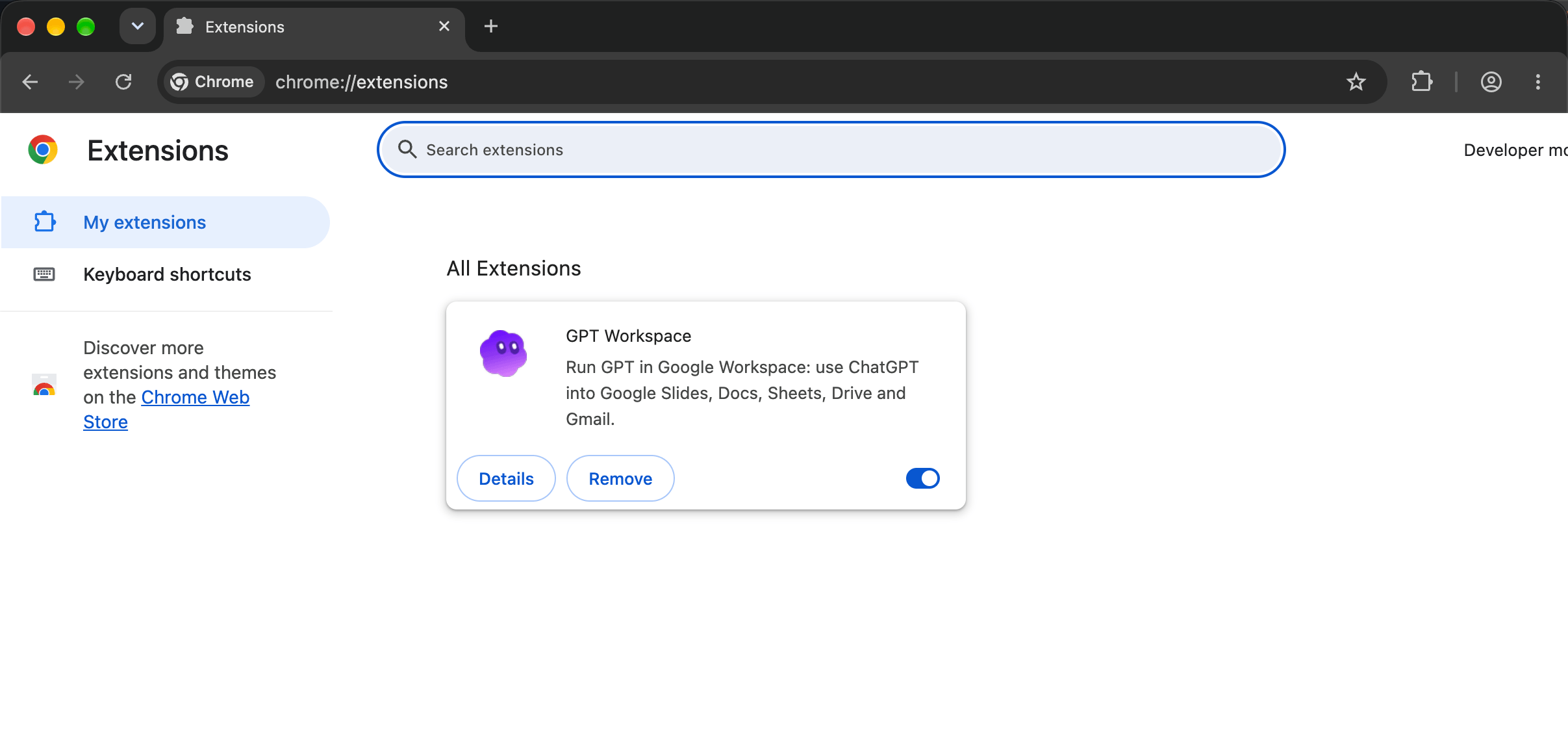
3. Gỡ cài đặt tiện ích Workspace
Phần tiêu đề “3. Gỡ cài đặt tiện ích Workspace”Mở Quản lý ứng dụng trên Google Workspace Marketplace, mở GPT Workspace (và GPT cho Gmail hoặc các danh sách ứng dụng đơn lẻ nếu bạn đã cài đặt chúng) và nhấp vào Gỡ cài đặt.
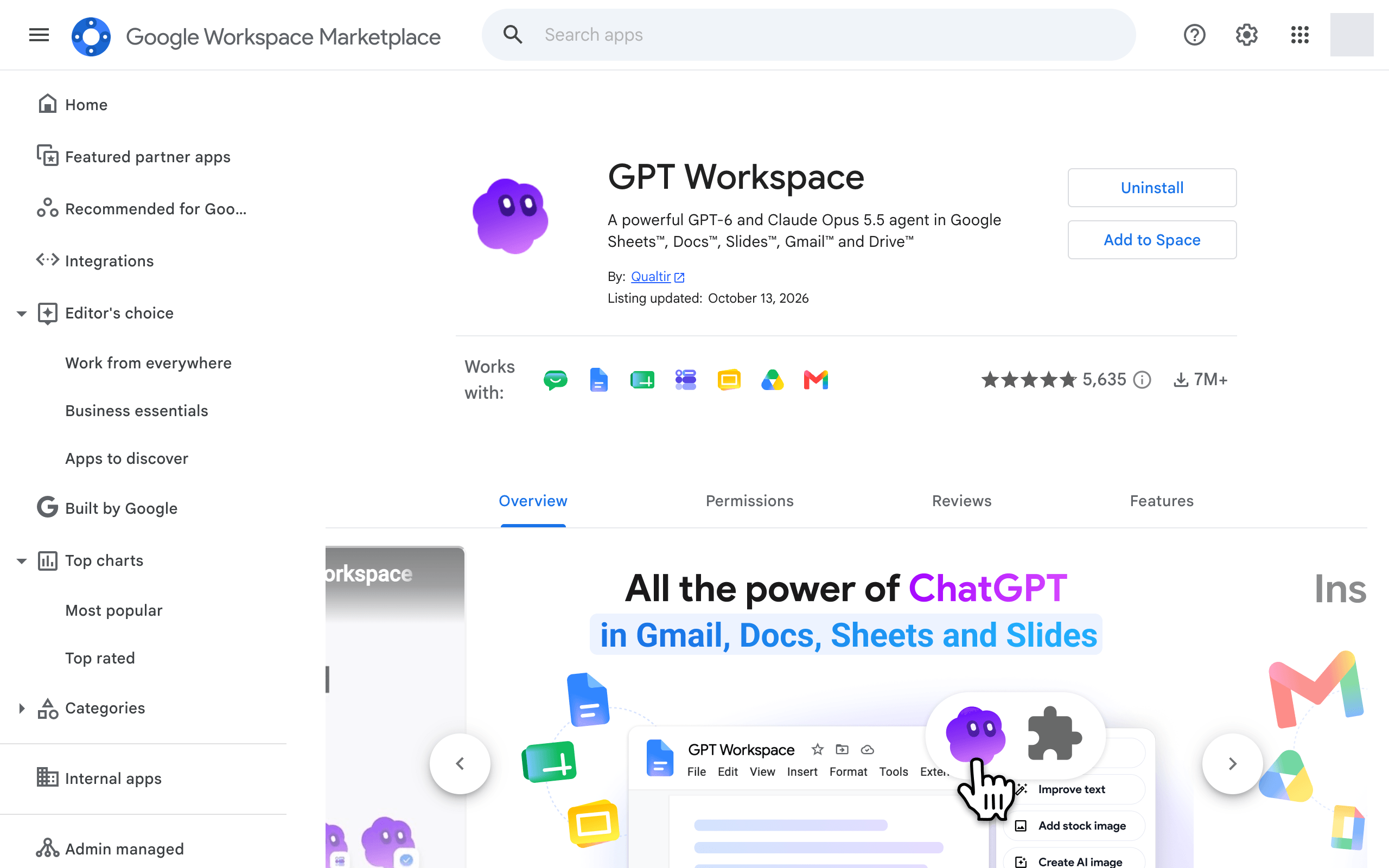
Quản trị viên Workspace đã cài đặt nó cho tổ chức sẽ gỡ bỏ nó từ bảng điều khiển quản trị.
4. Thu hồi quyền truy cập vào Tài khoản Google của bạn
Phần tiêu đề “4. Thu hồi quyền truy cập vào Tài khoản Google của bạn”- Mở Kết nối Tài khoản Google.
- Nhấp vào GPT Workspace.
- Nhấp vào Xóa tất cả các kết nối bạn có với GPT Workspace.
5. Xóa dữ liệu của bạn
Phần tiêu đề “5. Xóa dữ liệu của bạn”Để xóa tài khoản và dữ liệu cá nhân của bạn, hãy viết email cho contact@gpt.space, xem Dữ liệu và quyền riêng tư.