
Tính năng Gmail
Tiện ích mở rộng Chrome thêm bốn tính năng vào Gmail tại mail.google.com. Không tính năng nào trong số này cần tiện ích Marketplace.
Tóm tắt một chuỗi email
Phần tiêu đề “Tóm tắt một chuỗi email”Mở một chuỗi email và nhấp vào Summarize bên cạnh tiêu đề. Thẻ Summary hiển thị một bản tóm tắt ngắn, các Key points và Action items dành cho bạn. Copy summary sẽ sao chép văn bản, Regenerate sẽ viết một bản mới.

Văn bản của chuỗi email như hiển thị trên trang sẽ được gửi đi để tóm tắt; không có nội dung nào được đọc qua tài khoản Gmail của bạn đối với tính năng này.
AI Reply
Phần tiêu đề “AI Reply”AI Reply xuất hiện bên cạnh Forward trên một chuỗi email đang mở và bên cạnh Send trong mỗi cửa sổ soạn thảo. Tính năng này mở phần trả lời và bảng điều khiển bên, nơi trò chuyện cung cấp các gợi ý trả lời và có thể viết toàn bộ câu trả lời dựa trên hướng dẫn của bạn.
Thanh viết
Phần tiêu đề “Thanh viết”Trong mỗi cửa sổ soạn thảo, một thanh ở trên chân trang sẽ hỏi bạn muốn viết gì (“Reply with a polite decline…”, “Confirm the meeting time…”). Hãy mô tả email và nhấp vào Create: bản nháp sẽ được viết dựa trên chuỗi email (khi bạn trả lời) và chèn vào tin nhắn, sẵn sàng để chỉnh sửa và gửi. Thanh này sẽ lùi sang một bên khi tính năng “Help me write” của riêng Gmail đang mở.
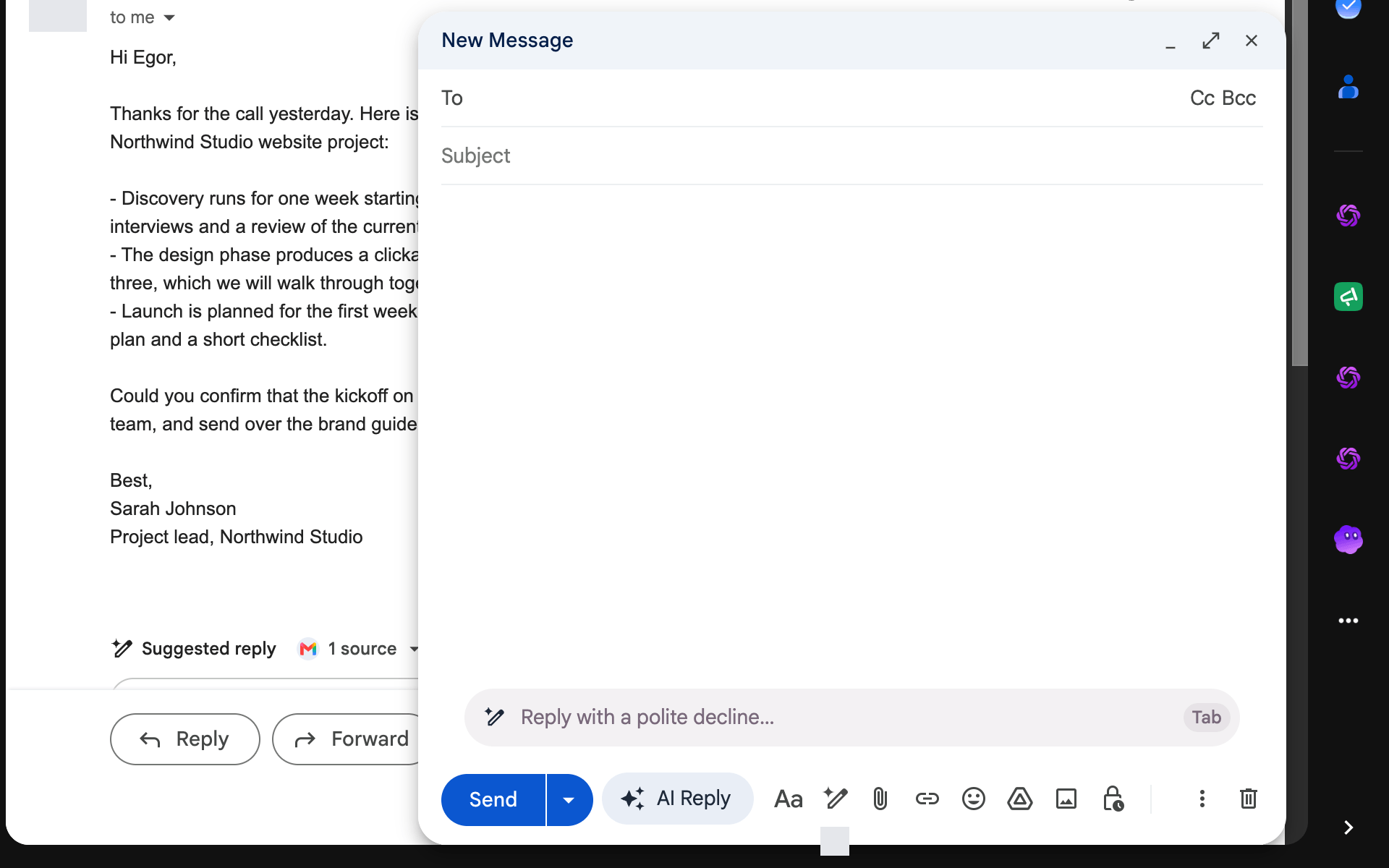
Tính năng này đọc chuỗi email thông qua tài khoản Gmail của bạn, do đó nó sẽ yêu cầu quyền Gmail vào lần đầu tiên (“Allow GPT Workspace to access your Gmail in the tab that just opened”).
Trả lời thông minh
Phần tiêu đề “Trả lời thông minh”Bên dưới tin nhắn cuối cùng của một chuỗi email, ba thẻ trả lời được gợi ý, mỗi thẻ có một quan điểm khác nhau. Di chuột qua một thẻ để đọc toàn bộ câu trả lời, nhấp vào nó để mở hộp trả lời với văn bản đó. Không có thẻ nào được hiển thị khi tin nhắn cuối cùng là của bạn, khi không cần trả lời hoặc khi Gmail đã hiển thị các gợi ý của riêng nó. Các gợi ý được lưu giữ trong một tuần cho mỗi chuỗi email.
Chữ ký của bạn
Phần tiêu đề “Chữ ký của bạn”Câu trả lời được chèn từ bảng điều khiển bên hoặc thanh viết sẽ được đặt phía trên chữ ký mà Gmail đã thêm vào cửa sổ soạn thảo, và chuỗi email được trích dẫn vẫn nằm bên dưới nó.
Tài khoản
Phần tiêu đề “Tài khoản”Các tính năng này hoạt động khi tài khoản Gmail của tab chính là tài khoản Google mà bạn đã dùng để đăng nhập vào GPT Workspace. Nếu không, chúng sẽ báo cho bạn biết: “Gmail is open as X, but GPT Workspace is signed in as Y”. Hãy đăng nhập vào GPT Workspace bằng tài khoản đó từ bảng điều khiển bên.
Tắt tính năng
Phần tiêu đề “Tắt tính năng”Các tính năng Gmail không có công tắc bật/tắt riêng. Để dừng chúng, hãy xóa tiện ích mở rộng hoặc sử dụng thẻ tiện ích bổ sung thay thế.