
Bảng điều khiển bên và phím tắt
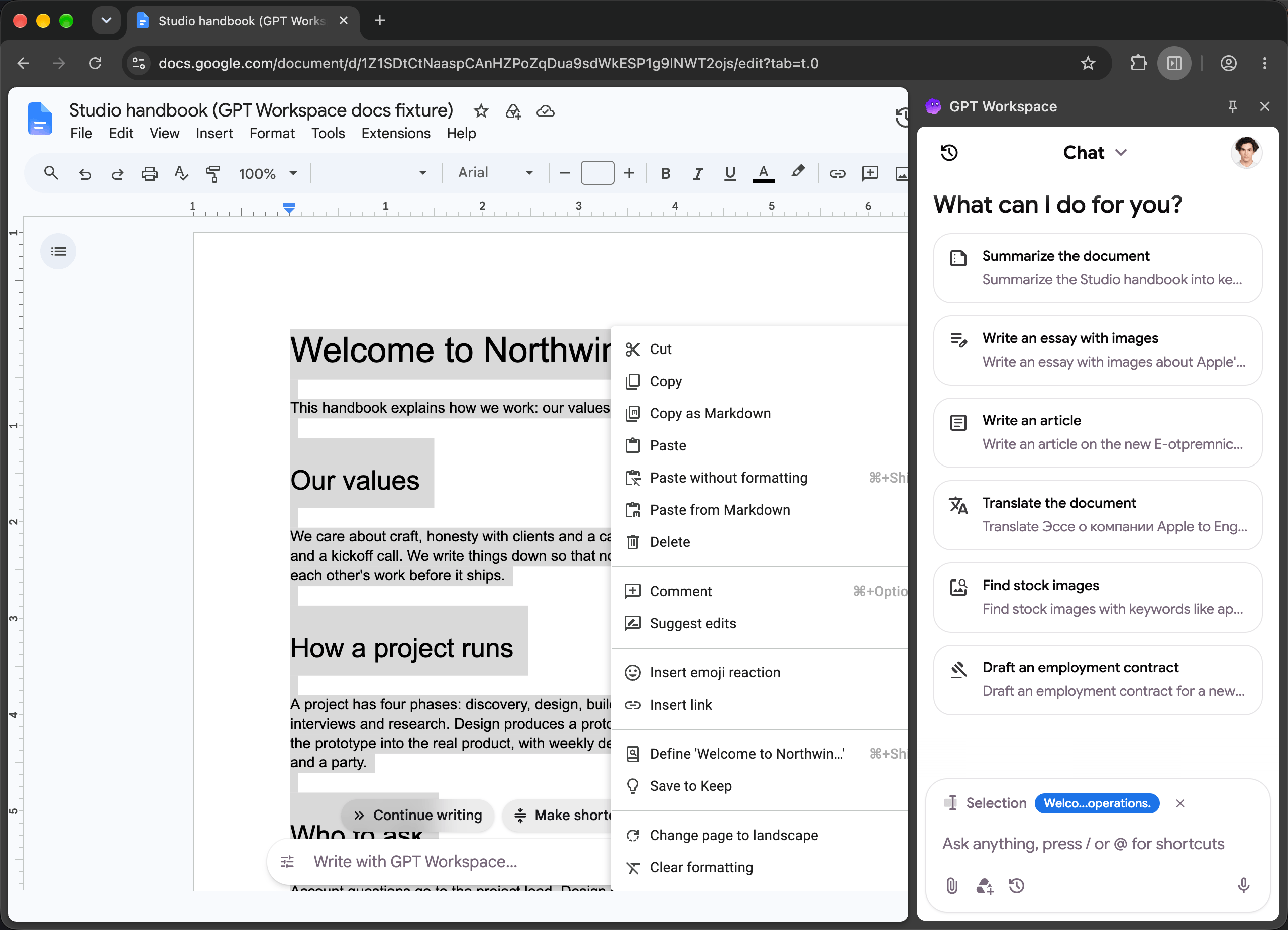
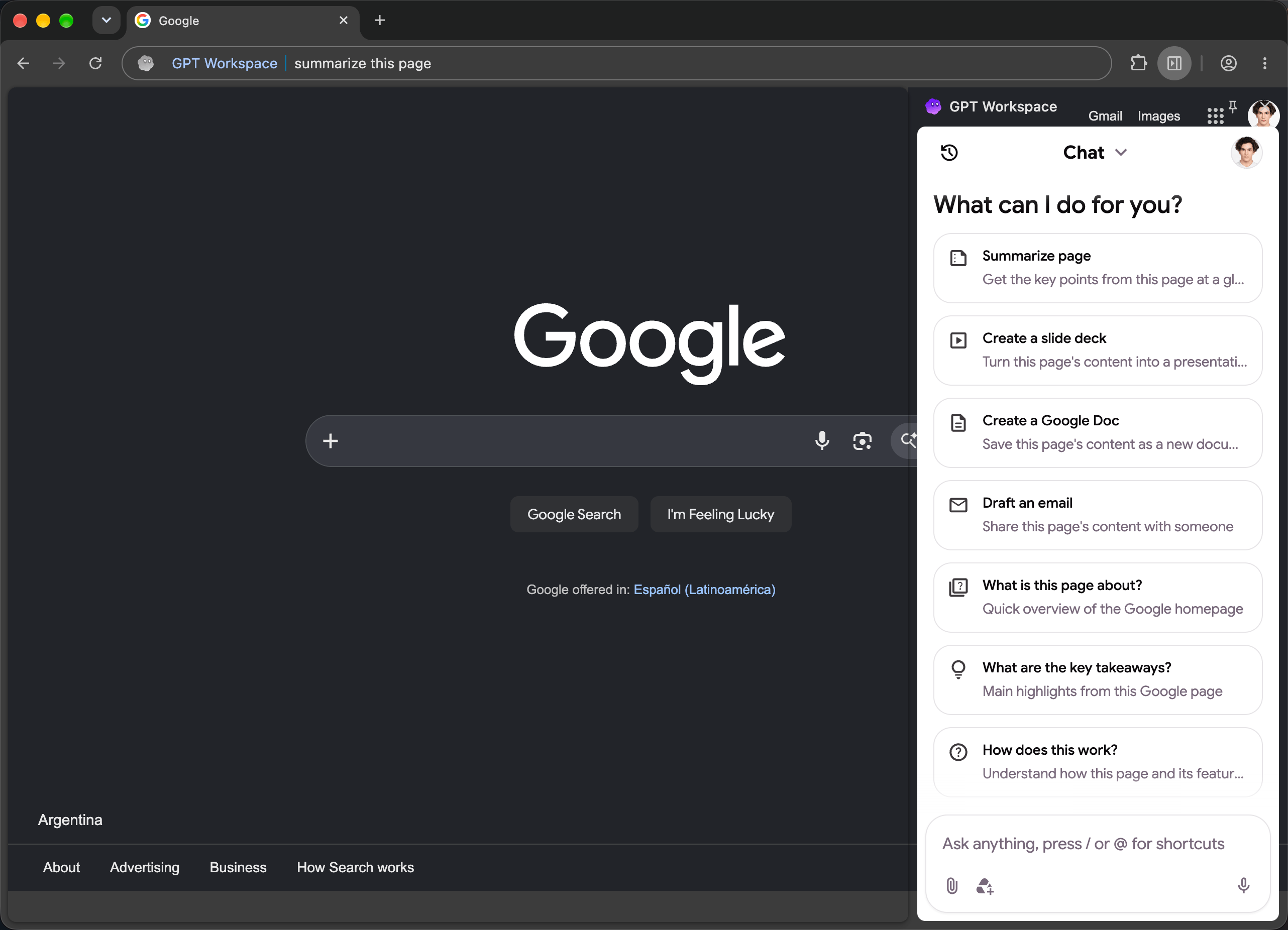
Bảng điều khiển bên là phần trò chuyện của GPT Workspace được neo bên cạnh tab hiện tại. Nó biết bạn đang ở trang nào: Google Doc, Sheet, Slides, một chuỗi Gmail, Drive, Calendar, một video YouTube hoặc bất kỳ trang web nào.
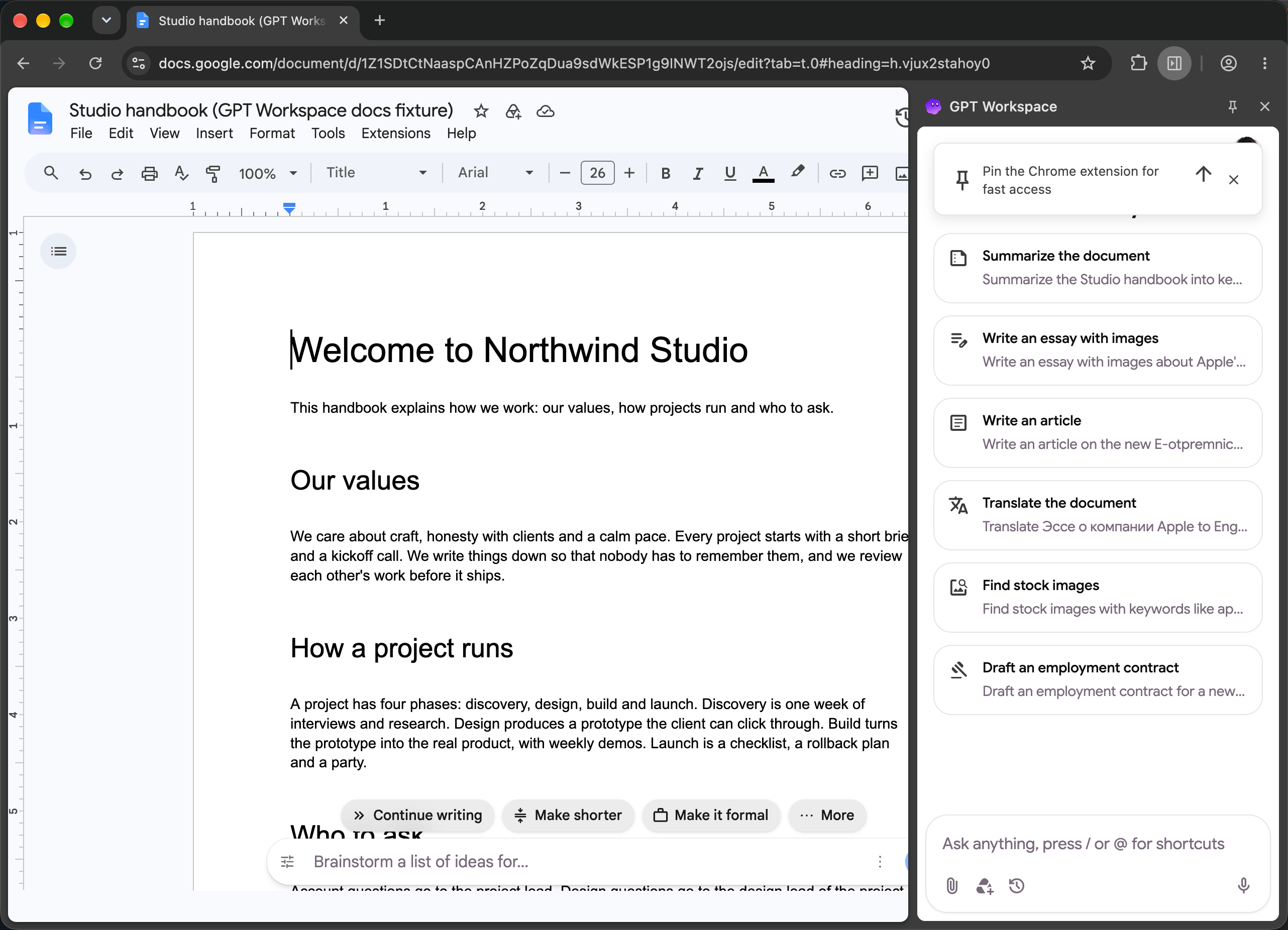
Mở bảng điều khiển
Phần tiêu đề “Mở bảng điều khiển”| Cách | Nơi hoạt động |
|---|---|
| Nhấp vào biểu tượng GPT Workspace trên thanh công cụ Chrome | Bất kỳ tab nào |
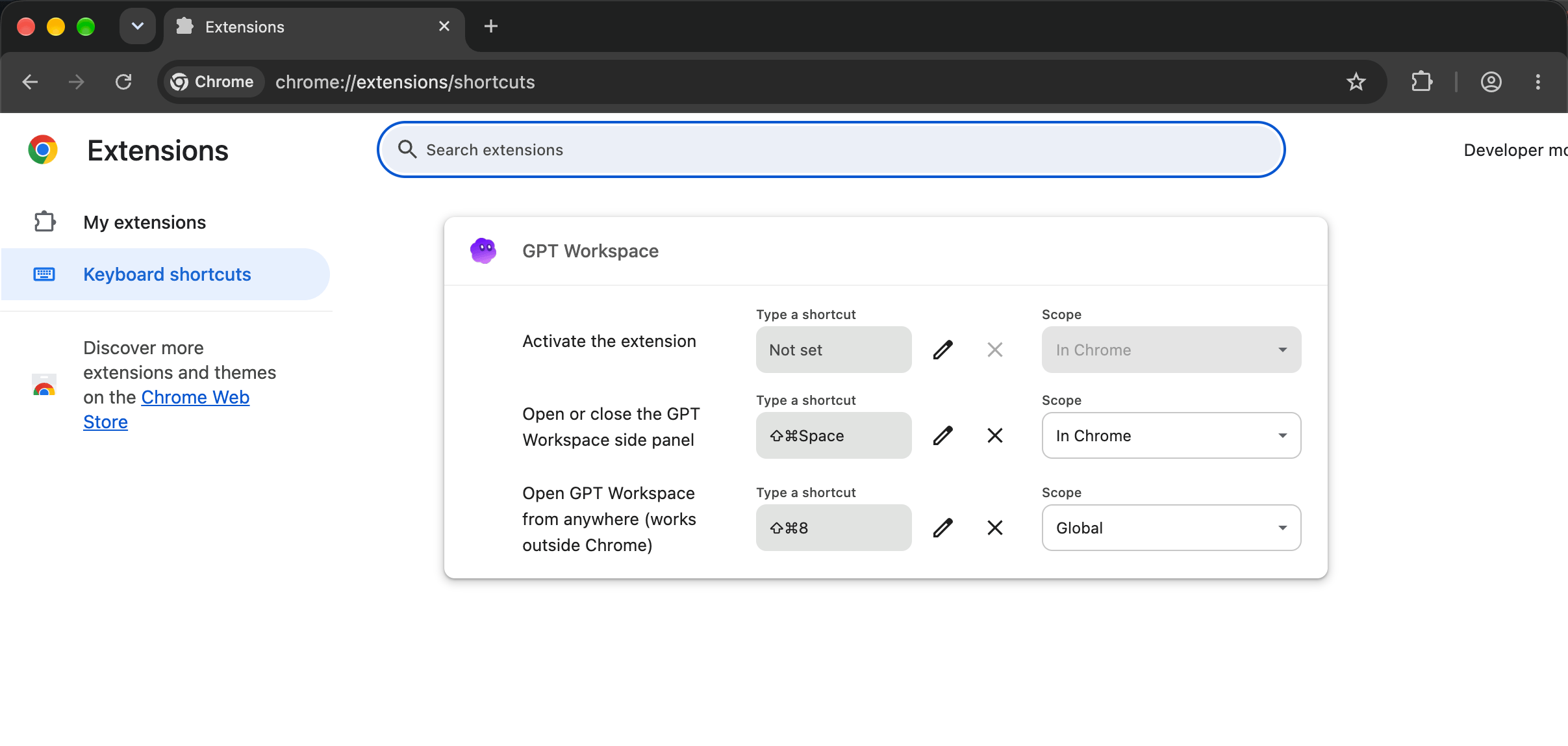
| Cmd+Shift+Space (Mac) hoặc Ctrl+Shift+Space | Bất kỳ tab nào, bật/tắt bảng điều khiển |
| Cmd+Shift+8 hoặc Ctrl+Shift+8 | Từ mọi nơi, kể cả ngoài Chrome: tập trung vào Chrome và mở bảng điều khiển |
| Gõ gpt, một dấu cách và câu hỏi của bạn trên thanh địa chỉ | Mở bảng điều khiển với câu hỏi đó |
| Nhấp chuột phải ➤ Open GPT Workspace | Bất kỳ trang nào |
| Chọn văn bản, nhấp chuột phải ➤ Ask GPT Workspace about “…” | Mở bảng điều khiển với phần đã chọn |
| Nút GPT Workspace trên thanh trên cùng của Google | Drive, Docs, Sheets, Slides, Gmail và Calendar |
| Nút Create presentation trên thanh công cụ Slides | Google Slides |
| AI Reply trong Gmail | Chuỗi Gmail và cửa sổ soạn thư |
Thay đổi phím tắt
Phần tiêu đề “Thay đổi phím tắt”Nhấp chuột phải vào biểu tượng GPT Workspace và chọn Keyboard shortcuts, hoặc mở chrome://extensions/shortcuts. Cả hai lệnh đều có thể được gán lại; lệnh thứ hai là phím tắt toàn cục hoạt động khi Chrome đang chạy nền.
Nút phím tắt trên các trang Google
Phần tiêu đề “Nút phím tắt trên các trang Google”Trên Drive, Docs, Gmail và Calendar, tiện ích mở rộng thêm một logo GPT Workspace nhỏ trên thanh trên cùng của Google. Nhấp vào để mở bảng điều khiển. Di chuột qua nó trong hai giây để hiện × ẩn nó đi; mang nó trở lại bằng Show sidebar shortcut trong Cài đặt.

Trang hiện tại và video YouTube
Phần tiêu đề “Trang hiện tại và video YouTube”Trong bảng điều khiển bên, tác nhân có thể đọc trang bạn đang xem: “Tóm tắt trang này”, “Những điểm chính là gì?”, “Tạo Google Doc từ bài viết này”, “Soạn email về chủ đề này”. Trên một video YouTube, nó đọc phụ đề: “Tóm tắt video này kèm thời gian của các điểm chính”.
Tài khoản đã đăng nhập
Phần tiêu đề “Tài khoản đã đăng nhập”Bảng điều khiển sử dụng tài khoản GPT Workspace mà bạn đã đăng nhập. Khi một trang Google được mở với một tài khoản Google khác, các thanh AI và tính năng Gmail sẽ cho bạn biết tài khoản nào là tài khoản nào; hãy mở trang với cùng tài khoản hoặc chia sẻ tệp với tài khoản đó.
Cài đặt nhấp chuột phải
Phần tiêu đề “Cài đặt nhấp chuột phải”Nhấp chuột phải vào biểu tượng cho Settings (mở Cài đặt) và Keyboard shortcuts. Để gỡ bỏ tiện ích mở rộng, xem Cách gỡ cài đặt GPT Workspace.