
Thanh AI trong Sheets
Với tiện ích mở rộng Chrome, mỗi Google Sheet sẽ có một thanh AI nằm phía trên các tab trang tính. Thanh này hoạt động trên vùng bạn đã chọn và chỉnh sửa trang tính trực tiếp thông qua cùng tác tử Sheets như trong trò chuyện.
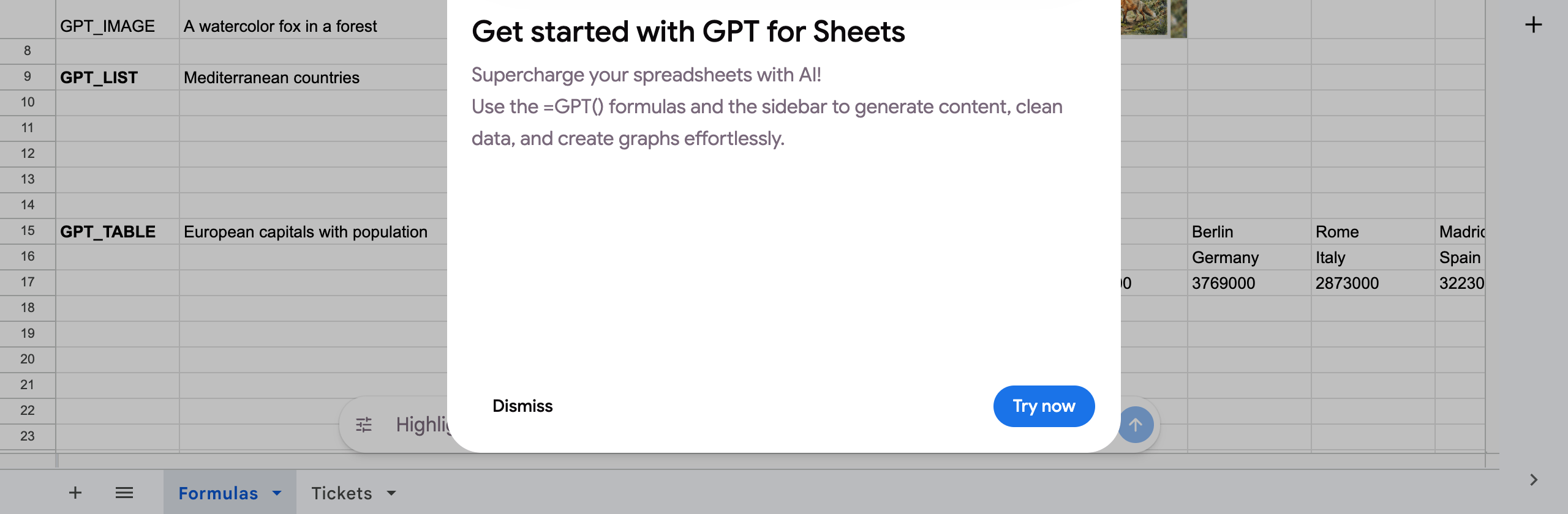
Cách sử dụng
Phần tiêu đề “Cách sử dụng”- Chọn các ô bạn muốn xử lý (hoặc không chọn gì để xử lý toàn bộ trang tính).
- Nhập yêu cầu (“Chỉnh sửa trang tính này bằng GPT Workspace…”, “Thêm một cột tính toán…”, “Tô đậm các dòng có…”) và nhấn Enter, hoặc nhấp vào một chip.
- Thanh sẽ hiển thị “Đang suy nghĩ…”, “Đang đọc trang tính…”, “Đang áp dụng thay đổi…”, sau đó là Đã áp dụng thay đổi.
Các chip: Làm sạch dữ liệu, Thêm tổng, Giải thích vùng chọn, và dưới mục Thêm: Tạo công thức, Tìm bản trùng, Thêm biểu đồ, Dịch vùng chọn sang tiếng Anh. Công cụ liệt kê mọi mẫu yêu cầu và Dịch sang… với chín ngôn ngữ.
Ví dụ: “Tách cột họ tên thành họ và tên”, “Thêm biểu đồ doanh thu theo tháng”, “Chuyển định dạng ngày sang ISO”, “Làm đậm dòng tiêu đề với nền xám”.
Thu gọn, chuyển đổi hoặc tắt
Phần tiêu đề “Thu gọn, chuyển đổi hoặc tắt”Menu ⋮ có các tùy chọn Thu gọn thanh dưới, Chuyển sang bảng điều khiển bên và Tắt thanh dưới. Bật lại bằng Hiển thị thanh AI trong Google Sheets tại mục Cài đặt. Thanh sẽ ẩn khi trang tính ở chế độ chỉ đọc và khi thanh Gemini của Google đang hiển thị.
Các thông báo bạn có thể gặp
Phần tiêu đề “Các thông báo bạn có thể gặp”- Mở một Bảng tính Google để sử dụng thanh dưới: thanh chỉ hoạt động trong trình chỉnh sửa bảng tính.
- Bảng tính này đang mở bằng tài khoản X, nhưng GPT Workspace đăng nhập bằng tài khoản Y: hãy mở bằng cùng tài khoản Google, hoặc chia sẻ với tài khoản GPT Workspace.
- Cho phép GPT Workspace chỉnh sửa Google Sheets trong tab vừa mở: hãy chấp nhận quyền truy cập, sau đó lặp lại yêu cầu.
- Nâng cấp gói GPT Workspace để tiếp tục chỉnh sửa trang tính bằng AI: bạn đã hết lượt sử dụng.
Công thức GPT (=GPT() trong một ô) là một tính năng khác, xem GPT cho Google Sheets.