
Dự án
Dự án là cuộc trò chuyện với hướng dẫn riêng, bộ nhớ riêng và kiến thức riêng: các tệp và thư mục từ Google Drive mà trợ lý tìm kiếm trước khi trả lời, và trích dẫn kèm liên kết. Sử dụng một dự án cho mỗi công việc thường xuyên lặp lại, ví dụ như một đại lý hỗ trợ nắm rõ các bài viết hướng dẫn của bạn, hoặc một người viết tuân theo hướng dẫn phong cách của bạn. Trước đây dự án được gọi là trợ lý tùy chỉnh; API và các liên kết vẫn sử dụng tên đó.
Mọi gói đều bao gồm một dự án. Các gói Standard và Pro có số lượng dự án không giới hạn và nhiều tệp kiến thức hơn cho mỗi dự án (xem Giới hạn). Trên các gói Free và Starter, bạn cũng có thể sử dụng các dự án được chia sẻ mà bạn nhận được, và bạn sẽ được đề nghị nâng cấp khi tạo dự án thứ hai.
Tạo dự án
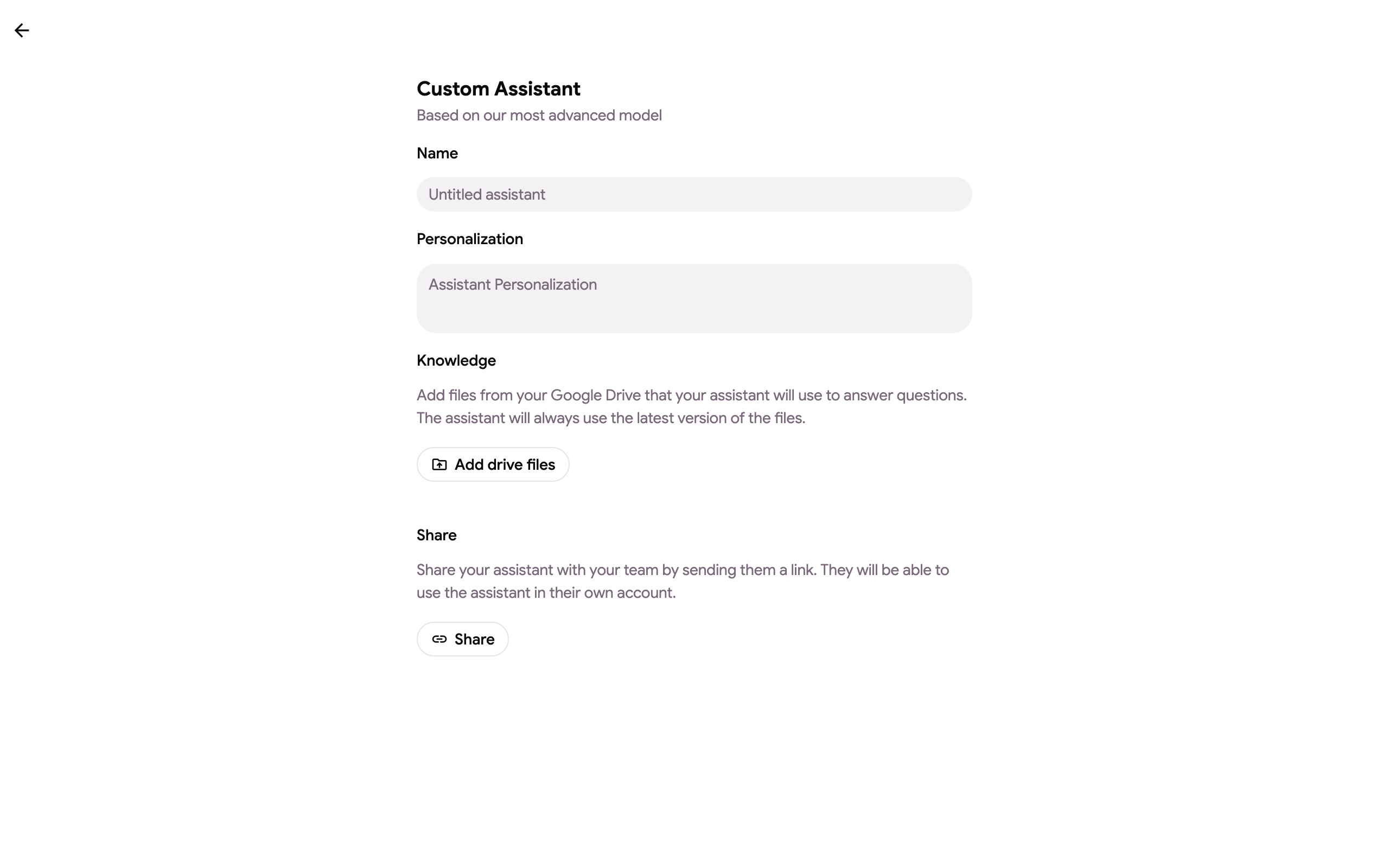
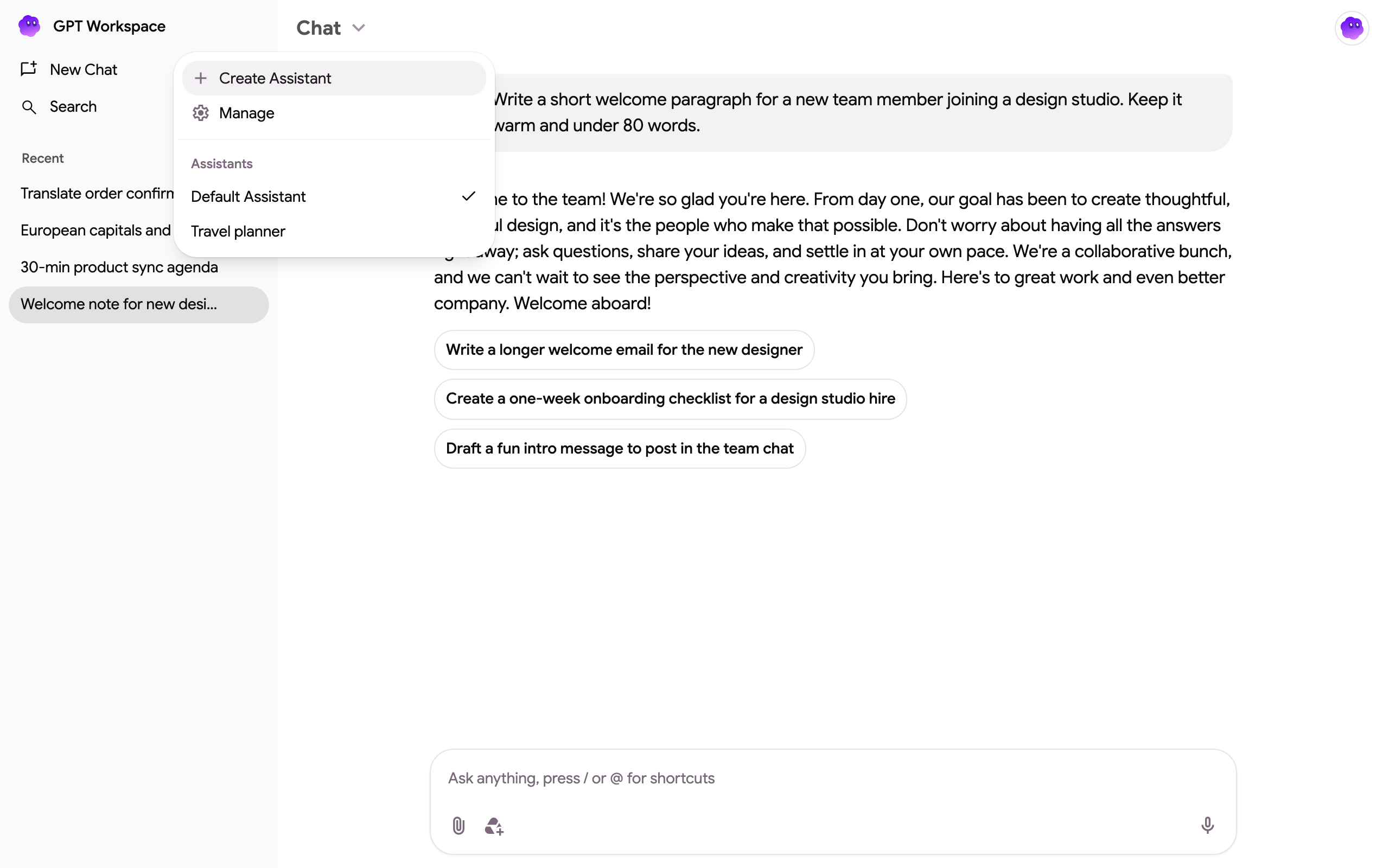
Phần tiêu đề “Tạo dự án”- Mở Cài đặt ➤ Dự án hoặc truy cập gpt.space/app/settings/assistants, sau đó nhấp vào Tạo dự án. Bạn cũng có thể chọn Tạo dự án trong menu Trò chuyện ⌄ ở đầu phần trò chuyện.
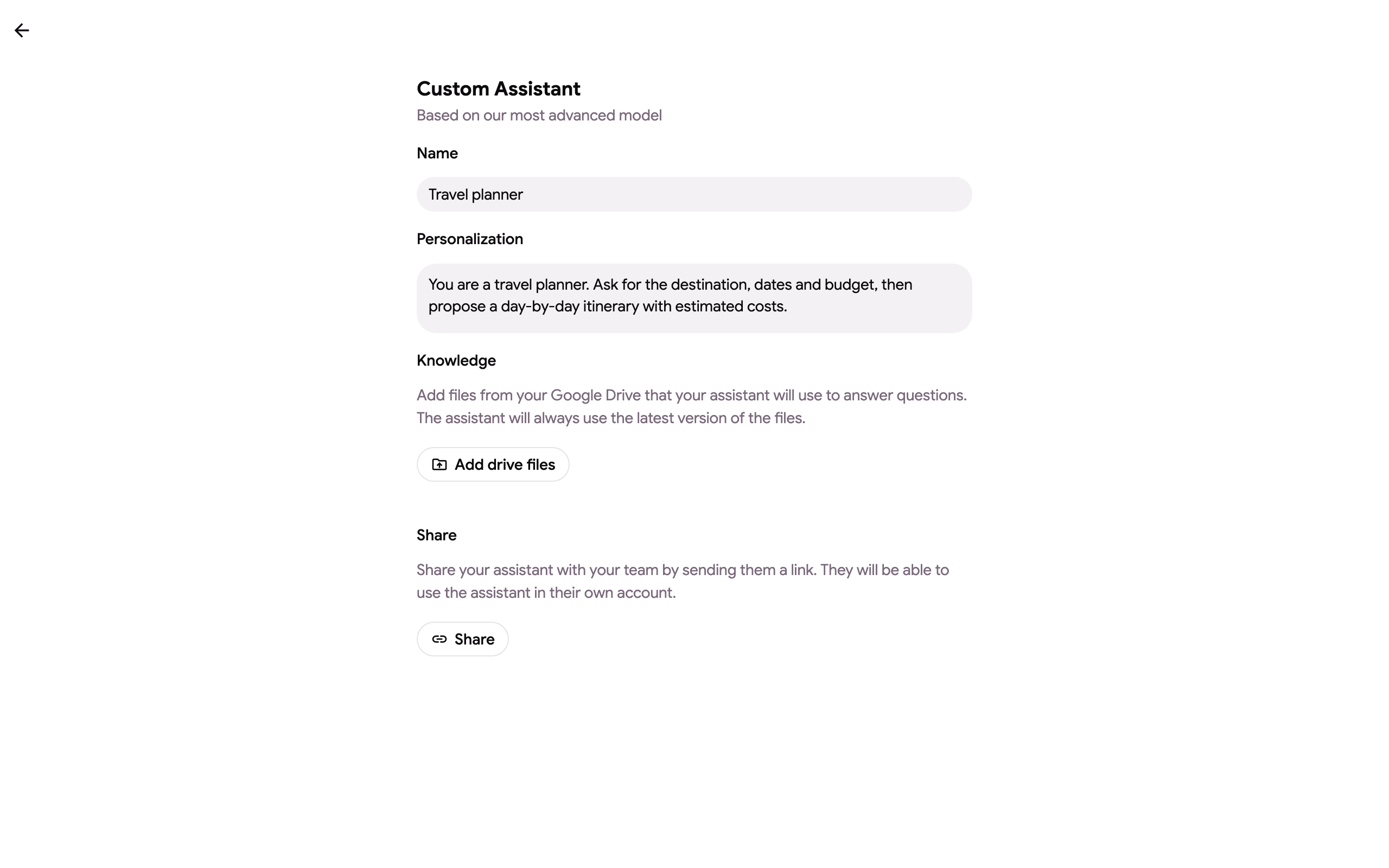
- Đặt Tên và viết Hướng dẫn mà dự án sẽ tuân theo trong mọi cuộc trò chuyện. Nói cho nó biết nó là ai, nó làm gì, cách nó trả lời và bằng ngôn ngữ nào.
- Trong phần Kiến thức, nhấp vào Thêm tệp Drive và chọn Google Docs, Sheets, Slides hoặc PDF, hoặc nhấp vào Thêm thư mục Drive và chọn một thư mục: mọi tệp được hỗ trợ trong đó, bao gồm cả thư mục con, sẽ được thêm vào.
- Dự án được lưu khi bạn nhập; trạng thái dưới biểu mẫu sẽ hiển thị Dự án đã được lưu.
Mở một dự án từ danh sách để chỉnh sửa; biểu mẫu sẽ lưu khi bạn nhập.
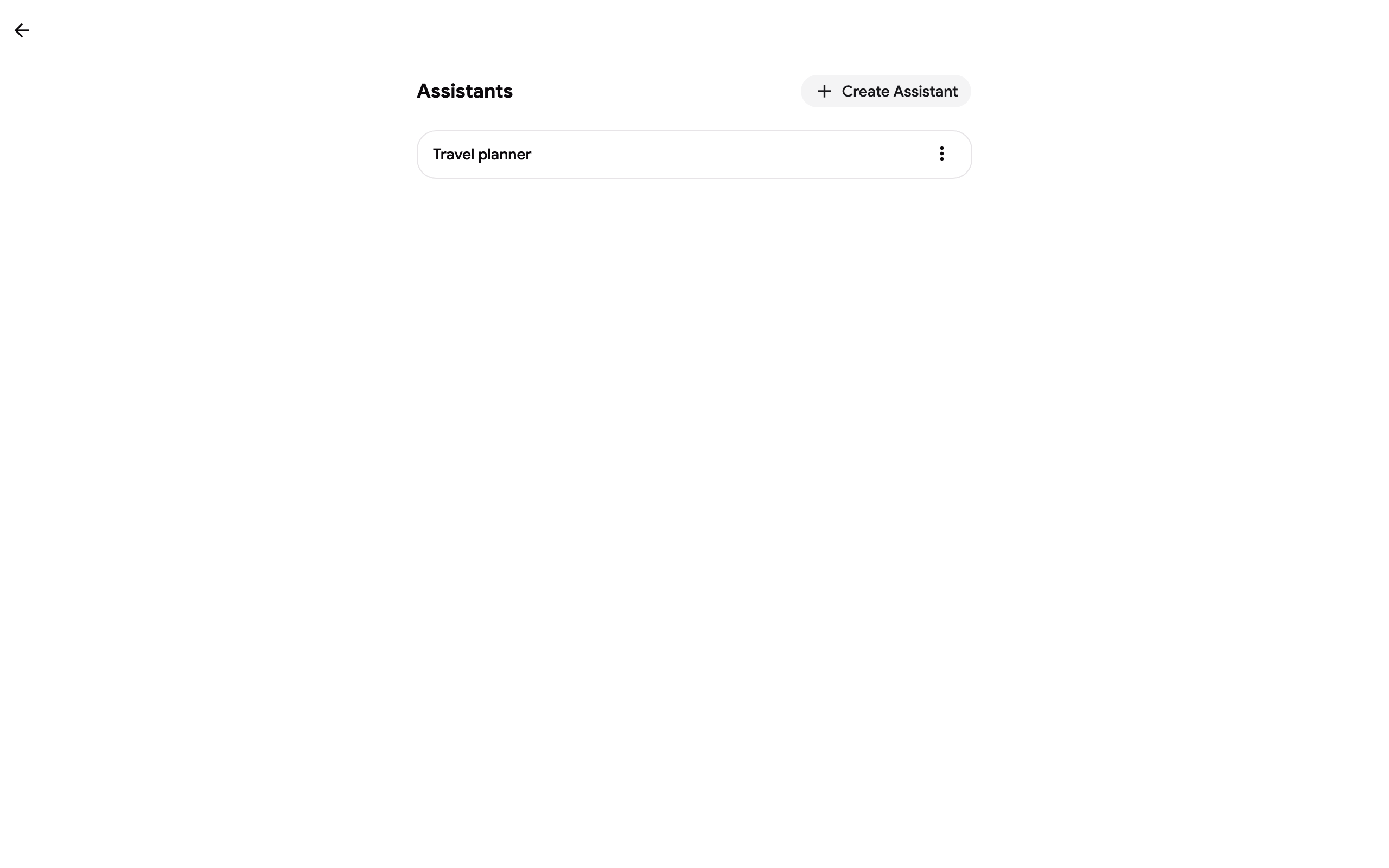
Danh sách hiển thị tất cả các dự án của bạn.
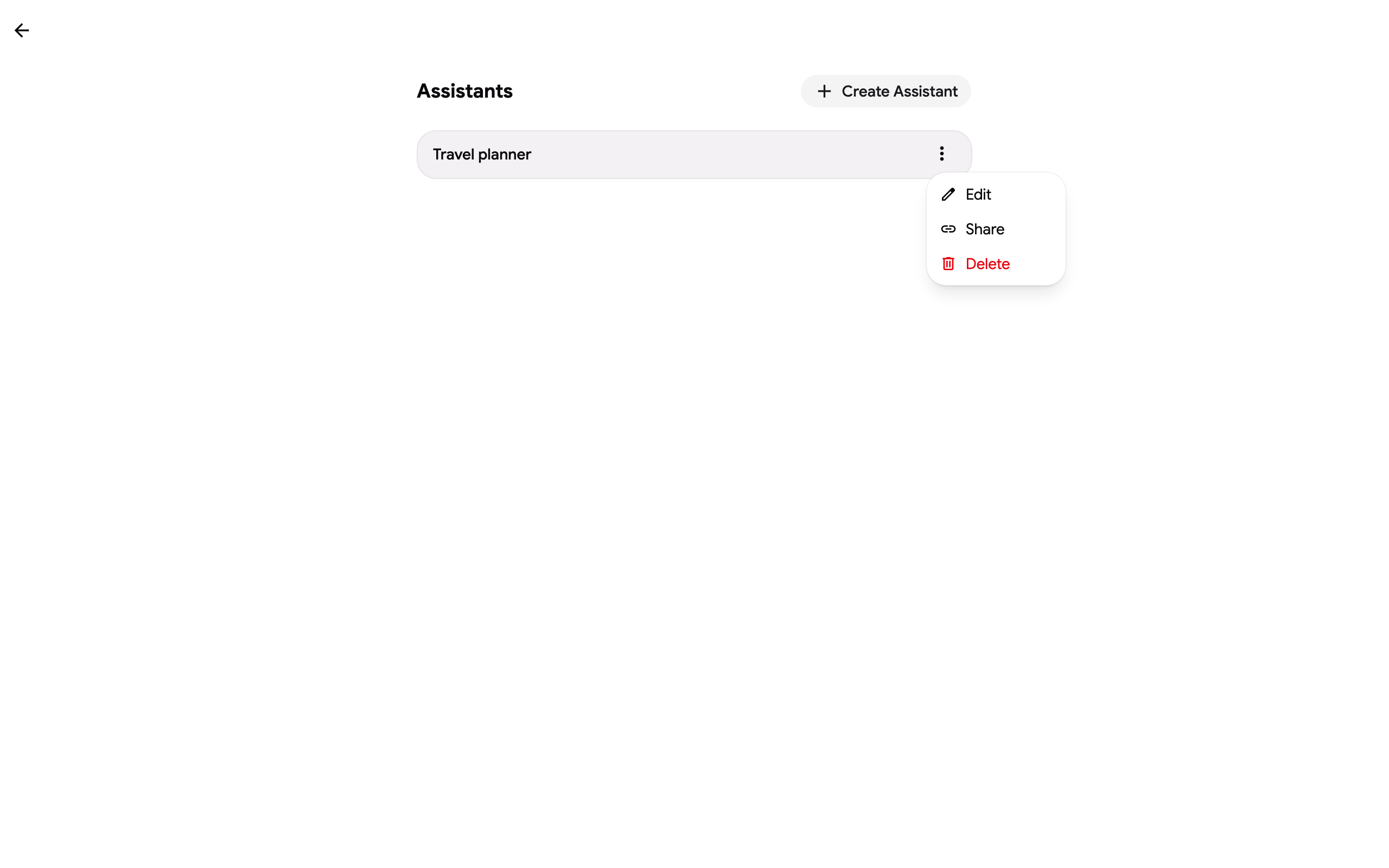
 Từ menu ⋮ của một dự án, bạn có thể Chỉnh sửa, Chia sẻ hoặc Xóa nó.
Kiến thức: tệp và thư mục
Phần tiêu đề “Kiến thức: tệp và thư mục”Kiến thức được lập chỉ mục lần đầu tiên khi dự án được sử dụng trong một cuộc trò chuyện và được làm mới khi một tệp thay đổi trong Drive. Mỗi tệp trong danh sách hiển thị trạng thái của nó:
- Đã lập chỉ mục: có thể tìm kiếm trong cuộc trò chuyện.
- Đang chờ xử lý: đã được thêm, sẽ lập chỉ mục trong cuộc trò chuyện tiếp theo với dự án.
- Đã bỏ qua: không được lập chỉ mục, kèm theo lý do: tệp nhị phân trên 30 MB, hoặc loại tệp mà chỉ mục không hỗ trợ (hình ảnh, tệp nén, video). Google Docs, Sheets và Slides được lập chỉ mục dưới dạng văn bản bất kể kích thước; PDF và tệp văn bản được lập chỉ mục nguyên trạng. Các tệp bị bỏ qua không tính vào giới hạn của bạn.
- Thất bại: tệp không thể đọc hoặc tải lên; nó sẽ được thử lại trong cuộc trò chuyện tiếp theo.
Một thư mục giữ các tệp của nó đồng bộ khi bạn nhấp vào Đồng bộ hóa lại thư mục: các tệp được thêm vào thư mục trong Drive sẽ được thêm vào dự án, các tệp bị xóa khỏi thư mục sẽ bị xóa khỏi dự án. Các tệp bạn tự chọn sẽ không bao giờ bị ảnh hưởng bởi việc đồng bộ hóa lại, và một tệp từ thư mục sẽ bị xóa bằng cách xóa thư mục.
Trích dẫn
Phần tiêu đề “Trích dẫn”Khi một câu trả lời sử dụng kiến thức của dự án, nó sẽ kết thúc bằng một dòng Nguồn liệt kê các tệp mà nó đã sử dụng dưới dạng liên kết tới Google Drive, để bạn có thể mở tài liệu đằng sau mỗi nhận định. Cuộc trò chuyện chỉ trích dẫn các tệp mà đoạn trích thực sự được sử dụng.
Bộ nhớ
Phần tiêu đề “Bộ nhớ”Mỗi dự án có một Bộ nhớ: một danh sách ngắn các ghi chú (tối đa 2.000 ký tự) được giữ lại giữa các cuộc trò chuyện. Trong một cuộc trò chuyện với dự án, hãy yêu cầu nó nhớ điều gì đó (“hãy nhớ rằng năm tài chính của chúng tôi bắt đầu vào tháng Tư”) và nó sẽ lưu một ghi chú và xác nhận bằng Đã lưu vào bộ nhớ dự án. Bạn có thể đọc, chỉnh sửa hoặc xóa các ghi chú trong phần Bộ nhớ của cài đặt dự án. Bộ nhớ là một phần của dự án, do đó những người bạn đã chia sẻ sẽ thấy cùng các ghi chú; người xem không thể thêm vào đó.
Sử dụng dự án
Phần tiêu đề “Sử dụng dự án”Mở menu Trò chuyện ⌄ ở đầu phần trò chuyện và chọn dự án. Toàn bộ cuộc trò chuyện sau đó sẽ sử dụng hướng dẫn, bộ nhớ và kiến thức của nó. Tùy chọn Quản lý trong cùng menu sẽ mở trang dự án.
Chia sẻ dự án
Phần tiêu đề “Chia sẻ dự án”- Nhấp vào Chia sẻ trong menu của dự án, hoặc nút Chia sẻ ở cuối biểu mẫu của nó.
- Chọn Quyền liên kết: Có thể xem cho phép người khác sử dụng dự án, Có thể chỉnh sửa cũng cho phép họ thay đổi hướng dẫn, bộ nhớ và kiến thức của nó.
- Nhấp vào Sao chép và gửi liên kết.
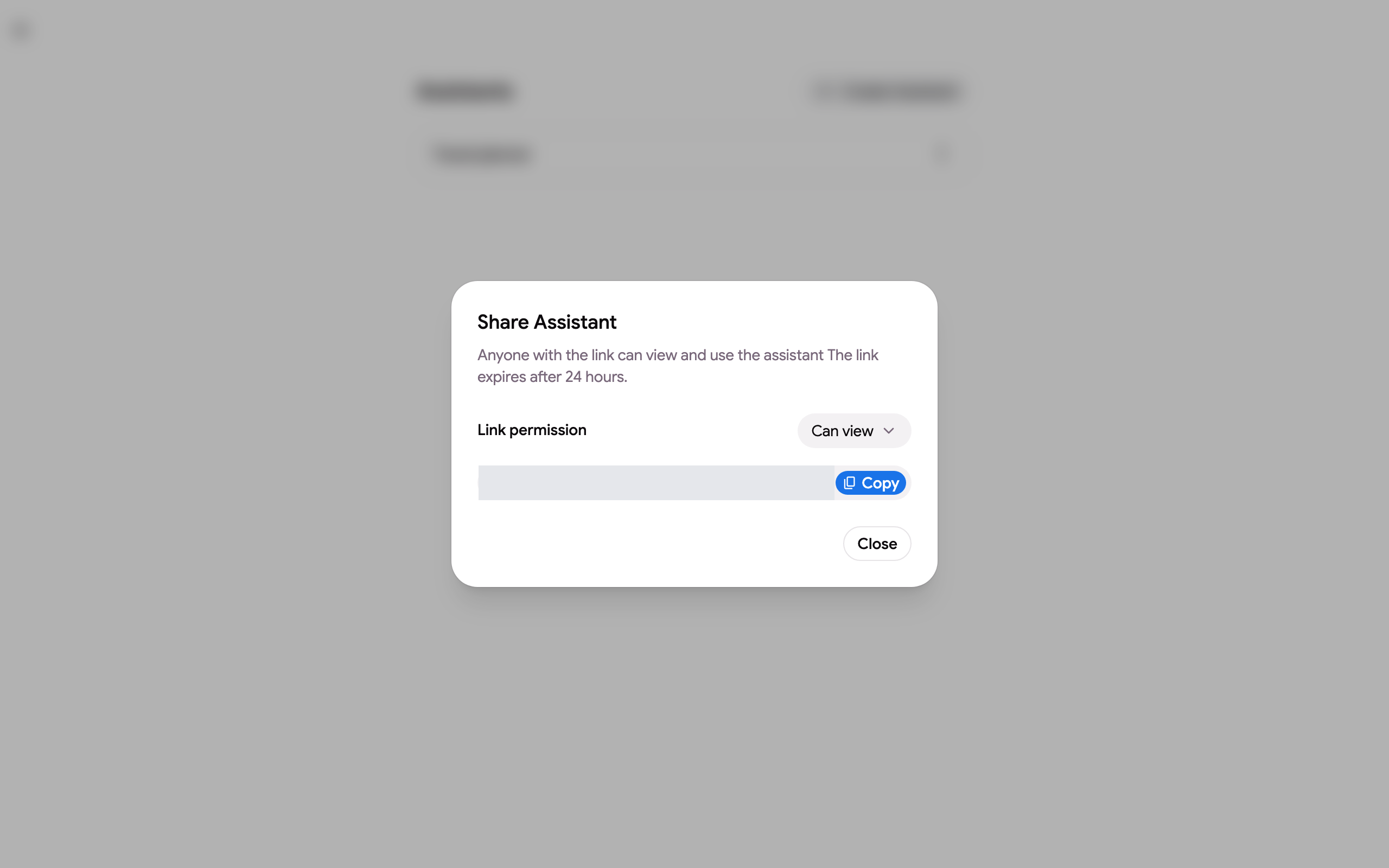
Liên kết hết hạn sau 24 giờ. Bất cứ ai mở nó đều đăng nhập vào GPT Workspace và nhận được dự án trong danh sách của riêng họ; các tệp kiến thức được đọc với quyền truy cập của người đã thêm chúng, vì vậy bạn không cần phải chia sẻ các tệp Drive riêng biệt. Chỉ chủ sở hữu mới có thể chia sẻ dự án hoặc xóa nó; một người chỉnh sửa sẽ thấy thông báo chỉ xem nếu chủ sở hữu sau đó hạn chế liên kết.
Giới hạn
Phần tiêu đề “Giới hạn”- Dự án: một trên các gói Free và Starter, không giới hạn trên Standard và Pro.
- Tệp kiến thức cho mỗi dự án: 10 trên Free và Starter, 100 trên Standard, 300 trên Pro. Google Docs, Sheets, Slides, PDF và tệp văn bản; một thư mục được tính theo số tệp nó chứa.
- Các tệp trên 30 MB và các loại không được hỗ trợ sẽ bị bỏ qua và không được tính.
- Tên tối đa 64 ký tự, hướng dẫn tối đa 8.000 ký tự, bộ nhớ tối đa 2.000 ký tự.
- Kiến thức được lập chỉ mục khi sử dụng lần đầu và làm mới khi các tệp thay đổi; một chỉ mục không được sử dụng trong 7 ngày sẽ được xây dựng lại ở câu hỏi tiếp theo. Một thư mục lớn sẽ mất vài phút để lập chỉ mục lần đầu tiên.