
GPT cho Google Sheets
Trò chuyện với bảng tính của bạn
Phần tiêu đề “Trò chuyện với bảng tính của bạn”Mở GPT Workspace bên cạnh trang tính: Tiện ích mở rộng ➤ GPT Workspace ➤ ▶️ Start với tiện ích bổ sung, hoặc bảng điều khiển bên của tiện ích mở rộng Chrome. Chọn một vùng và hỏi: “Phân tích dữ liệu trong vùng đã chọn”, “Chuyển vùng đã chọn thành chữ in hoa”, “Thêm biểu đồ”, “Chèn bảng với giá cổ phiếu hiện tại của 5 công ty hàng đầu S&P 500”.
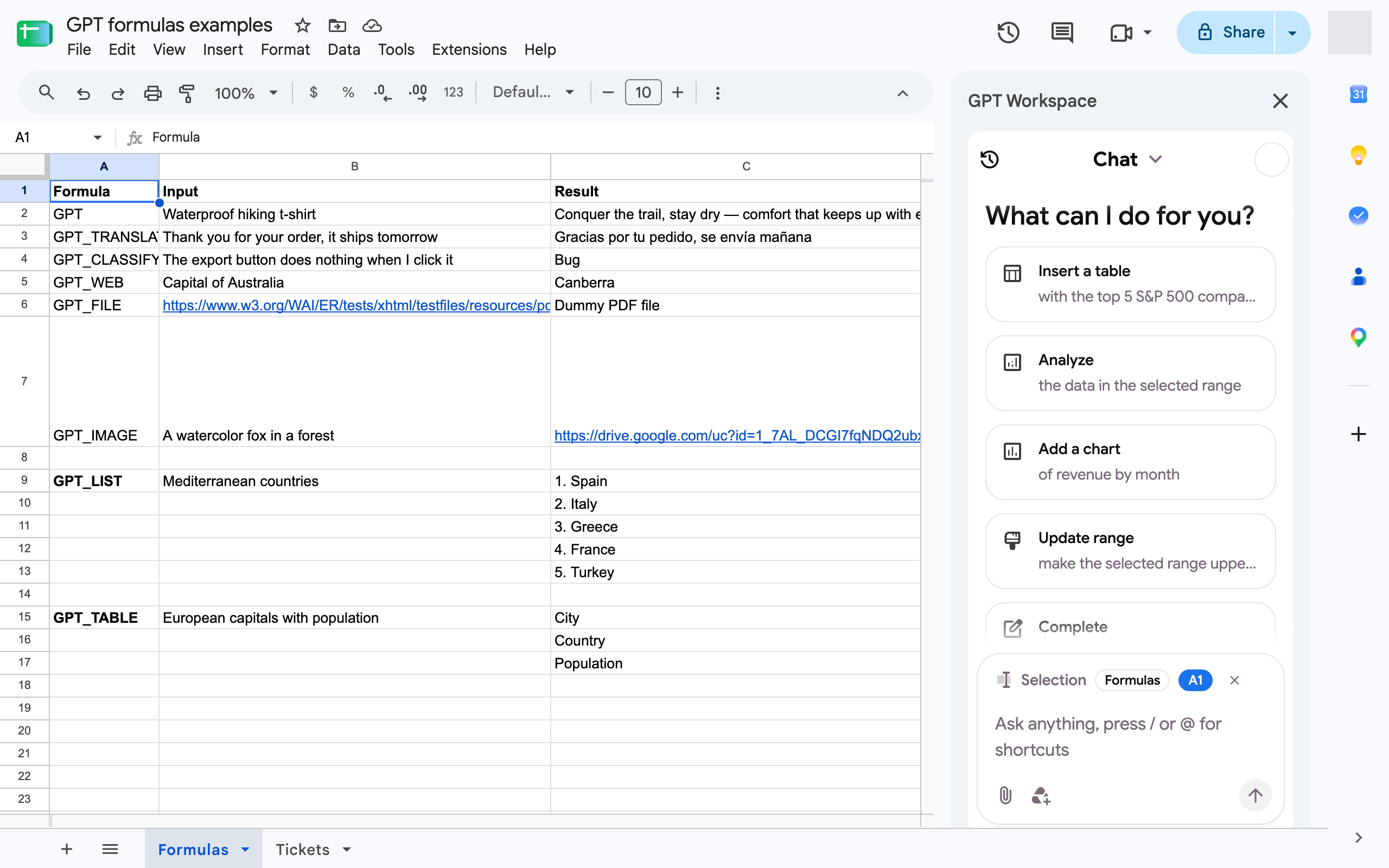
Tác nhân Sheets đọc và ghi ô tính, áp dụng công thức, chèn hàng và cột, sắp xếp, loại bỏ trùng lặp, định dạng, thêm định dạng có điều kiện, xác thực dữ liệu, bộ lọc, biểu đồ và nhận xét. Xem Tác nhân có thể làm gì.
Với tiện ích mở rộng Chrome, Thanh AI Sheets phía trên các tab trang tính thực hiện tương tự từ một dòng: Clean data, Add totals, Explain selection, hoặc bất kỳ lệnh nào.
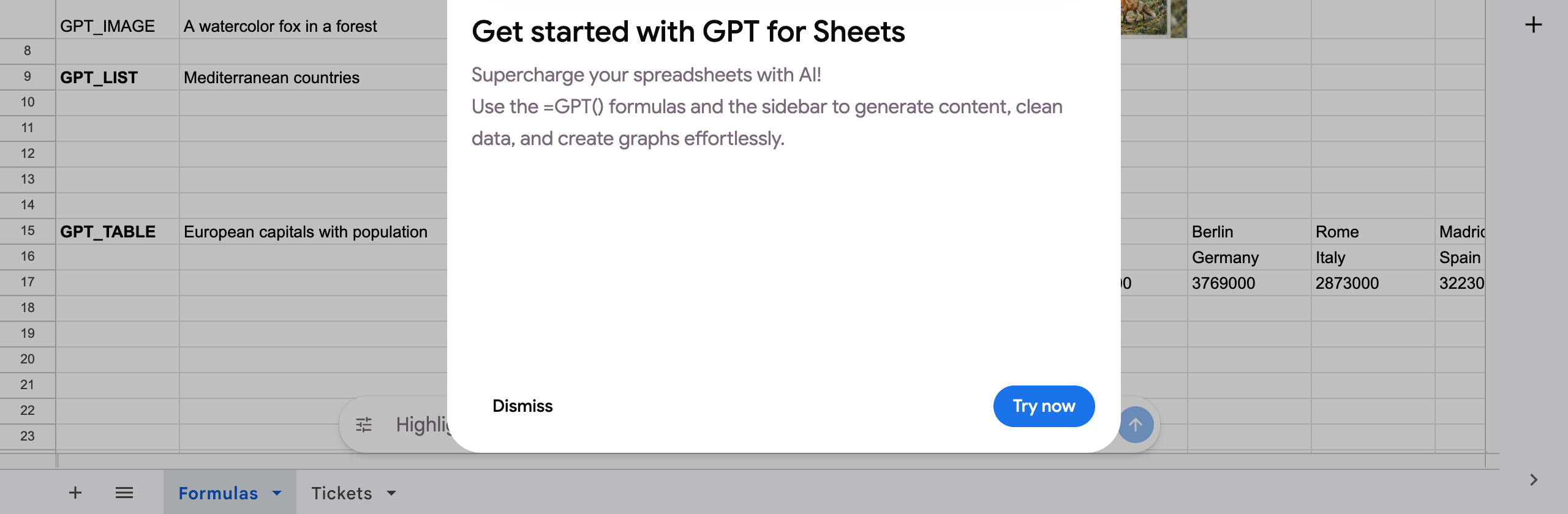
Công thức GPT
Phần tiêu đề “Công thức GPT”Các công thức GPT chạy AI bên trong một ô và điền xuống dưới giống như bất kỳ công thức nào khác: =GPT("Write a tagline for", A2), =GPT_TRANSLATE("spanish", A2), =GPT_CLASSIFY(A2, "Bug, Feature, Question"). Chúng là một phần của tiện ích bổ sung.
Bật công thức trong bảng tính
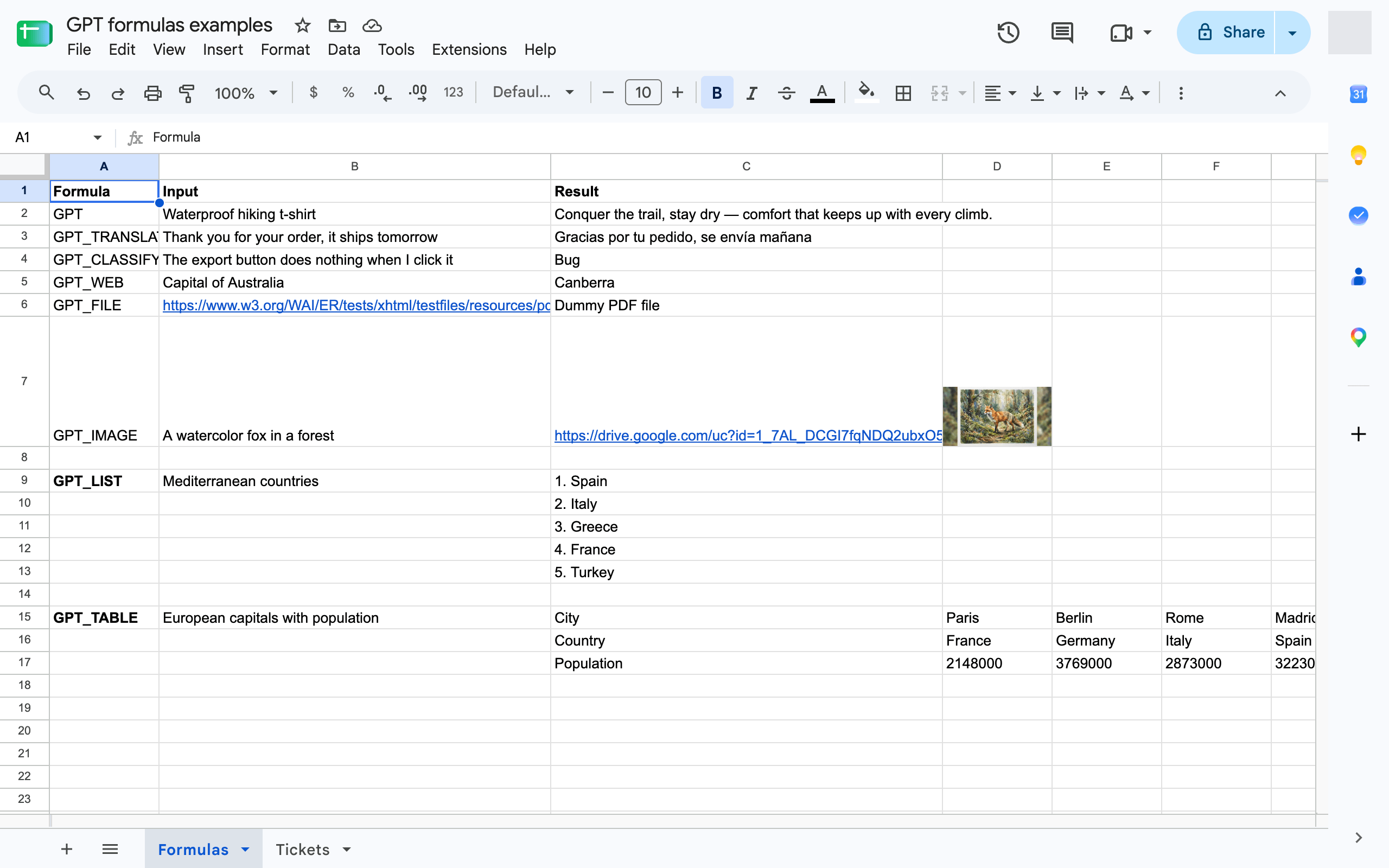
Phần tiêu đề “Bật công thức trong bảng tính”Nhấp vào Tiện ích mở rộng ➤ GPT Workspace ➤ 🔸 Enable GPT formulas một lần cho mỗi bảng tính. Một hộp thoại xác nhận rằng GPT, GPT_LIST, GPT_TABLE, GPT_TRANSLATE, GPT_WEB, GPT_IMAGE, GPT_COMPLETE và GPT_CLASSIFY đã khả dụng; GPT_FILE cũng được bật.

Nếu một công thức hiển thị #NAME?, công thức chưa được bật trong bảng tính này, xem Lỗi thường gặp.
Các công thức
Phần tiêu đề “Các công thức”| Công thức | Dùng để |
|---|---|
=GPT |
Tạo văn bản trong một ô từ lệnh và một ô |
=GPT_LIST |
Tạo danh sách, mỗi mục một hàng |
=GPT_TABLE |
Tạo toàn bộ bảng |
=GPT_TRANSLATE |
Dịch một ô |
=GPT_CLASSIFY |
Sắp xếp các ô vào danh mục của bạn, kèm điểm tin cậy |
=GPT_COMPLETE |
Điền giá trị từ các ví dụ |
=GPT_WEB |
Lấy thông tin cập nhật từ web |
=GPT_IMAGE |
Tạo hình ảnh và nhận liên kết của nó |
=GPT_FILE |
Hỏi câu hỏi về một tệp từ URL của nó |
Tài liệu tham khảo đầy đủ có tại Công thức.
Cài đặt và điều khiển
Phần tiêu đề “Cài đặt và điều khiển”- Mô hình mặc định, nhiệt độ và kích thước đầu ra cho tất cả công thức.
- Làm mới hoặc cố định ô GPT để tạo lại giá trị hoặc thay công thức bằng kết quả của chúng.
- Điều khiển công thức và lỗi thử lại.
- Chạy hàng loạt để điền một cột từ hàng trăm hàng trong nền, với xem trước chi phí, không cần công thức cho từng ô.
Tín dụng
Phần tiêu đề “Tín dụng”Các công thức tiêu thụ tín dụng Sheets hàng tháng trong gói của bạn theo chi phí thực tế của mô hình, xem Tín dụng là gì?. Các gói Standard và Pro có thể tiếp tục vượt hạn mức với trả theo mức dùng. Kết quả công thức được lưu vào bộ nhớ đệm: cùng một công thức với cùng đầu vào sẽ không bị tính phí hai lần trừ khi bạn đặt bypassCache hoặc làm mới.