
Chế độ tối cho Docs, Sheets, Slides, Drive và Gmail
Tiện ích Chrome có thể làm tối Google Docs, Sheets, Slides, Drive và Gmail. Google không cung cấp giao diện tối mặc định cho các trình soạn thảo trên web, và chế độ tối sẵn có của Gmail vẫn giữ phần nội dung email màu trắng. Chế độ tối hoàn toàn miễn phí, không cần đăng nhập và không tốn tín dụng: nó chỉ thay đổi cách trang web hiển thị trên màn hình của bạn.
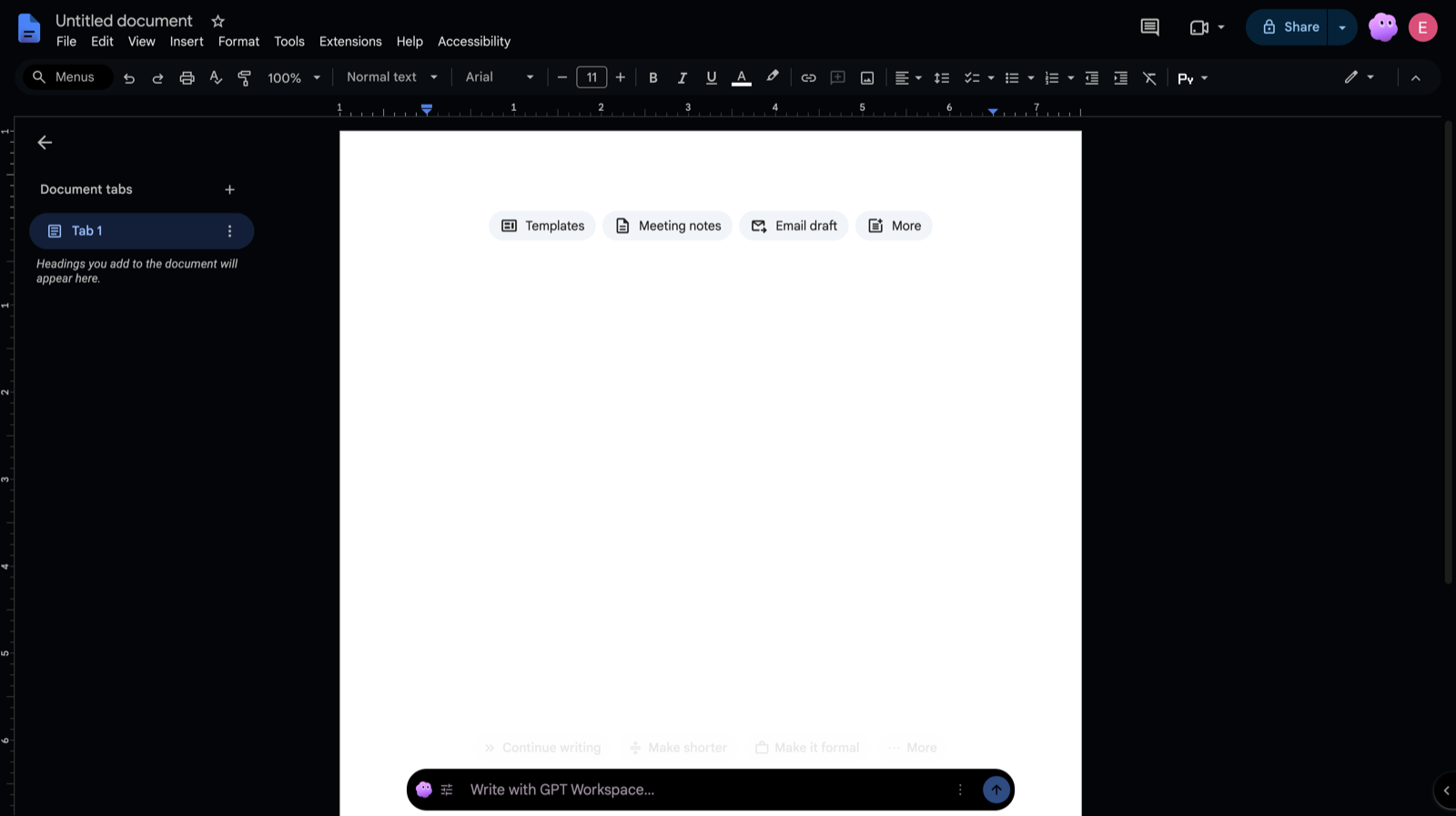
Hai chế độ
Phần tiêu đề “Hai chế độ”Mỗi ứng dụng ghi nhớ thiết lập riêng của nó.
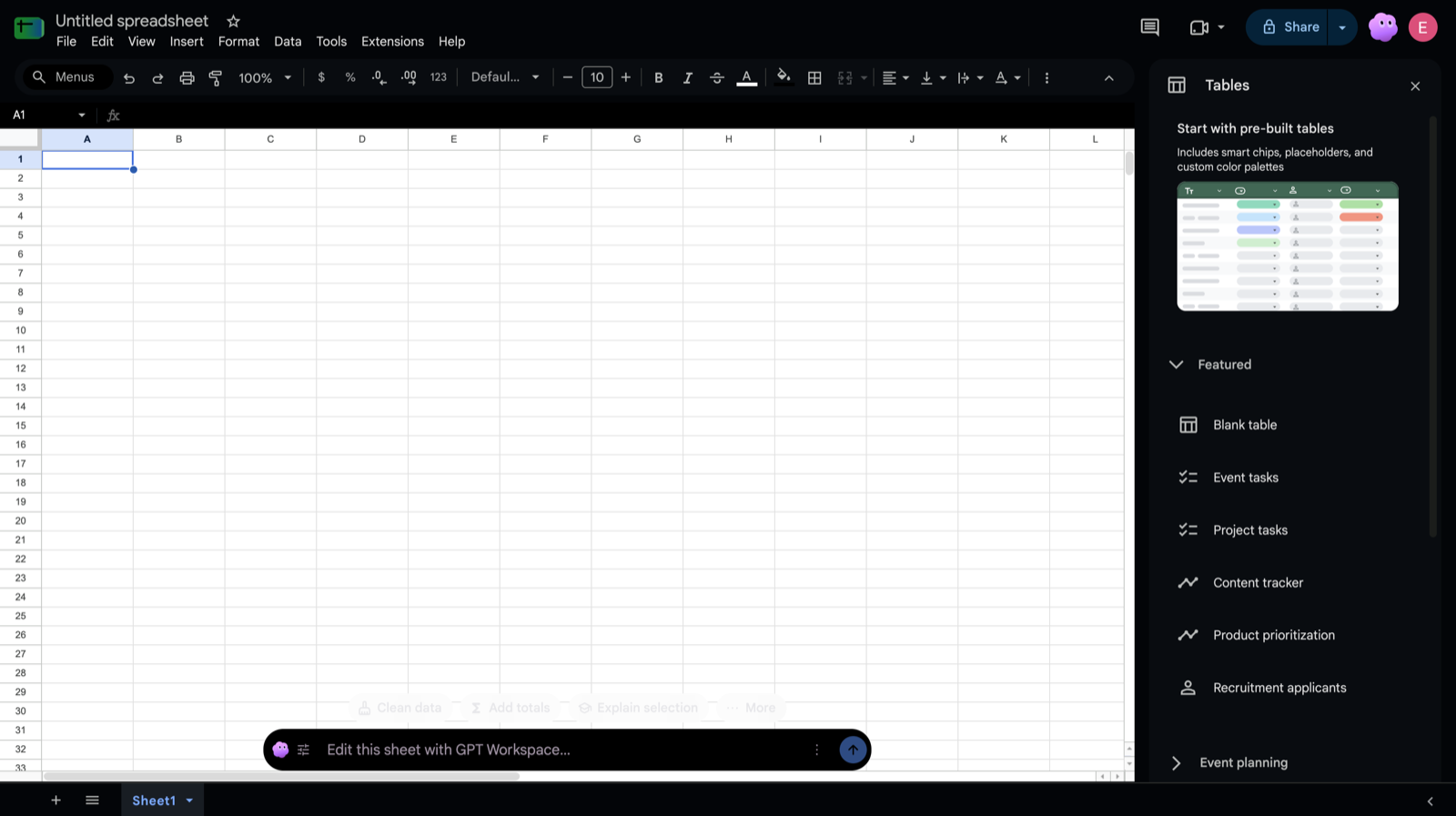
- Thanh công cụ tối: menu, thanh công cụ, bảng điều khiển bên và vùng làm việc màu xám chuyển sang tối. Trang tài liệu, lưới bảng tính, slide và trong Gmail, các email giữ nguyên màu gốc.
- Tối toàn phần: trang cũng được làm tối. Một tài liệu trắng trở nên gần như đen với chữ sáng, lưới Sheets và khung slide theo sau, và trong Gmail phần nội dung email cùng trình soạn thảo cũng được làm tối.
Google Drive không có trang nội dung, nên chỉ cung cấp Tắt và Tối toàn phần. Khi bạn chỉ bật chế độ tối, Docs, Sheets, Drive và Gmail khởi động ở chế độ Tối toàn phần, còn Slides ở Thanh công cụ tối, để bản trình bày giữ nguyên thiết kế.
Nơi bật chế độ tối
Phần tiêu đề “Nơi bật chế độ tối”- Google Docs, Sheets, Slides và Drive: nhấn nút mặt trăng trong thanh tiêu đề Google, bên cạnh biểu tượng GPT Workspace ở góc trên bên phải, rồi chọn Tắt, Thanh công cụ tối hoặc Tối toàn phần.
- Google Docs và Sheets cũng có tùy chọn này trong menu ⋮ của thanh GPT Workspace ở cuối tài liệu, dưới mục Chế độ tối.
- Gmail: nhấn nút mặt trăng trong thanh công cụ phía trên danh sách email, bên cạnh Dọn dẹp, rồi chọn một chế độ.
- Phím tắt, trong mọi ứng dụng: Alt+Shift+D (Option+Shift+D trên Mac) chuyển qua lại giữa tắt và chế độ bạn vừa dùng, kèm thông báo nhỏ “Chế độ tối” để xác nhận. Thay đổi phím tại
chrome://extensions/shortcuts. - Cài đặt: mở bảng điều khiển bên, rồi chọn Cài đặt. Có một bộ chọn cho từng ứng dụng: Chế độ tối trong Google Docs, Sheets, Slides, Drive và Gmail.
Lựa chọn áp dụng ngay cho mọi tab đang mở của ứng dụng đó và được giữ lại khi khởi động lại.
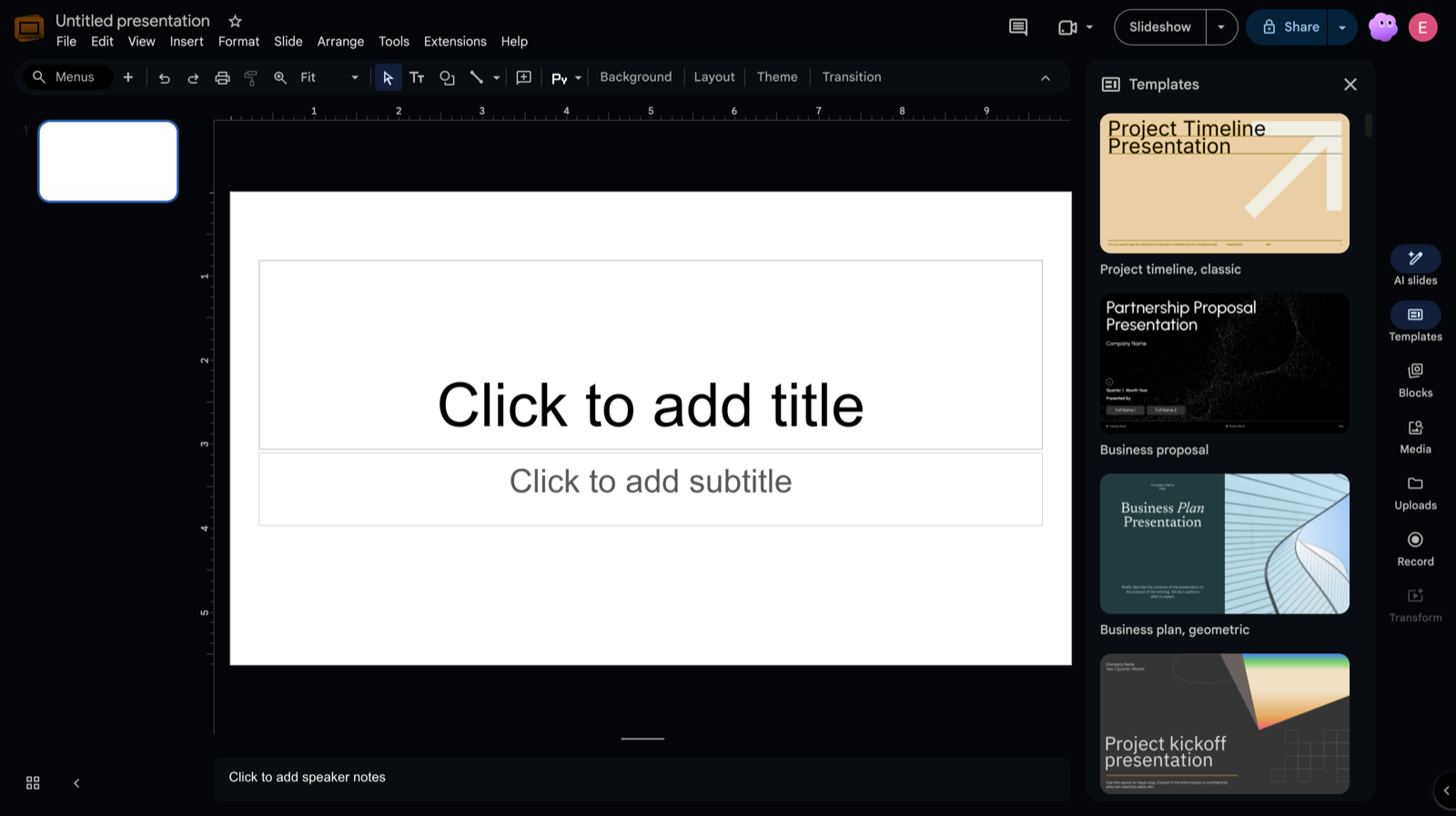
Gmail
Phần tiêu đề “Gmail”Với giao diện sáng mặc định của Gmail, chế độ Tối toàn phần làm tối toàn bộ Gmail, bao gồm cả email. Nếu giao diện tối của Gmail đã được bật sẵn, tiện ích sẽ để nguyên giao diện và chỉ làm tối phần nội dung email mà Gmail vẫn hiển thị màu trắng.
Những email vốn được thiết kế tối, chẳng hạn bản tin tối màu, sẽ được nhận diện và giữ nguyên như cũ. Phía trên mỗi email mà tiện ích đã làm tối, nút Hiển thị màu gốc sẽ hiển thị đúng như thiết kế của người gửi, còn Hiển thị tối để quay lại. Lựa chọn này tồn tại trong lúc chuỗi email đang mở.
Những thứ không bao giờ thay đổi
Phần tiêu đề “Những thứ không bao giờ thay đổi”- Bản thân tệp và những gì cộng tác viên nhìn thấy. Chế độ tối chỉ là stylesheet trong trình duyệt của bạn; không có gì được ghi vào tài liệu và không có gì được gửi đi bất cứ đâu.
- In ấn và Lưu dưới dạng PDF: trang in đúng hệt như khi không dùng tiện ích. Xuất PDF, Word và menu Tải xuống không bị ảnh hưởng.
- Email bạn gửi, chuyển tiếp hoặc in. Trình soạn thảo chỉ được làm tối trên màn hình của bạn, còn chế độ xem in được của Gmail không bao giờ bị làm tối.
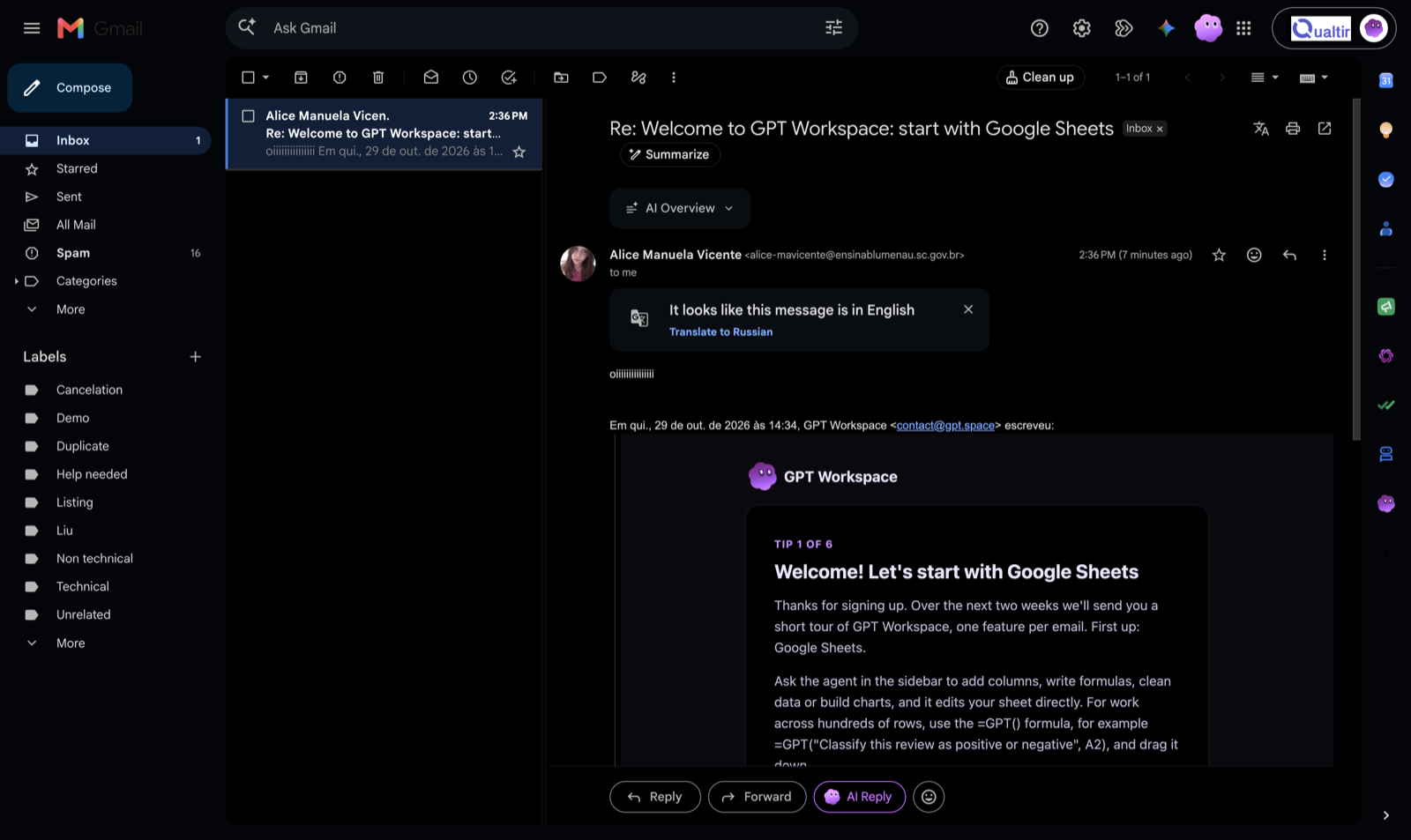
- Hình ảnh, ảnh, video, ảnh đại diện, logo và biểu đồ Sheets: hiển thị với màu thật, không bị đảo ngược.
- Chế độ trình chiếu trong Slides, không bao giờ bị làm tối.
Giới hạn
Phần tiêu đề “Giới hạn”- Chỉ dành cho tiện ích Chrome trên máy tính. Tiện ích bổ sung Google Workspace, ứng dụng di động và các trình duyệt khác không có tính năng này.
- Ở chế độ Tối toàn phần, màu nền ô trong Sheets và màu slide trong Slides cũng bị đảo ngược. Chọn Thanh công cụ tối khi những màu đó quan trọng.
- Email được thiết kế kỹ lưỡng có thể chứa cả khối sáng và khối tối. Dùng Hiển thị màu gốc cho những email đó.