
Làm thế nào để thay đổi ngôn ngữ?
Thay đổi ngôn ngữ của ứng dụng GPT Workspace
Phần tiêu đề “Thay đổi ngôn ngữ của ứng dụng GPT Workspace”Mở cài đặt từ hình đại diện ở góc trên cùng bên phải của chat (hoặc gpt.space/app/settings), sau đó nhấp vào Ngôn ngữ ứng dụng và chọn một ngôn ngữ từ danh sách. Trường tìm kiếm sẽ lọc danh sách.
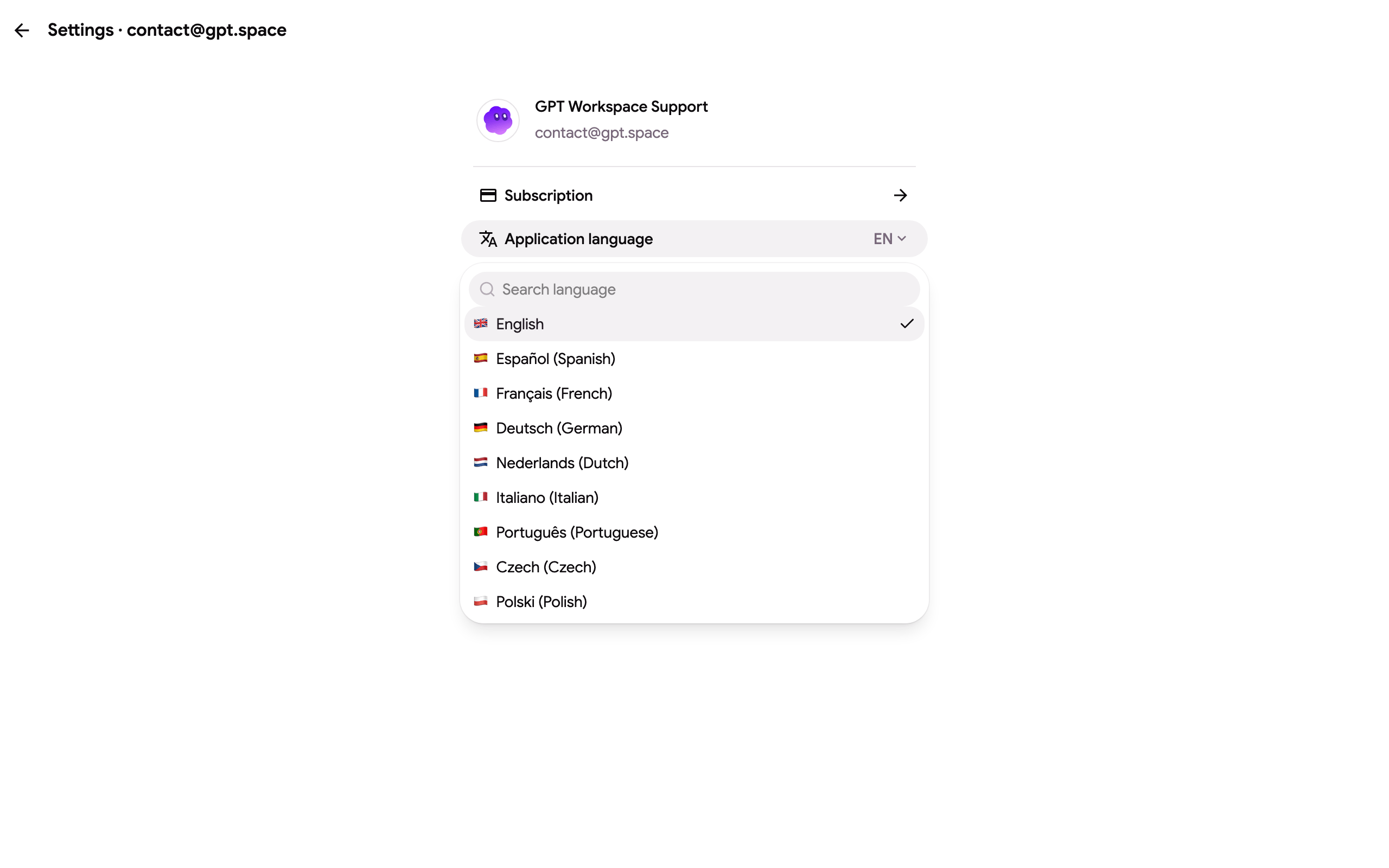
Giao diện khả dụng bằng tiếng Anh, tiếng Ả Rập, tiếng Séc, tiếng Đức, tiếng Hy Lạp, tiếng Tây Ban Nha, tiếng Pháp, tiếng Do Thái, tiếng Hindi, tiếng Indonesia, tiếng Ý, tiếng Nhật, tiếng Hàn, tiếng Hà Lan, tiếng Ba Lan, tiếng Bồ Đào Nha, tiếng Nga, tiếng Thái, tiếng Thổ Nhĩ Kỳ, tiếng Việt và tiếng Trung. Trung tâm trợ giúp này được dịch sang các ngôn ngữ tương tự.
Ngôn ngữ được lưu trong trình duyệt của bạn, vì vậy bạn chỉ cần đặt nó một lần cho mỗi trình duyệt. Bảng điều khiển bên của tiện ích mở rộng Chrome và thanh bên của tiện ích bổ sung cũng tuân theo cùng một cài đặt.
Thay đổi ngôn ngữ mà mô hình trả lời
Phần tiêu đề “Thay đổi ngôn ngữ mà mô hình trả lời”Chat sẽ trả lời bằng ngôn ngữ mà bạn viết. Để nhận câu trả lời bằng một ngôn ngữ khác, hãy nói rõ trong tin nhắn của bạn, ví dụ “Trả lời bằng tiếng Tây Ban Nha”, hoặc thêm nó vào hướng dẫn của một dự án để mọi chat trong dự án đó sử dụng ngôn ngữ này.
Trong Google Bảng tính, công thức GPT_TRANSLATE dịch các ô sang bất kỳ ngôn ngữ nào.