
Bắt đầu: Ứng dụng Google Chat
Ứng dụng GPT Workspace cho Google Chat trả lời trong tin nhắn trực tiếp hoặc trong bất kỳ không gian nào bạn nhắc đến nó, với cùng tác nhân như trò chuyện trên web: có thể tóm tắt tài liệu, tạo Google Doc, Sheet hoặc bài thuyết trình Slides, tìm tệp, soạn email, lên lịch cuộc họp hoặc thêm tác vụ.
Thêm ứng dụng
Phần tiêu đề “Thêm ứng dụng”- Trong Google Chat, nhấp vào + bên cạnh Tin nhắn trực tiếp hoặc Không gian, sau đó chọn Tìm ứng dụng (hoặc Duyệt ứng dụng).
- Tìm kiếm GPT Workspace và nhấp Trò chuyện để bắt đầu tin nhắn trực tiếp, hoặc Thêm vào không gian.
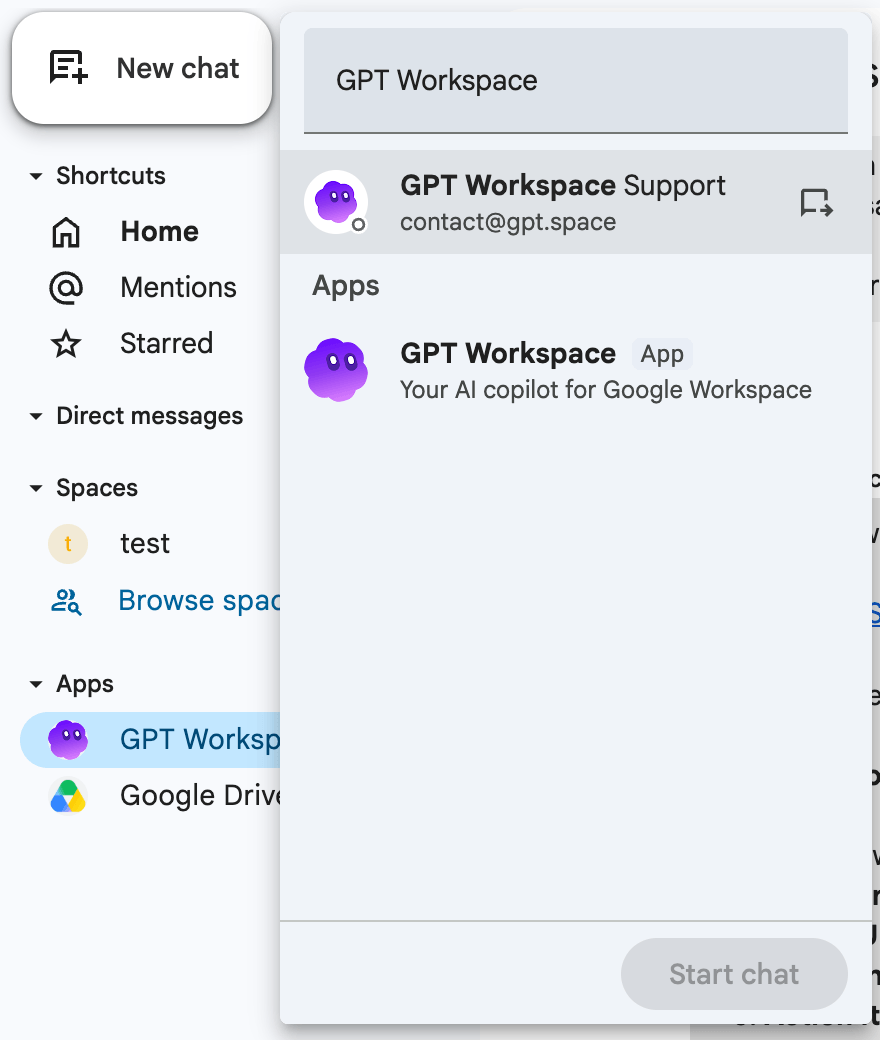
Ứng dụng là một phần của tiện ích bổ sung GPT Workspace trên Marketplace. Quản trị viên Workspace có thể cài đặt cho toàn bộ tổ chức từ bảng điều khiển quản trị.
Bạn phải đăng nhập vào GPT Workspace với cùng tài khoản Google tại gpt.space/app. Nếu chưa đăng nhập, ứng dụng sẽ trả lời “Tôi không thể xác định tài khoản Google của bạn. Vui lòng đăng nhập vào GPT Workspace tại gpt.space/app trước.”
Trò chuyện với ứng dụng
Phần tiêu đề “Trò chuyện với ứng dụng”- Trong tin nhắn trực tiếp, chỉ cần viết yêu cầu của bạn.
- Trong một không gian, hãy nhắc đến ứng dụng:
@GPT Workspace tóm tắt ghi chú phát hành mới nhất. Ứng dụng sẽ trả lời trong chuỗi hội thoại.
Ứng dụng trước tiên đăng “⏳ Đang xử lý…”, sau đó thay thế tin nhắn đó bằng câu trả lời. Mỗi không gian hoặc chuỗi hội thoại giữ lịch sử trò chuyện riêng, có tiêu đề “Google Chat · <tên không gian>” trong danh sách trò chuyện của bạn tại gpt.space/app.
Nhập / để xem các lệnh, ví dụ /doc mẫu ghi chú cuộc họp cho đồng bộ hàng tuần sẽ tạo một Google Doc và trả lời kèm liên kết.


Tất cả các lệnh, lệnh nhanh và hành động tin nhắn được mô tả tại Lệnh Google Chat.
Quyền hạn
Phần tiêu đề “Quyền hạn”Khi một yêu cầu cần quyền Google mà bạn chưa cấp, ví dụ tạo sự kiện lịch, câu trả lời sẽ chứa liên kết để cấp quyền. Hãy nhấp vào liên kết, chấp thuận, rồi gửi lại yêu cầu.