
Tải xuống hóa đơn
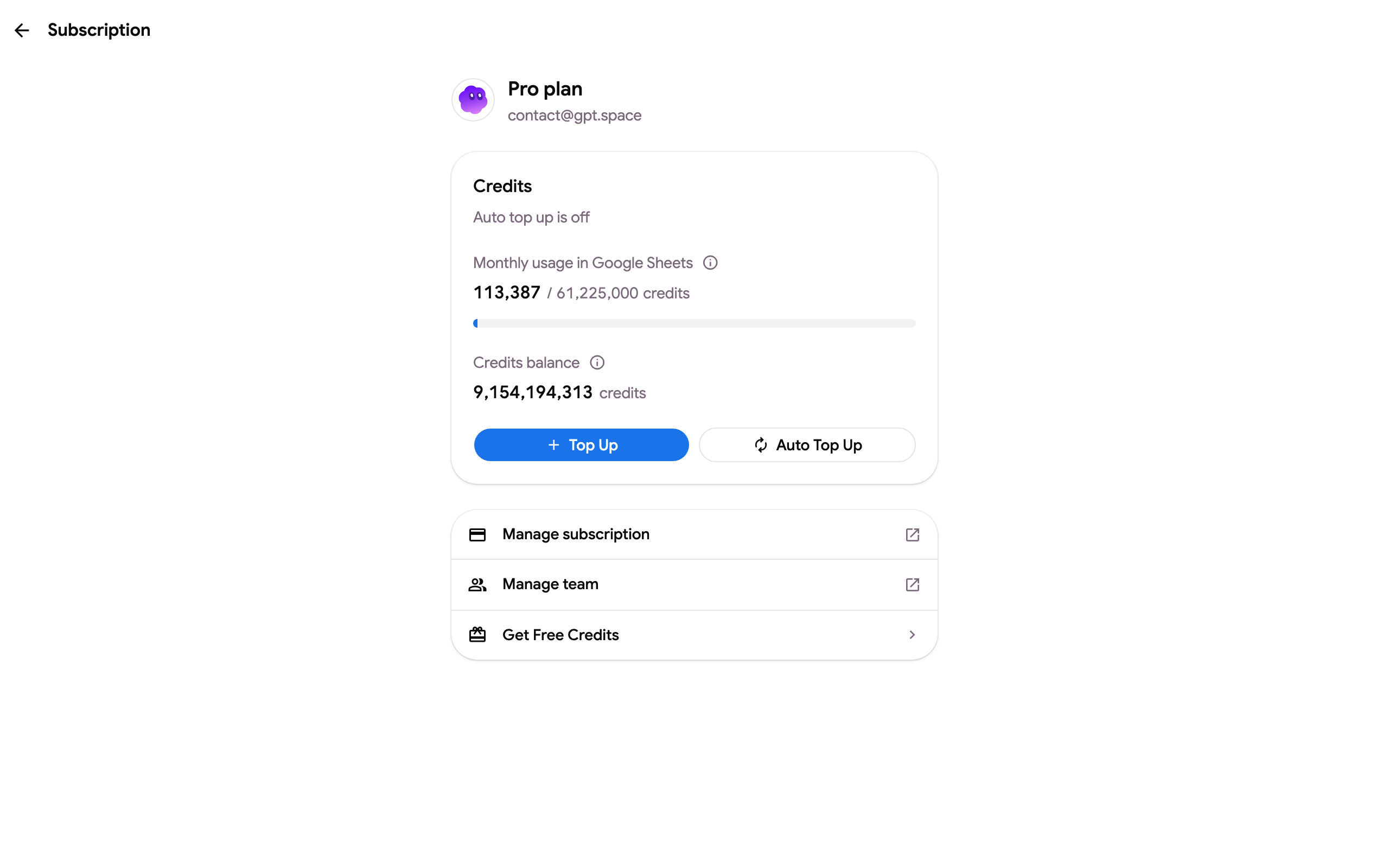
- Mở gpt.space/app/settings/subscription, đăng nhập bằng tài khoản thực hiện thanh toán.
- Trong khối Quản lý đăng ký, nhấp vào Hóa đơn & biên lai: cổng thanh toán Stripe sẽ mở. Mục này cũng có trong menu tài khoản (email của bạn, góc trên bên phải) trên mọi trang của ứng dụng, và trên trang hiển thị ngay sau khi thanh toán.
- Trong phần Lịch sử hóa đơn, nhấp vào một hóa đơn để xem, sau đó tải xuống hóa đơn hoặc biên lai PDF.
Mỗi khoản thanh toán đăng ký, nạp tiền và phí theo mức sử dụng đều có hóa đơn riêng. Hóa đơn cũng được gửi qua email đến địa chỉ thanh toán khi thanh toán được thực hiện, từ Stripe. Hãy tìm trong hộp thư của bạn với từ khóa “Your GPT Workspace receipt” nếu bạn cần một hóa đơn cũ.
Tên công ty và số VAT trên hóa đơn
Phần tiêu đề “Tên công ty và số VAT trên hóa đơn”Trong cổng thanh toán, nhấp vào Thông tin thanh toán ➤ Cập nhật thông tin và thêm tên pháp lý, địa chỉ và mã số thuế (số VAT). Các thông tin này sẽ xuất hiện trên mọi hóa đơn được phát hành sau đó. Để được phát hành lại một hóa đơn đã xuất kèm theo các thông tin này, hãy viết đến contact@gpt.space kèm theo số hóa đơn hoặc ngày và số tiền.
Hóa đơn gửi đến phòng kế toán
Phần tiêu đề “Hóa đơn gửi đến phòng kế toán”Thay đổi email thanh toán trong cùng phần Thông tin thanh toán: biên lai và hóa đơn sau đó sẽ được gửi đến địa chỉ đó, trong khi tài khoản vẫn tiếp tục đăng nhập bằng tài khoản Google.
Hóa đơn cho tài khoản khác hoặc biên lai bị mất
Phần tiêu đề “Hóa đơn cho tài khoản khác hoặc biên lai bị mất”Nếu thanh toán được thực hiện từ một tài khoản Google mà bạn không còn quyền truy cập, hoặc bạn chỉ có một dòng sao kê thẻ (WWW.GPT.SPACE), hãy gửi ngày, số tiền và bốn chữ số cuối của thẻ đến contact@gpt.space; chúng tôi sẽ gửi hóa đơn phù hợp. Các biểu mẫu thuế và tài liệu nhà cung cấp cho kế toán của bạn (giấy đăng ký công ty, thông tin ngân hàng, chứng nhận cư trú thuế) có sẵn khi yêu cầu tại cùng địa chỉ.