
Bắt đầu: Tiện ích Chrome
Tiện ích Chrome là cách nhanh nhất để sử dụng GPT Workspace. Nó thêm một bảng điều khiển bên chứa chat trên mỗi trang, cộng với các thanh AI trong Google Docs và Sheets cũng như các tính năng AI trong Gmail. Tiện ích hoạt động trong Chrome và trong các trình duyệt Chromium hỗ trợ bảng điều khiển bên, chẳng hạn như Edge và Brave.
1. Cài đặt từ Cửa hàng Web Chrome
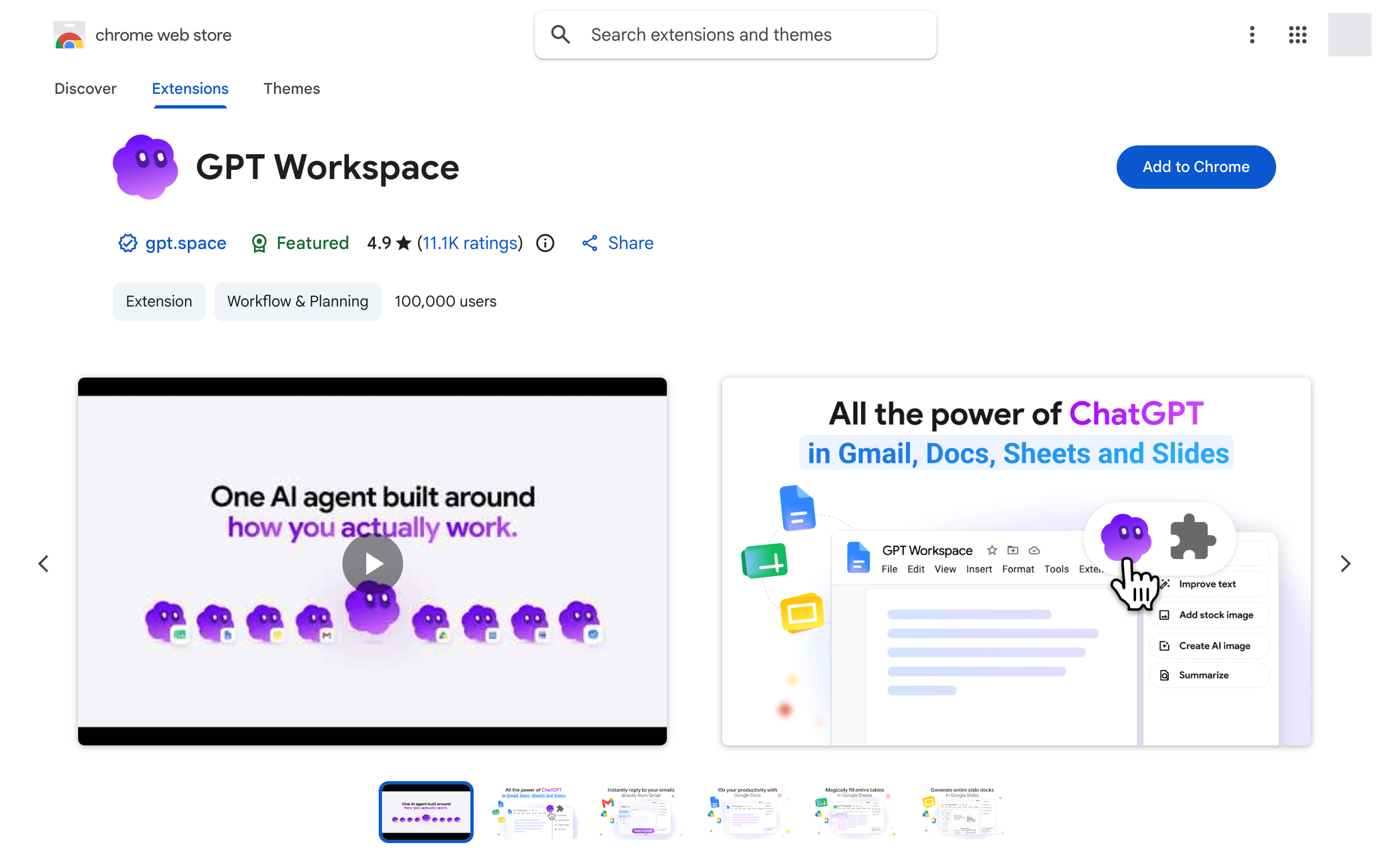
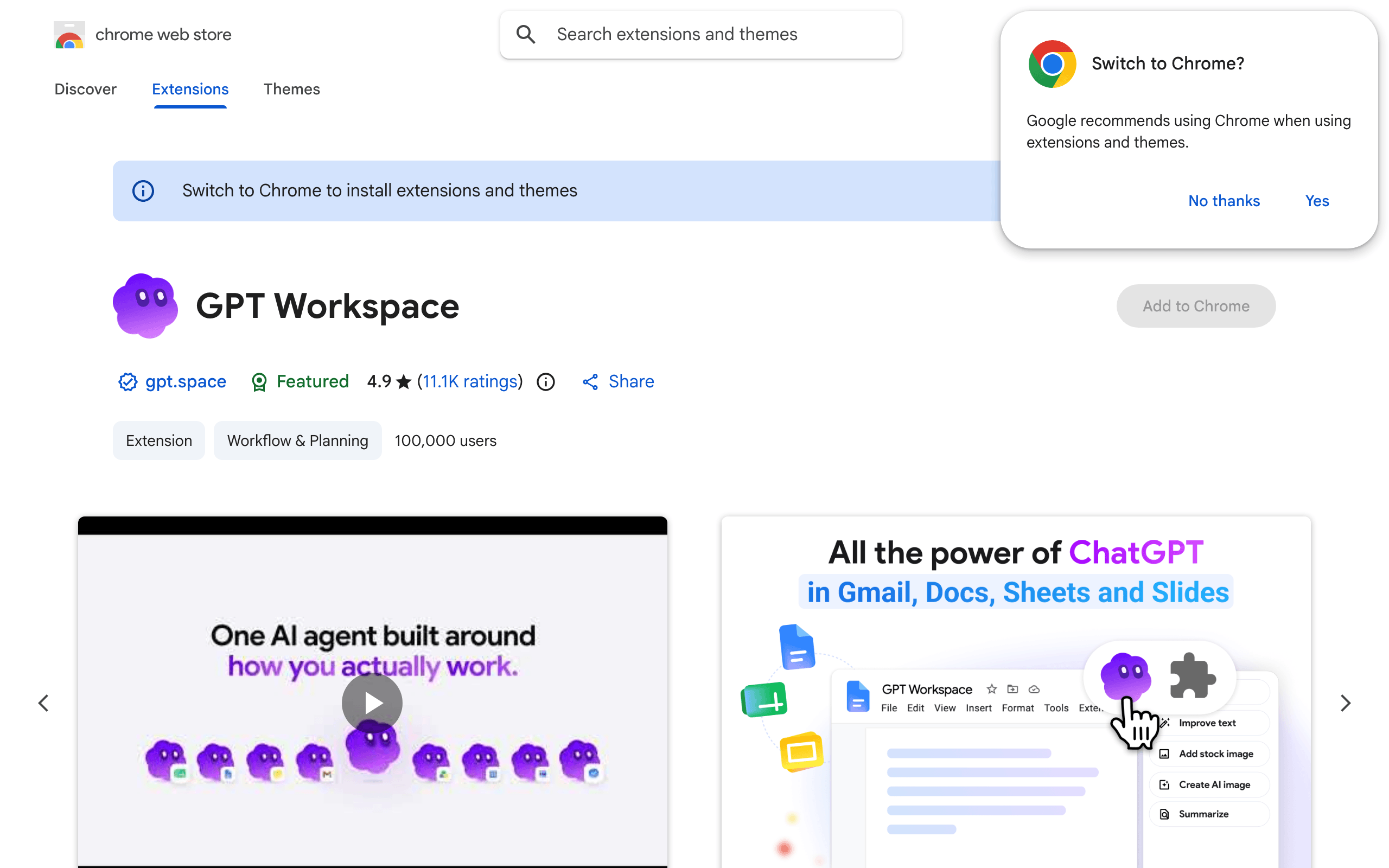
Phần tiêu đề “1. Cài đặt từ Cửa hàng Web Chrome”Mở danh sách GPT Workspace và nhấp vào Thêm vào Chrome, sau đó là Thêm tiện ích.
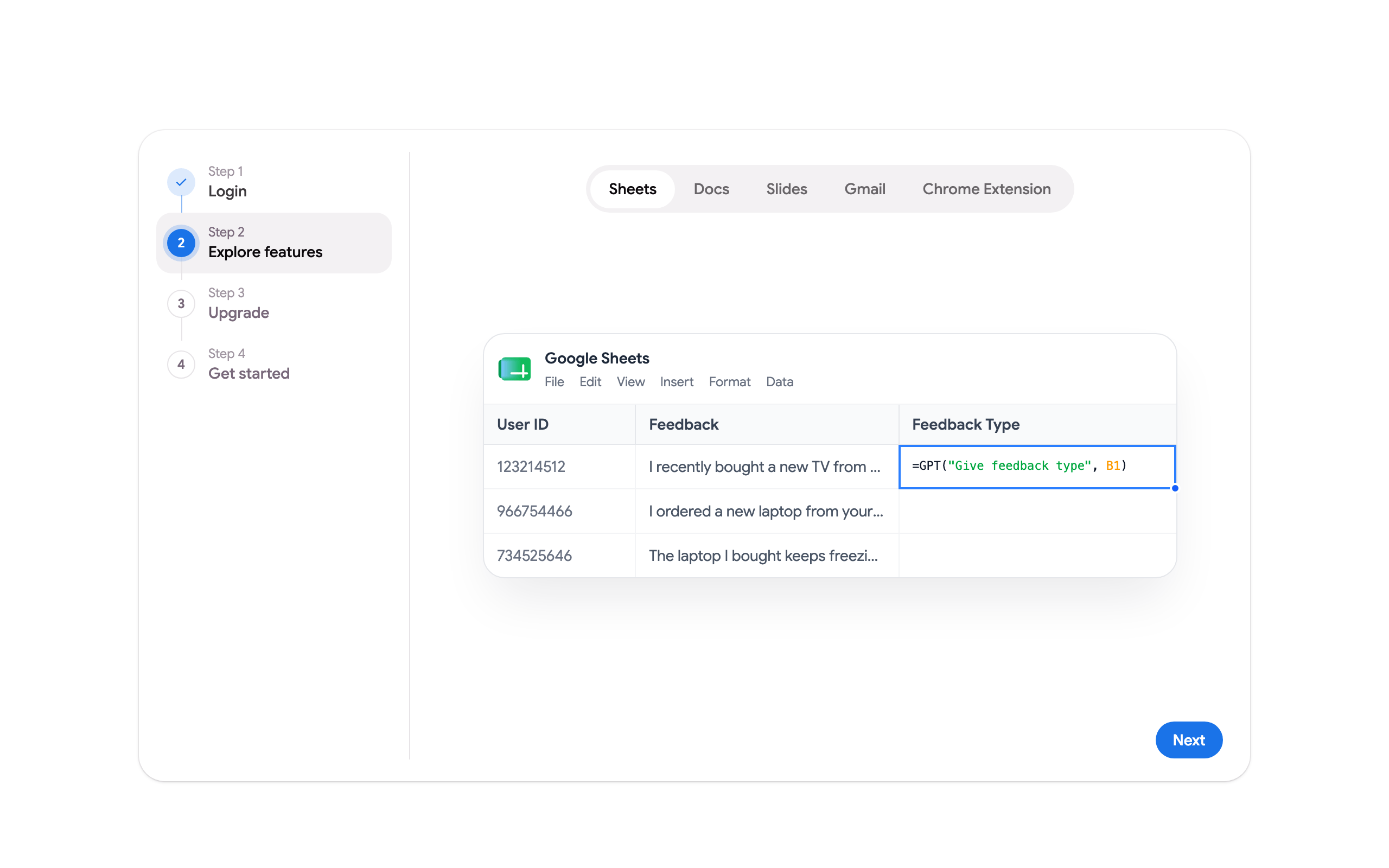
Sau khi cài đặt, trang cài đặt của GPT Workspace xác nhận tiện ích đang hoạt động, và trang các bước đầu tiên sẽ mở ra: đăng nhập bằng Google, xem các tính năng của từng ứng dụng và chọn nơi để bắt đầu.
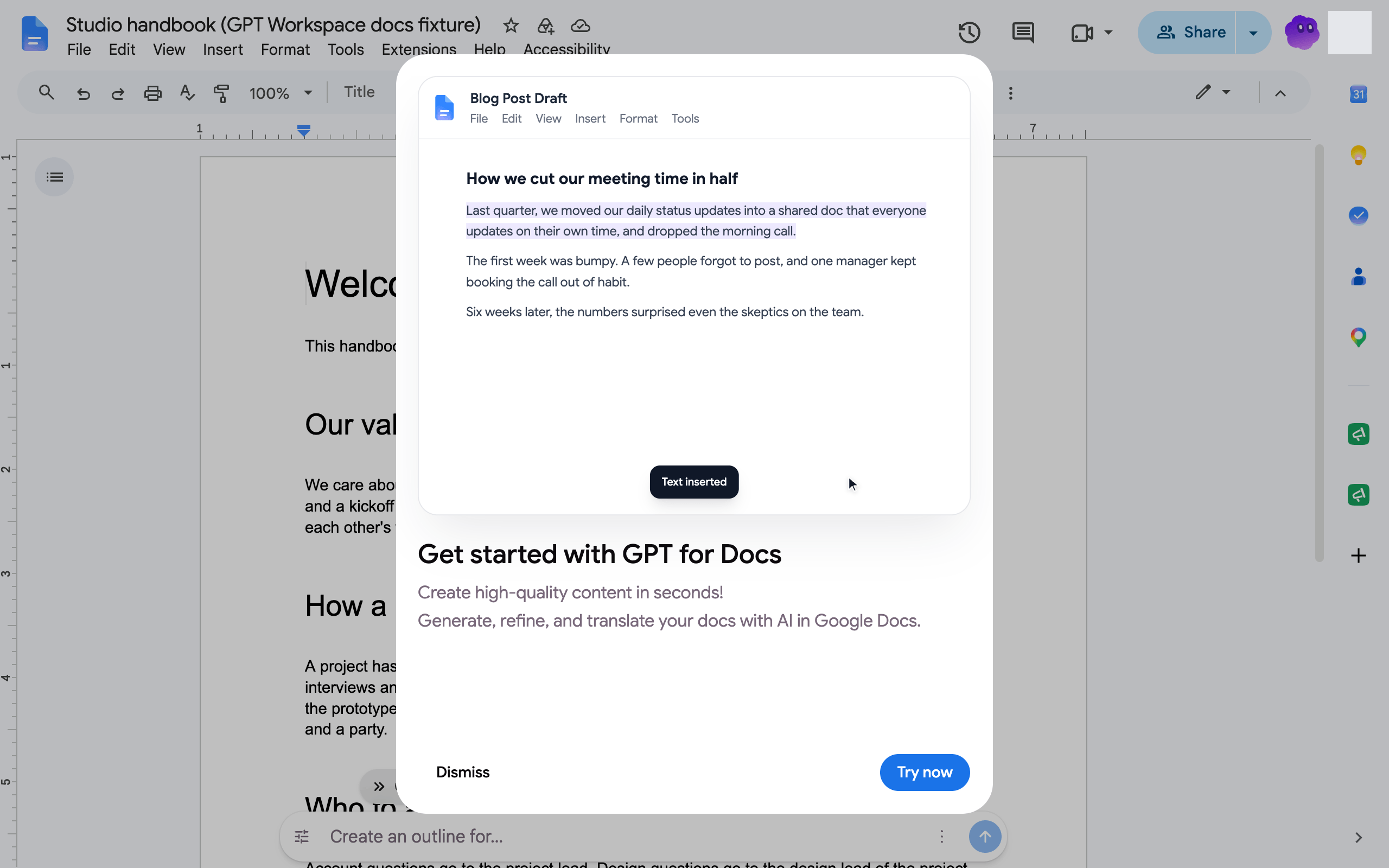
Trên Google Docs, Sheets, Slides, Gmail và Drive, một cửa sổ popup hiển thị một lần sẽ giới thiệu các tính năng của tiện ích cho ứng dụng đó.
2. Ghim tiện ích
Phần tiêu đề “2. Ghim tiện ích”Nhấp vào biểu tượng hình mảnh ghép trong thanh công cụ của Chrome và nhấp vào ghim bên cạnh GPT Workspace, để biểu tượng luôn chỉ cách một cú nhấp.
3. Mở bảng điều khiển bên
Phần tiêu đề “3. Mở bảng điều khiển bên”Nhấp vào biểu tượng GPT Workspace, hoặc nhấn Cmd+Shift+Space (Mac) hoặc Ctrl+Shift+Space (Windows, Linux). Chat sẽ mở bên cạnh trang và biết bạn đang xem tài liệu, bảng tính, bản trình bày, email hay trang web nào.

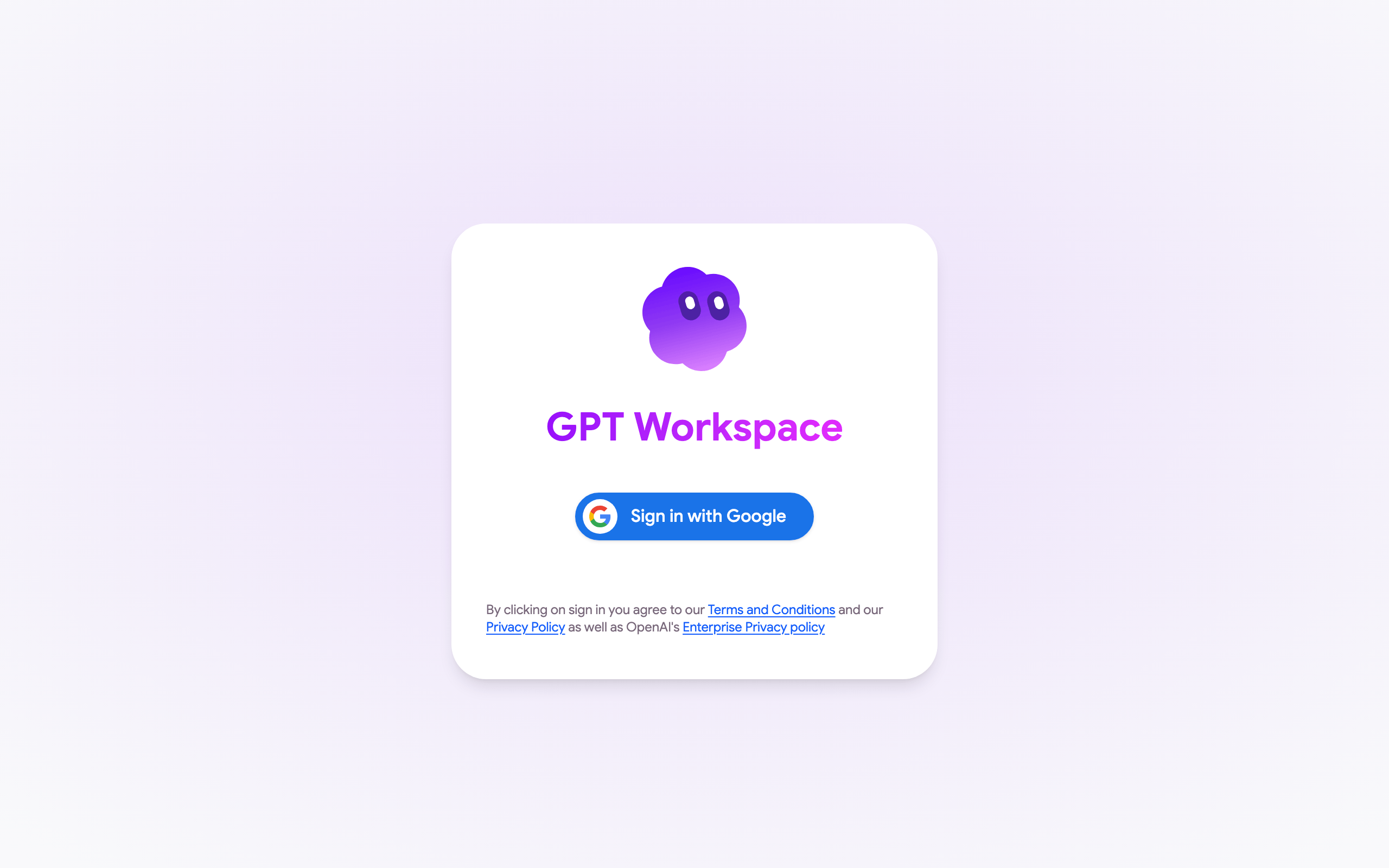
Lần đầu tiên, nhấp vào Đăng nhập bằng Google và chấp nhận các quyền, xem quyền tài khoản Google.
4. Bắt đầu làm việc
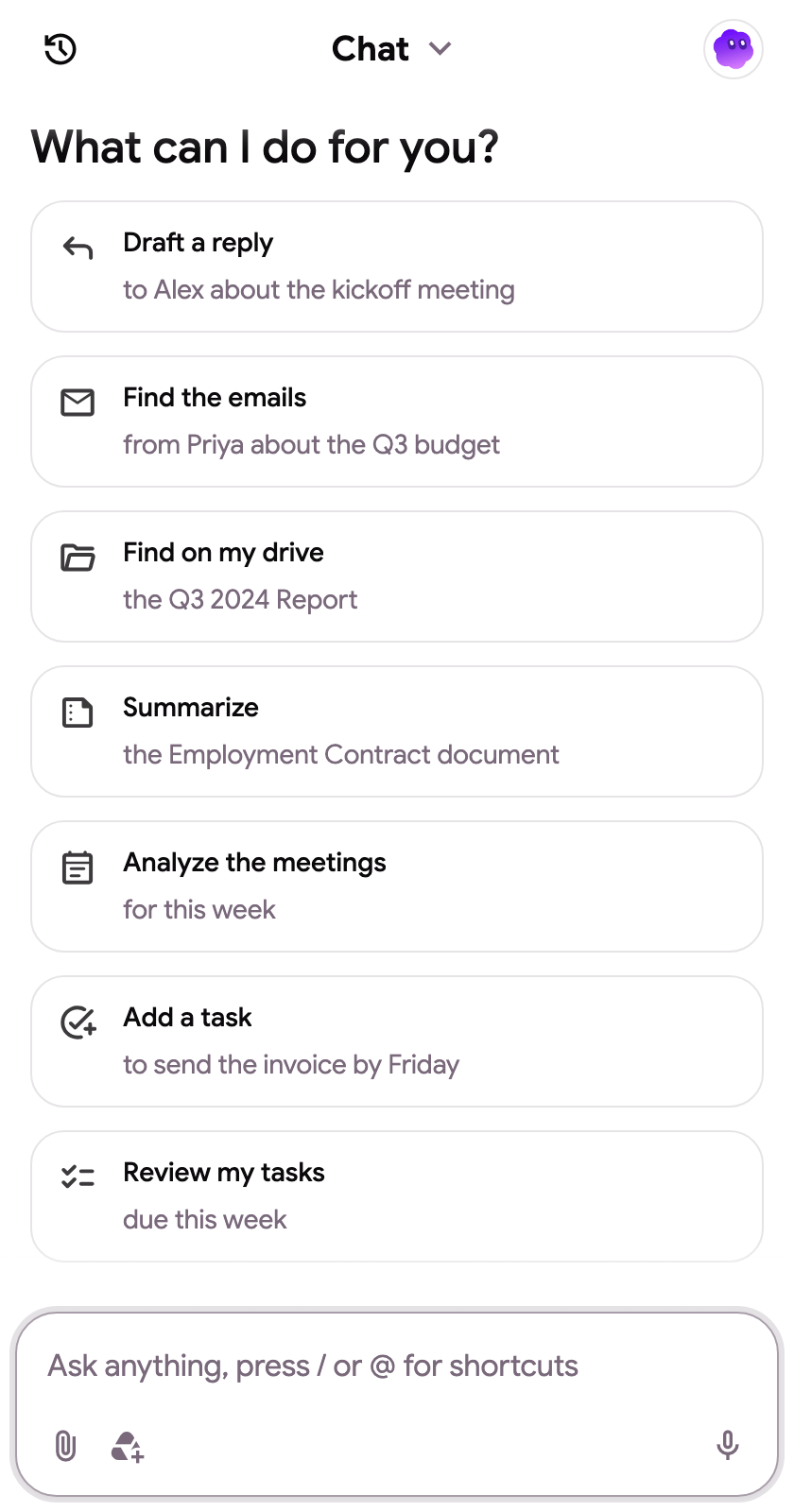
Phần tiêu đề “4. Bắt đầu làm việc”Các gợi ý bắt đầu hội thoại thay đổi theo từng trang: viết hoặc dịch trong Docs, làm sạch dữ liệu hoặc thêm biểu đồ trong Sheets, tạo bản trình bày trong Slides, tìm hoặc trả lời email trong Gmail, tìm tệp trong Drive. Nhập bất kỳ nội dung nào vào ô, nhấn / cho các đoạn mã hoặc @ để đính kèm tệp Drive.
Thêm các cách để mở bảng điều khiển, các phím tắt và menu chuột phải có tại Bảng điều khiển bên và phím tắt.