
Điều khiển công thức và thử lại lỗi
Trong Google Sheets, Tiện ích mở rộng ➤ GPT Workspace có các mục dành riêng cho các công thức GPT.

| Mục | Chức năng |
|---|---|
| ▶️ Bắt đầu | Mở thanh trò chuyện sidebar. |
| 🔸 Bật công thức GPT | Bật GPT, GPT_LIST, GPT_TABLE, GPT_TRANSLATE, GPT_WEB, GPT_IMAGE, GPT_COMPLETE, GPT_CLASSIFY và GPT_FILE trong bảng tính này. Cần thực hiện một lần cho mỗi bảng tính. |
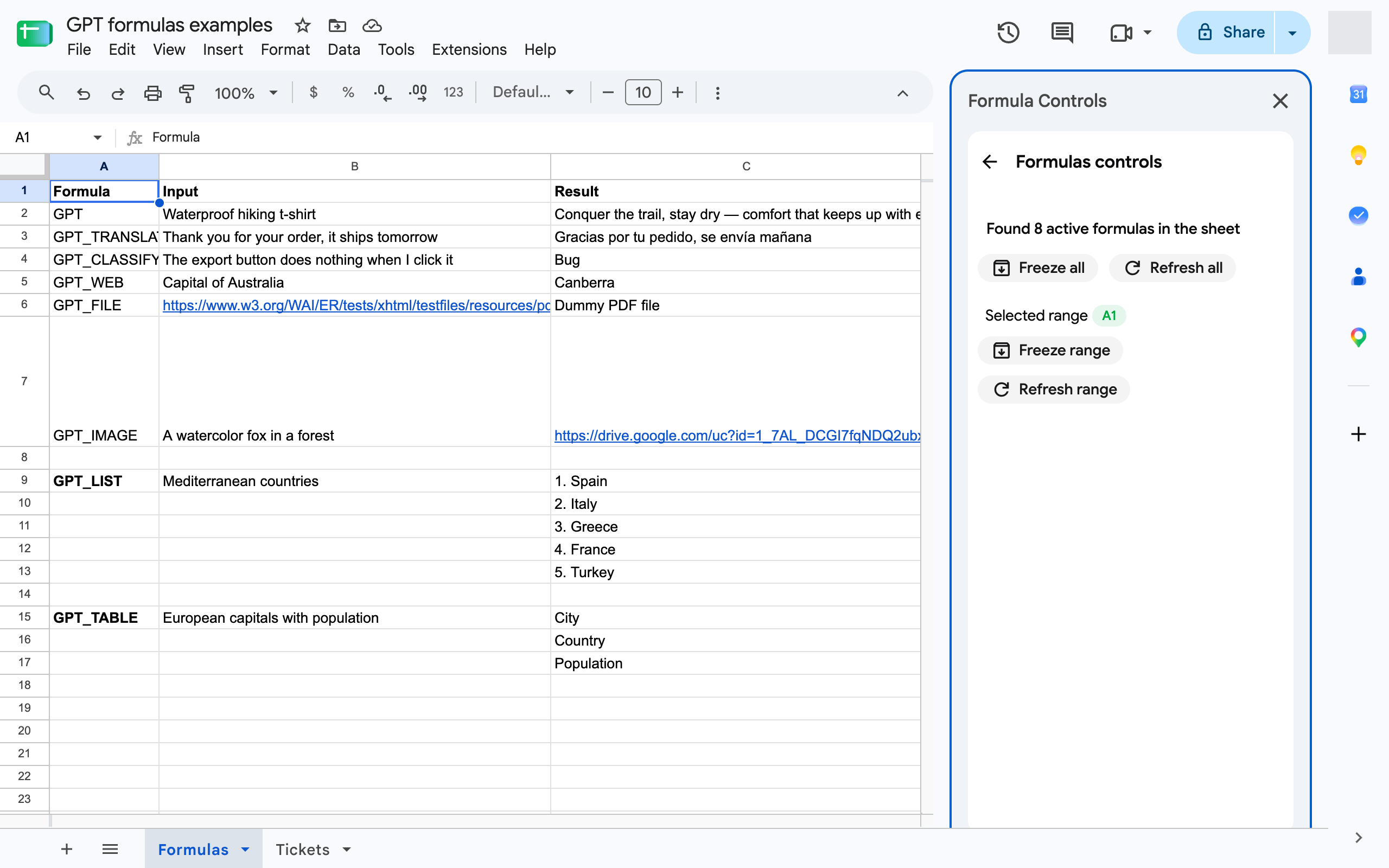
| 🎛️ Điều khiển công thức | Mở sidebar Điều khiển công thức: số lượng công thức đang hoạt động, Làm mới tất cả, Cố định tất cả, và Làm mới phạm vi / Cố định phạm vi cho vùng chọn. Xem Làm mới hoặc cố định ô GPT. |
| ⚡ Chạy hàng loạt… | Mở sidebar Chạy hàng loạt: một chỉ dẫn áp dụng trên nhiều hàng, kèm xem trước chi phí, xử lý chạy nền và tạm dừng / tiếp tục. Xem Chạy hàng loạt. |
| 🔄 Thử lại lỗi | Chạy lại mọi công thức =GPT… trên trang tính đang hoạt động mà ô hiển thị lỗi (giá trị bắt đầu bằng #), ví dụ sau khi hết thời gian hoặc giới hạn tỷ lệ. |
| 🛟 Tài liệu | Mở trung tâm trợ giúp này. |
| 💳 Thanh toán hoặc ⭐ Nâng cấp ngay | Mở trang đăng ký của bạn hoặc trang giá. |
Khi nào nên dùng Thử lại lỗi
Phần tiêu đề “Khi nào nên dùng Thử lại lỗi”- Ô hiển thị
Exceeded maximum execution time, giới hạn tỷ lệ429hoặcService invoked too many times: đợi một phút (hoặc đến ngày hôm sau đối với hạn ngạch hàng ngày), sau đó nhấp Thử lại lỗi. Chỉ các ô thất bại mới được chạy lại; kết quả đã lưu vẫn được giữ nguyên. - Ô hiển thị
#NAME?: công thức chưa được bật, hãy nhấp Bật công thức GPT thay vào đó. - Ô hiển thị thông báo hết tín dụng: nạp thêm hoặc nâng cấp trước, sau đó Thử lại lỗi. Xem Lỗi thường gặp.
Trước khi ủy quyền
Phần tiêu đề “Trước khi ủy quyền”Cho đến khi bạn ủy quyền tiện ích mở rộng, menu chỉ hiển thị ▶️ Bắt đầu. Nhấp vào đó, chấp nhận các quyền, sau đó tải lại bảng tính để xem các mục khác. Xem Cần ủy quyền để thực hiện hành động đó nếu việc ủy quyền thất bại.