
Thanh AI trong Docs
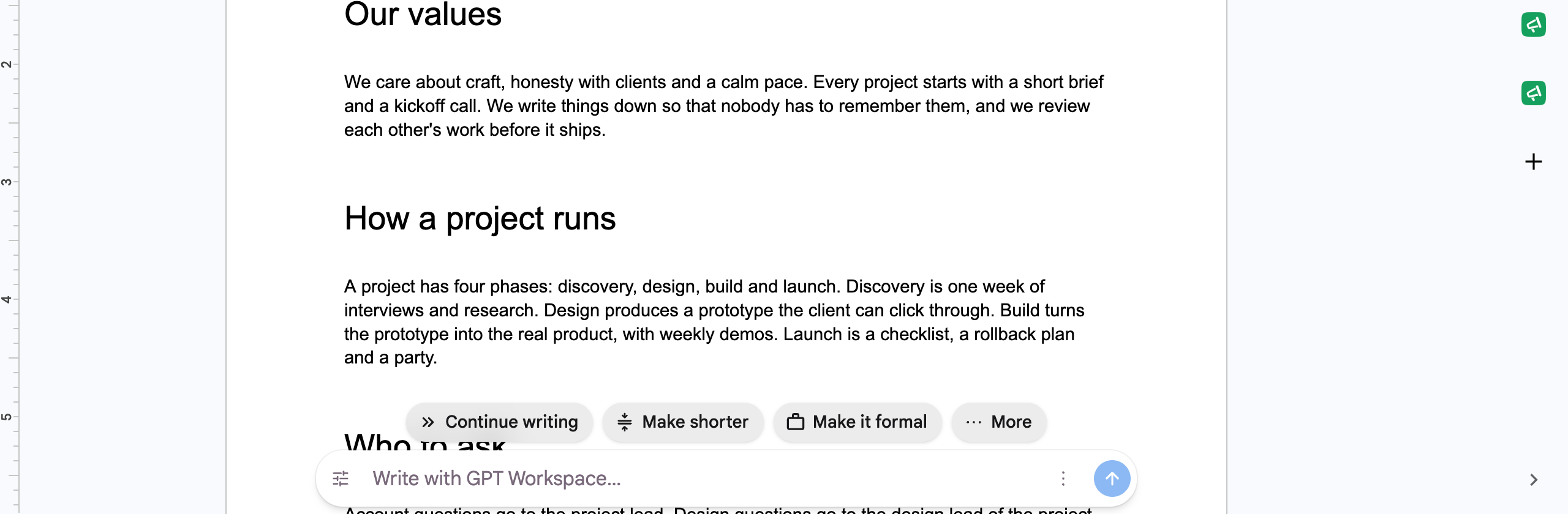
Với tiện ích mở rộng Chrome, mỗi Google Docs sẽ có một thanh AI ở cuối trang. Thanh này chạy cùng tác nhân Docs như trong trò chuyện, nhưng không gây cản trở: nhập yêu cầu, nhấn Enter và tài liệu sẽ được chỉnh sửa trực tiếp.
Cách sử dụng
Phần tiêu đề “Cách sử dụng”- Nhập lệnh vào ô (“Viết với GPT Workspace…”, “Tạo dàn ý cho…”, “Lên ý tưởng danh sách cho…”) rồi nhấn Enter hoặc nhấp Gửi. Trong lúc tác nhân hoạt động, thanh hiển thị “Đang suy nghĩ…”, “Đang đọc tài liệu…”, “Đang áp dụng thay đổi…”. Nhấp Hủy để dừng lại.
- Chọn văn bản trước tiên để xử lý đoạn đó: phần chọn sẽ được gửi kèm yêu cầu của bạn.
- Chip: Tiếp tục viết, Rút gọn, Trang trọng hóa, và dưới Thêm: Dịch sang tiếng Anh, Tìm nguồn, Văn nói tự nhiên, Giải thích, Thêm kết luận, Đưa ra so sánh, Đưa ra ví dụ.
- Công cụ mở danh sách lệnh và Dịch sang… với tiếng Tây Ban Nha, tiếng Pháp, tiếng Đức, tiếng Bồ Đào Nha, tiếng Trung, tiếng Nhật, tiếng Hàn, tiếng Ý và tiếng Nga.
Khi tác nhân trả lời bằng văn bản thay vì chỉnh sửa, thanh sẽ hiển thị câu trả lời. Mọi nội dung nó viết đều là chỉnh sửa thông thường, nên Hoàn tác sẽ khôi phục lại.
Thu gọn, chuyển đổi hoặc tắt
Phần tiêu đề “Thu gọn, chuyển đổi hoặc tắt”Menu ⋮ có Thu gọn thanh dưới (một pill nhỏ nằm ở cuối, nhấp vào để mở rộng), Chuyển sang bảng điều khiển bên (thu gọn thanh và mở trò chuyện) và Tắt thanh dưới. Bật lại bằng Hiển thị thanh AI trong Google Docs trong Cài đặt.
Thanh sẽ tự ẩn khi tài liệu ở chế độ chỉ đọc và khi thanh Gemini của Google xuất hiện trên màn hình.
Các thông báo bạn có thể thấy
Phần tiêu đề “Các thông báo bạn có thể thấy”- Đăng nhập vào GPT Workspace để sử dụng thanh dưới: mở bảng điều khiển bên và đăng nhập.
- Tài liệu này đang mở bằng X, nhưng GPT Workspace đăng nhập bằng Y: tài khoản Google của tab và tài khoản GPT Workspace khác nhau. Mở tài liệu bằng cùng tài khoản, hoặc chia sẻ tài liệu với tài khoản GPT Workspace.
- Cho phép GPT Workspace chỉnh sửa Google Docs của bạn trong tab vừa mở: chấp nhận quyền Docs trong tab, rồi lặp lại yêu cầu. Xem Quyền tài khoản Google.
- Bạn đã hết tín dụng: nâng cấp hoặc nạp thêm, xem Tín dụng là gì?.