
Google 슬라이드용 GPT
Google 슬라이드에서 GPT Workspace는 완전한 데크를 생성하고 기존 데크를 편집합니다. Chrome 확장 프로그램의 사이드 패널(GPT Workspace 아이콘, Cmd+Shift+Space 또는 Slides 도구 모음 상단의 GPT Workspace 버튼)에서 열거나, 부가 기능에서 확장 프로그램 ➤ GPT Workspace ➤ ▶️ 시작으로 열 수 있습니다.
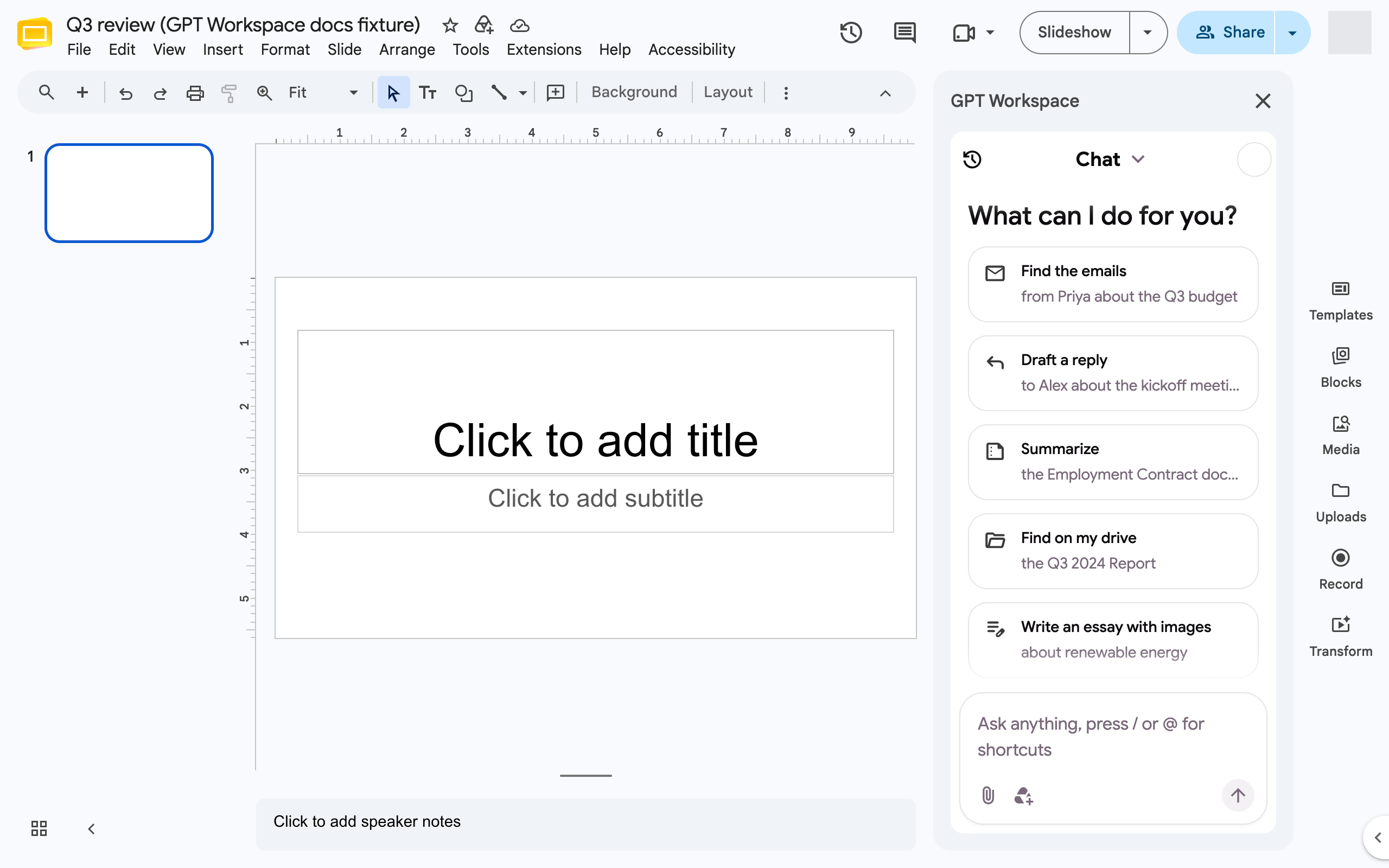
데크 생성
섹션 제목: “데크 생성”- 데크를 요청하세요. “Q3 2024 보고서에 대한 8 슬라이드 데크를 영업 팀용으로 생성해 줘”. @로 문서나 Drive 파일을 첨부하면 그 파일을 기반으로 데크를 만듭니다.
- 에이전트가 디자인 선택을 요청합니다. 몇 가지 템플릿이 제안되며, 템플릿 라이브러리에서 전체를 볼 수 있고, Google Drive에서는 본인만의 프레젠테이션을 사용할 수 있고, 무작위 디자인은 에이전트가 선택하게 합니다.
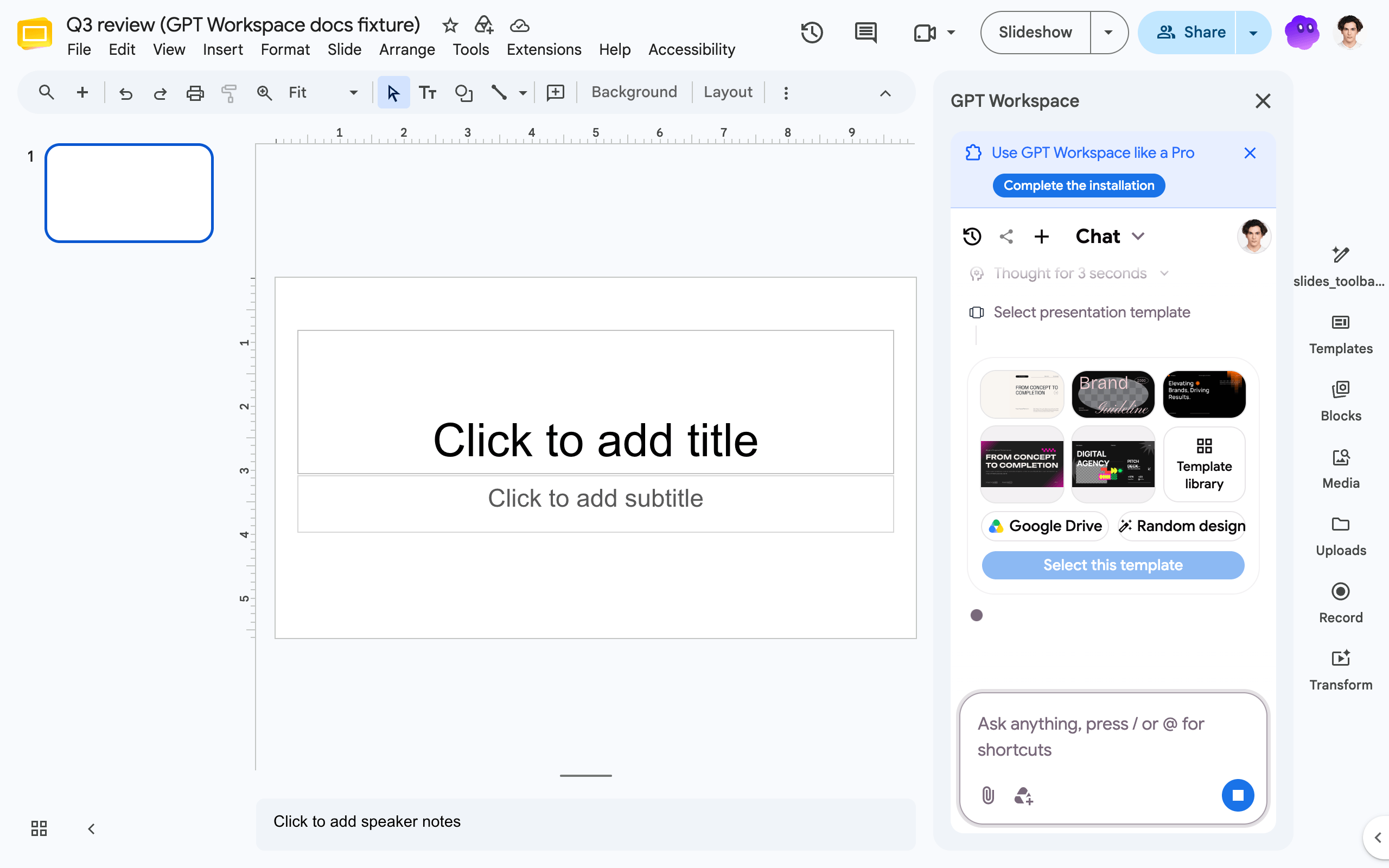 3. 즉시 프레젠테이션이 생성되고 링크가 제공된 후, 모든 슬라이드(텍스트, 레이아웃, 스톡 이미지)를 계획하고, 스타일 가이드를 작성하고 슬라이드를 렌더링합니다. 전체 데크는 몇 분이 걸리며, 링크를 열어 슬라이드가 나타나는 것을 지켜볼 수 있습니다.
그런 다음 다듬어 보세요. “슬라이드 3을 글머리 기호 목록 대신 차트로 다시 생성해 줘”, “데크를 진한 파란색으로 스타일 다시 지정해 줘”, “데크를 프랑스어로 번역해 줘”, “다음 단계가 있는 마무리 슬라이드를 추가해 줘”.
무료 플랜은 데크당 최대 10개 슬라이드를 생성합니다. 생성된 슬라이드는 출처를 유지하므로, 에이전트가 나중에 직접 만든 슬라이드는 건드리지 않고 해당 슬라이드를 다시 생성하거나 스타일을 다시 지정할 수 있습니다.
기존 슬라이드 편집
섹션 제목: “기존 슬라이드 편집”Slides 에이전트는 슬라이드, 도형, 이미지, 동영상, 표, 연결된 Sheets 차트를 추가하고, 텍스트를 삽입하거나 교체하고, 텍스트와 도형의 스타일을 지정하고, 슬라이드 순서를 변경하고, 요소를 그룹화 및 정렬하고, 슬라이드에 댓글을 답니다.
- “슬라이드 1을 회색 배경에 흰색 텍스트, Lobster 글꼴로 변경해 줘”
- “슬라이드 2의 텍스트를 더 전문적으로 개선해 줘”
- “슬라이드 4에 도시 스카이라인 이미지를 추가해 줘”
- “비즈니스, 성장, 전략 관련 스톡 이미지를 찾아줘”
에이전트로 할 수 있는 일을 참고하세요.
도구 모음의 단축키
섹션 제목: “도구 모음의 단축키”Chrome 확장 프로그램은 Slides 오른쪽 도구 모음 상단에 프레젠테이션 만들기 버튼을 추가하며, Google 자체 AI 진입 버튼을 GPT Workspace 사이드 패널로 연결합니다.