
채팅 개요
채팅은 모든 환경에서 동일합니다. gpt.space/app, Chrome 확장 프로그램 사이드 패널, Docs, Sheets, Slides, Forms의 추가 기능 사이드바, 그리고 Google Chat 앱에서 모두 같은 채팅을 사용합니다. 채팅은 에이전트입니다: 도구를 통해 Google 파일, 메일, 캘린더, 작업을 읽고 편집하며, 웹을 검색하고 이미지를 생성합니다. 각 앱에서 할 수 있는 일은 에이전트가 할 수 있는 일에서 확인하세요.
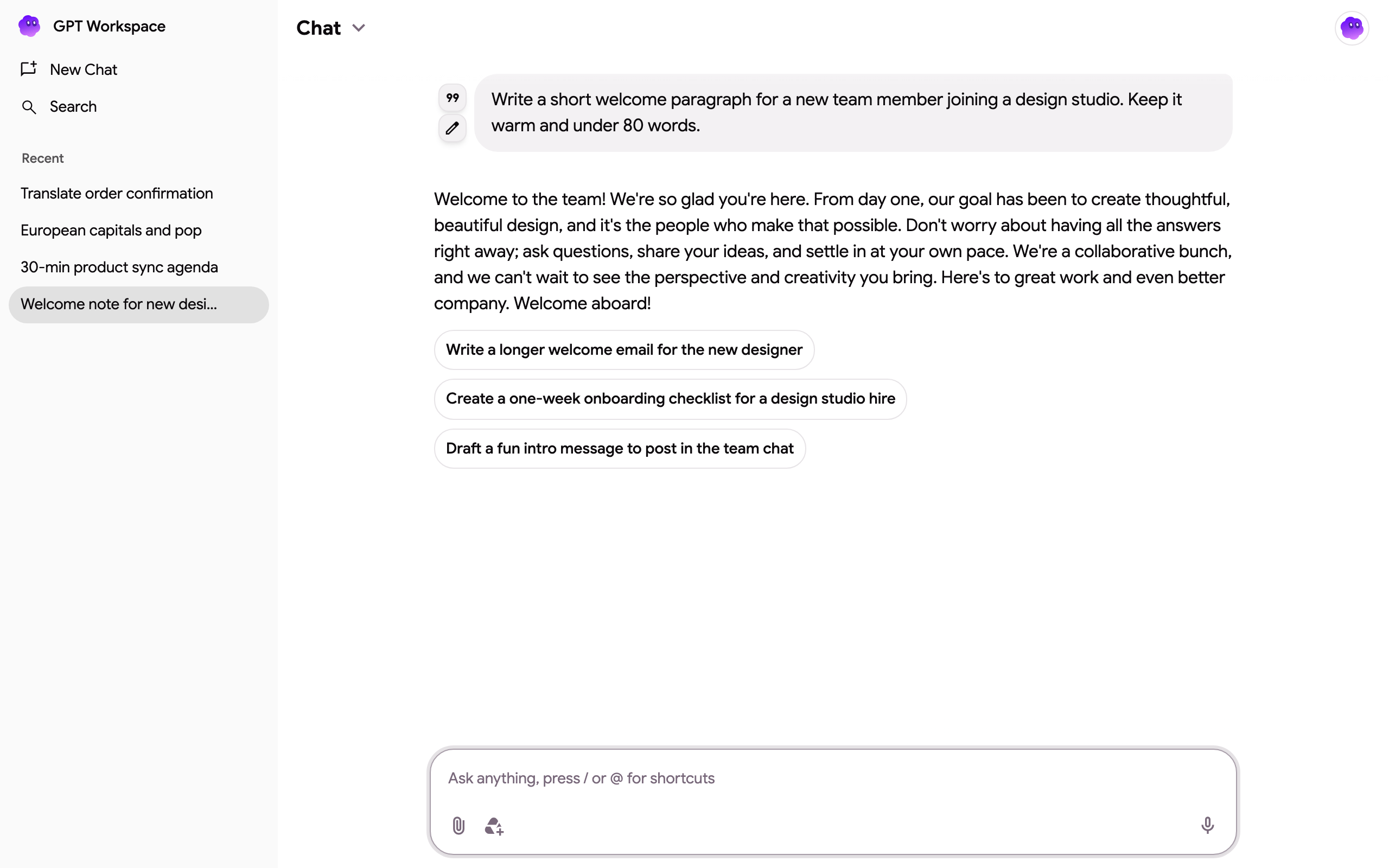
메시지 입력창
섹션 제목: “메시지 입력창”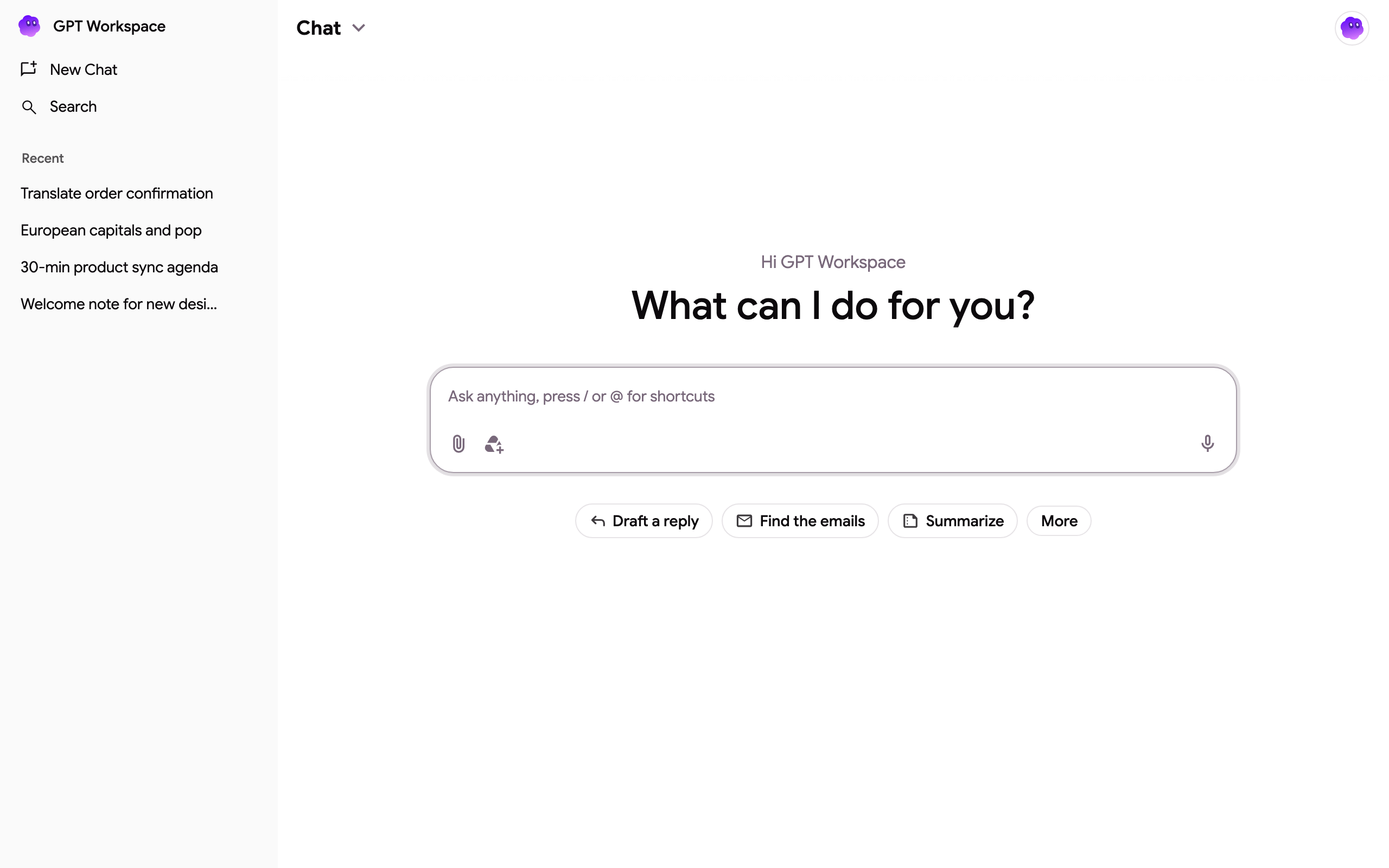
- 무엇이든 입력하세요. 에이전트는 작성한 언어로 답변합니다. 답변 후에는 클릭할 수 있는 후속 프롬프트를 제안합니다.
- **/**를 입력하면 스니펫이 열립니다: 다시 쓰기, 요약하기, 번역하기, 어조 바꾸기 등 재사용 가능한 프롬프트입니다.
- **@**는 Google Drive를 검색하고 파일을 메시지에 첨부합니다. 처음 사용할 때 Drive 접근 권한을 부여하세요.
- 파일 첨부(클립 아이콘)는 최대 30 MB 크기의 파일을 최대 10개까지 업로드합니다: 문서(pdf, docx, pptx, txt, md, csv, json, html), 코드 파일, 이미지(png, jpg, webp). 파일을 채팅 창으로 드래그해도 됩니다.
- Drive 파일 추가는 Docs, Sheets, Slides, PDF, 이미지를 선택할 수 있는 Google Drive 선택기를 엽니다.
- 음성 입력(마이크 아이콘)은 음성 입력을 지원하는 브라우저에서 메시지를 받아 적습니다.
- 파일 버전 기록 열기(Chrome 확장 프로그램 전용)는 현재 Docs, Sheets, Slides 파일의 Google 버전 기록을 열어 에이전트가 변경한 내용을 검토할 때 유용합니다.
대화 시작 제안
섹션 제목: “대화 시작 제안”메시지 입력창 아래의 시작 제안은 위치에 따라 달라집니다: Docs에서는 작성과 번역, Sheets에서는 데이터와 차트, Slides에서는 슬라이드 생성, Gmail에서는 메일 찾기와 답장, Drive에서는 파일, Calendar에서는 회의, Forms에서는 양식, 확장 프로그램에서는 현재 페이지나 YouTube 동영상 요약을 제안합니다. 각 제안의 부제목은 최근 메일과 파일을 바탕으로 맞춤 제공됩니다. 전체 목록은 더 보기를 클릭하세요.
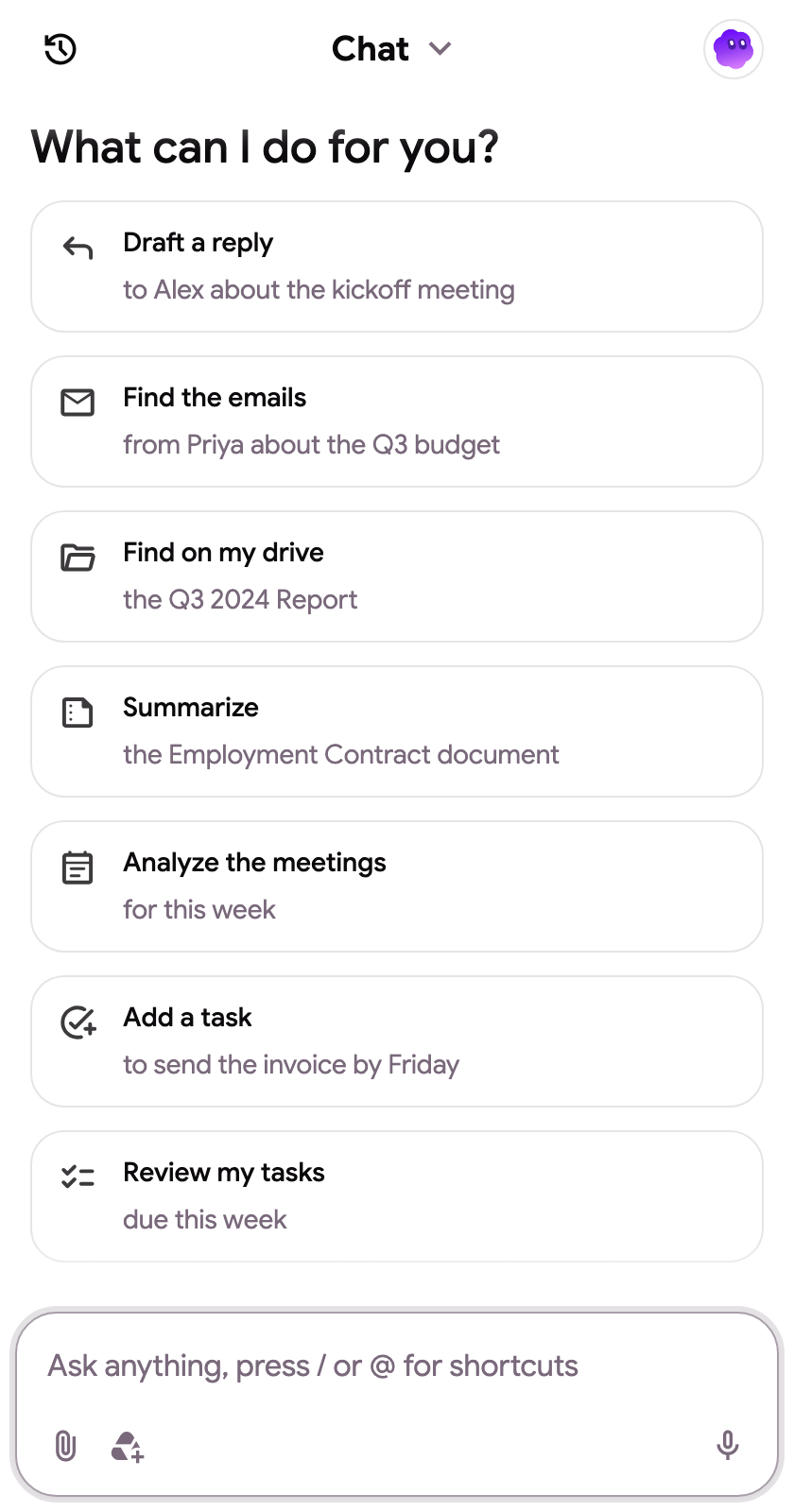
스레드
섹션 제목: “스레드”모든 대화는 스레드이며, 왼쪽 사이드바(사이드 패널의 시계 아이콘)에 표시됩니다. 새 채팅으로 새 스레드를 시작하고, 검색으로 내용을 기준으로 과거 스레드를 찾을 수 있습니다. 스레드의 ⋮ 메뉴에서 공유, 채팅 고정(고정된 스레드는 상단에 표시), 삭제를 선택할 수 있습니다.
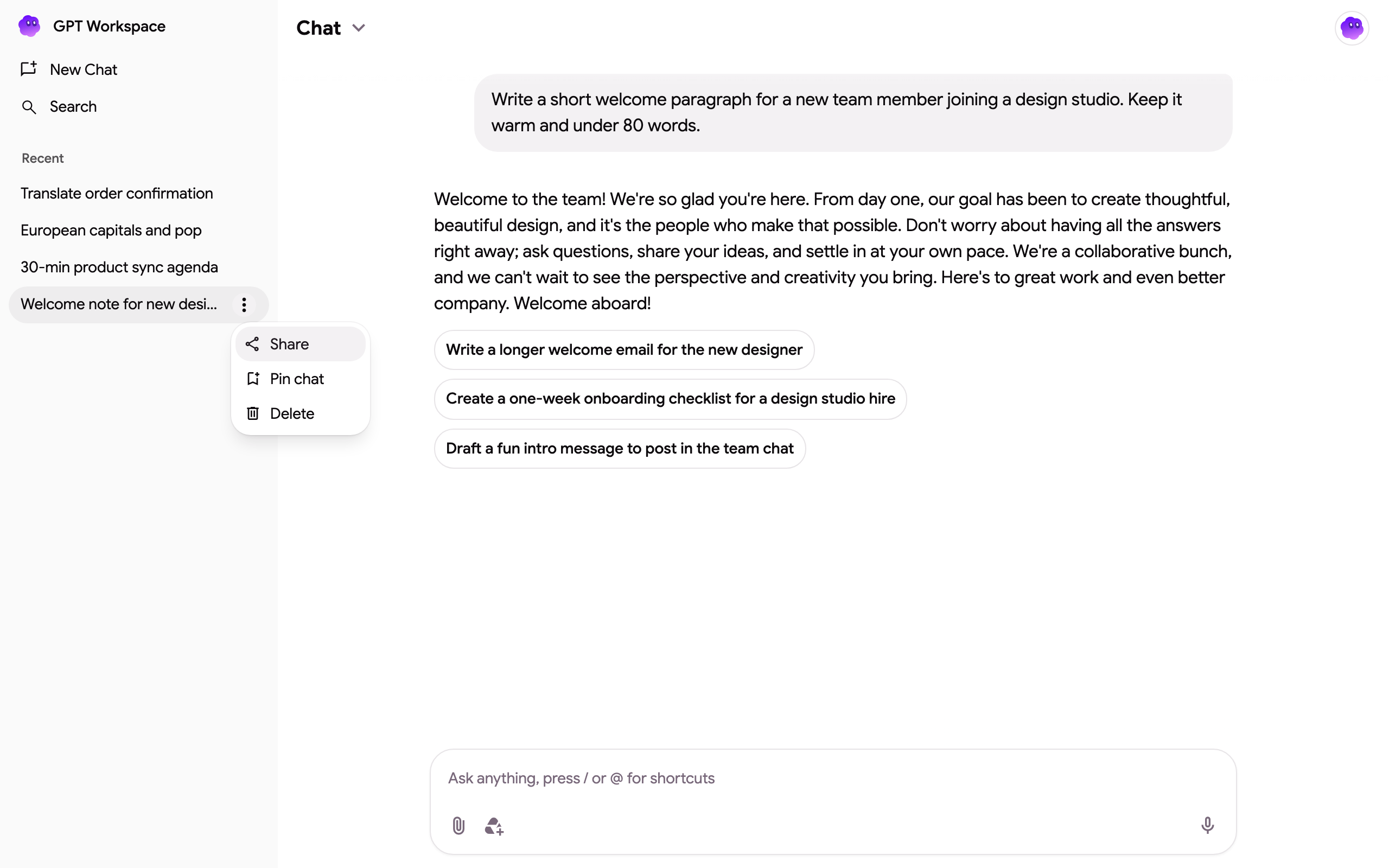
공유 기능은 채팅 공유하기에서 설명합니다.
메시지 편집과 분기
섹션 제목: “메시지 편집과 분기”보낸 메시지 위에 마우스를 올리고 연필 아이콘을 클릭하여 편집하세요. 에이전트가 해당 지점부터 다시 답변하며 스레드가 분기합니다. “1 / 2”로 표시되는 이전 버전과 다음 버전 화살표로 분기 사이를 이동할 수 있습니다. 답변 위에 마우스를 올려 복사하거나 다음 메시지에 인용할 수 있습니다.
프로젝트
섹션 제목: “프로젝트”상단의 Chat ⌄ 메뉴는 일반 채팅과 프로젝트 사이를 전환합니다: 프로젝트는 자체 지시사항, 메모리, Drive 지식을 가진 채팅입니다.

계정 메뉴
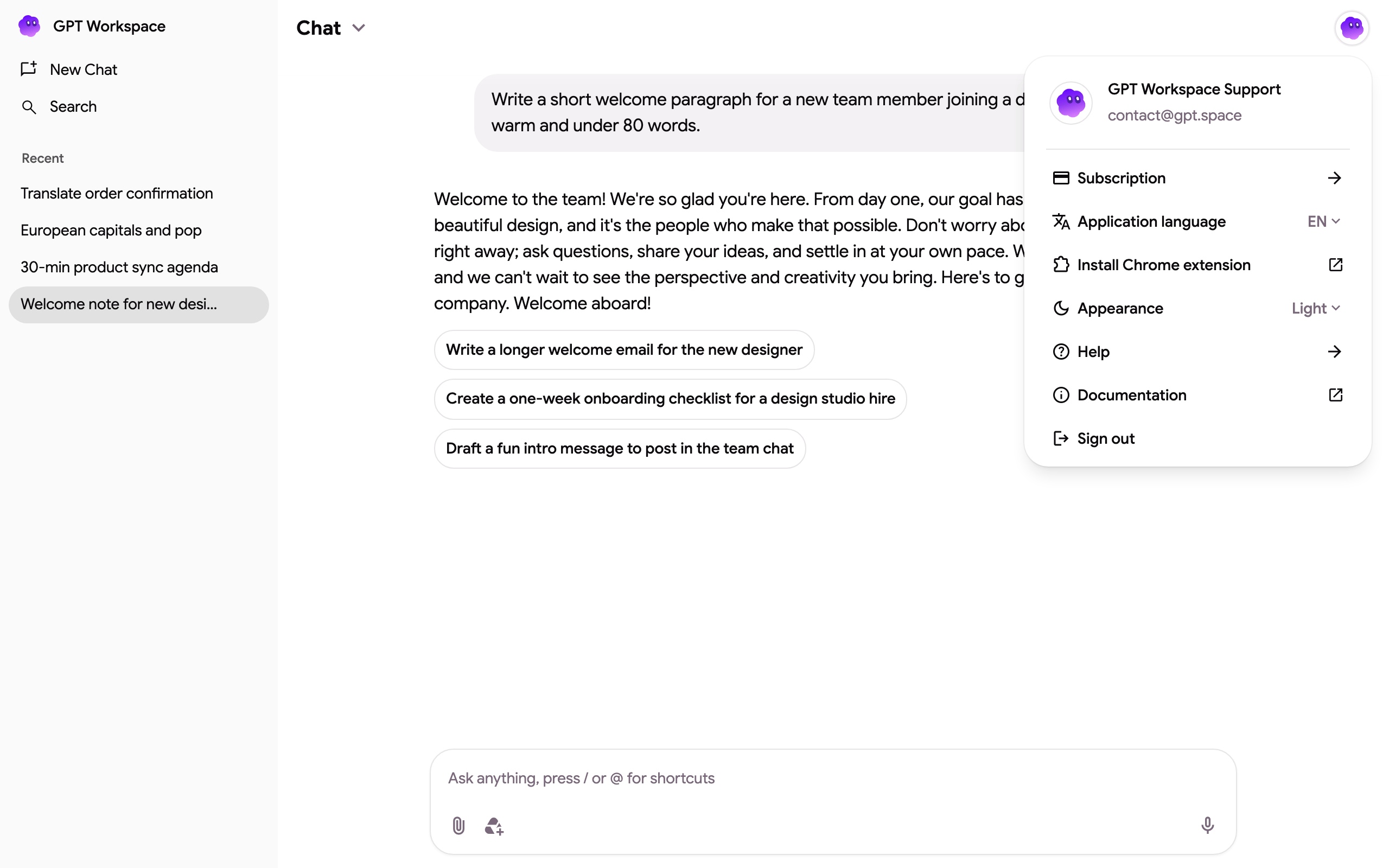
섹션 제목: “계정 메뉴”오른쪽 상단의 아바타를 클릭하면 계정 메뉴가 열립니다: 구독, 인터페이스 언어, Chrome 확장 프로그램, 외관, 도움말, 문서, 로그아웃. 설정을 참고하세요.
크레딧
섹션 제목: “크레딧”모든 답변은 생성한 모델의 실제 비용으로 청구됩니다. 크레딧이란 무엇인가?를 참고하세요. Standard 및 Pro 플랜은 무제한 채팅을 포함합니다. 무료 또는 Starter 계정의 크레딧이 소진되면, 월간 할당량이 갱신될 때까지 메시지 입력창에 플랜 업그레이드, 크레딧 충전, 무료 크레딧 받기가 표시됩니다.